 夜雨聆风
夜雨聆风最近看到有人在闲鱼上花钱找人帮忙卸载 OpenClaw,收费还不便宜。说真的,完全没必要——这玩意自己就能搞定,只是步骤比普通软件多了几步而已。今天要更新一版安装教程,顺便先做一份卸载教程。

你以为把 OpenClaw 拖进废纸篓就完事了?太天真了。
OpenClaw 这玩意不是普通应用——它会在你系统里注册一个后台常驻服务,重启之后照样自己跑起来。你删了 app,删了 CLI,那个叫 ai.openclaw.gateway 的后台进程还是稳稳地待在内存里,默默维持着跟你各种账号的连接。
这篇教程会带你把 OpenClaw 从系统里连根拔起,包括后台服务、残留配置、还有容易被忽略的 OAuth 授权。macOS、Windows、Linux 三个平台全覆盖。
一、先搞清楚:OpenClaw 到底装了什么
OpenClaw(前身叫 ClawdBot,后来改名 MoltBot,最终定名 OpenClaw)是一个本地 AI Agent 平台。它在你电脑上跑的不只是一个 CLI 工具,还包括:
▸ 一个后台常驻的 gateway 服务(开机自启)▸ ~/.openclaw/ 目录下的状态数据和配置文件▸ 连接到 Google、Slack、GitHub、Notion 等平台的 OAuth 长期令牌▸ 如果你在改名前就装过,可能还有 ~/.clawdbot/ 和 ~/.moltbot/ 遗留目录
知道这些,你就明白为什么"删掉 app"远远不够了。
二、卸载前先备份(别直接动手)
在删任何东西之前,强烈建议先把 OpenClaw 的配置和数据备份一份。万一哪天又想装回来,或者需要查历史记录,有备份就不慌。
核心要备份的就是这几个目录:
# 创建备份目录mkdir -p ~/openclaw-backup# 备份主配置目录cp -r ~/.openclaw ~/openclaw-backup/openclaw# 如果有改名前的遗留目录,也一并备份[ -d ~/.clawdbot ] && cp -r ~/.clawdbot ~/openclaw-backup/clawdbot[ -d ~/.moltbot ] && cp -r ~/.moltbot ~/openclaw-backup/moltbot
如果你设置过自定义配置路径,也备份一下:
# 检查是否有自定义路径echo $OPENCLAW_CONFIG_PATH# 有值的话,备份它[ -n "$OPENCLAW_CONFIG_PATH" ] && cp -r "$OPENCLAW_CONFIG_PATH" ~/openclaw-backup/custom-config
%USERPROFILE%\.openclaw,直接在文件管理器里复制到桌面就行。备份完确认一下文件都在:
ls -la ~/openclaw-backup/看到文件都齐了,就可以放心动手了。
三、最简单的方式:用官方卸载命令
如果你的 OpenClaw CLI 还能用,优先走这条路。打开终端,跑一行命令就行:
openclaw uninstall --all --yes --non-interactive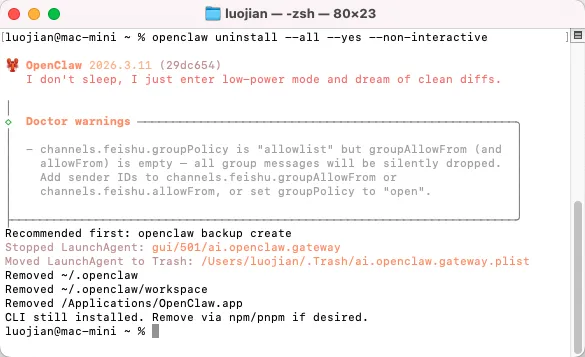
npm rm -g openclawpnpm remove -g openclawbun remove -g openclaw
如果你也不知道使用的是哪个,把这三行都执行一遍就行。

跑完之后建议重启一次电脑,确认 gateway 进程不再出现。
~/.clawdbot、~/.moltbot),也不会处理你自定义的 OPENCLAW_CONFIG_PATH 目录。这几个坑下面会一个个讲。大部分人到这一步就结束了,下面的内容请选择性阅读。
四、手动卸载(CLI 已经没了的情况)
如果 CLI 找不到了,gateway 服务可能还在后台跑着。需要根据你的系统手动处理。
🍎 macOS
第一步:干掉 LaunchAgent
launchctl bootout gui/$UID/ai.openclaw.gateway第二步:删除 plist 文件
rm -f ~/Library/LaunchAgents/ai.openclaw.gateway.plist第三步:确认进程已停止
ps aux | grep openclaw如果还有残留进程,直接 kill 掉:
kill -9 <PID>🐧 Linux
第一步:停止并禁用 systemd 服务
systemctl --user disable --now openclaw-gateway.service第二步:删除服务文件
rm -f ~/.config/systemd/user/openclaw-gateway.service systemctl --user daemon-reload🪟 Windows
OpenClaw 在 Windows 上是通过计划任务(Task Scheduler)实现开机自启的。
① 按 Win + R,输入 taskschd.msc 回车,打开任务计划程序② 在左侧找到 OpenClaw 相关的任务(可能叫 OpenClaw Gateway 或类似名字)③ 右键 → 删除
或者用 PowerShell 一行搞定:
Get-ScheduledTask | Where-Object {$_.TaskName -like "*openclaw*" -or $_.TaskName -like "*claw*"} | Unregister-ScheduledTask -Confirm:$false五、清理遗留配置目录
OpenClaw 在 2026 年 1 月短短几周内改了两次名(ClawdBot → MoltBot → OpenClaw),如果你在改名前就装过,系统里很可能有多个版本的配置目录。
先检查一下有没有残留:
ls -la ~ | grep -E "claw|molt"看到的话,全部删掉:
rm -rf ~/.openclaw rm -rf ~/.clawdbot rm -rf ~/.moltbot如果你之前设置过 OPENCLAW_CONFIG_PATH 环境变量,也别忘了清理那个自定义路径。可以先查一下:
echo $OPENCLAW_CONFIG_PATH有值的话,把对应目录也删掉,然后去你的 shell 配置文件(~/.zshrc、~/.bashrc 之类的)里把这行环境变量也干掉。
六、撤销 OAuth 授权(很多人忽略的一步)
这一步非常重要,但很多人不知道。
OpenClaw 用的是长期有效的 OAuth 令牌来连接你的各种服务。这些令牌存在对方的服务器上,不是在你本地。也就是说,你把本地文件删得再干净,这些授权还是有效的。
你需要手动去每个平台撤销 OpenClaw 的访问权限:
七、验证卸载是否干净
全部做完之后,跑几个命令确认一下:
# 检查进程ps aux | grep -i openclawps aux | grep -i claw# 检查残留目录ls -la ~ | grep -E "claw|molt"# 检查 LaunchAgent(macOS)ls ~/Library/LaunchAgents/ | grep -i claw# 检查 PATH 里是否还有 openclawwhich openclaw
如果上面这些命令都没有返回结果,恭喜,你的系统已经干净了。
说实话,OpenClaw 的卸载体验属实不太行。一个本地 AI 工具,卸载居然要手动去六七个平台撤销授权,还有历史改名遗留的配置目录散落一地——这个产品体验是需要改进的。
但没办法,现阶段就是这个情况。如果你决定要卸,按这篇教程一步步来就好,别漏了 OAuth 那步就行。