 夜雨聆风
夜雨聆风






各位小伙伴们,大家上午好,中午好,晚上好!我是晓寒~

💻资源介绍
首先必须给大家声明一下 ——OpenClaw 有利有弊,千万别盲目跟风!
毕竟现在关于它的安全讨论越来越多,不确定因素太多,所以晓寒强烈建议:安装和使用的时候,一定要用一台干净的电脑(别装重要文件、敏感数据),或者直接在虚拟机环境下操作!
另外,在安装之前,一定要先对小龙虾 OpenClaw 有个基本的学习和了解,别别人装你也装,跟风踩坑就得不偿失了。
下面教程开始,仅作参考,大家根据自己的情况操作
首先要明确:本地部署需要先安装【Cherry Studio】客户端 —— 它是一款聚合主流大语言模型服务的桌面工具,能通过远程 API 接口,跨平台调用各类模型,其中就包括咱们要装的小龙虾,相当于安装小龙虾的 “前置工具”。
【资源 + 教程 获取在文末】
01 【Cherry Studio】客户端安装(必做!)
1.找到安装包,双击运行,直接进入安装界面; 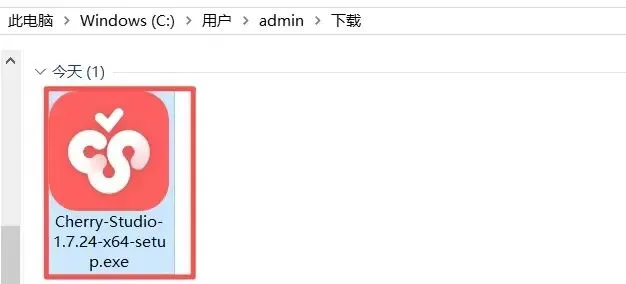
2.重点:如果你的电脑有多个用户,就选择 “所有用户”;如果只有你自己用,就选 “仅为我安装”,然后点下一步; 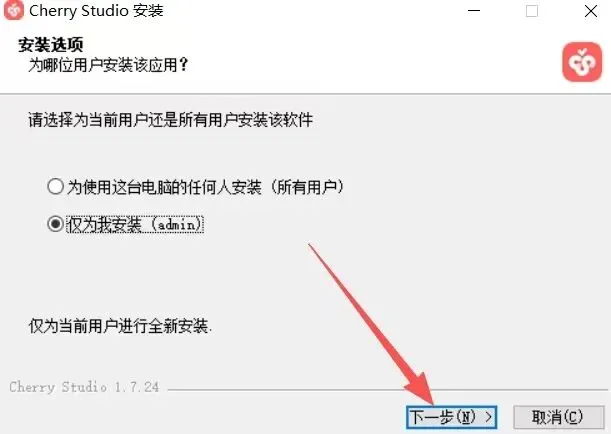
3.可以点击 “浏览”,修改安装地址(建议别装在 C 盘,避免占内存); 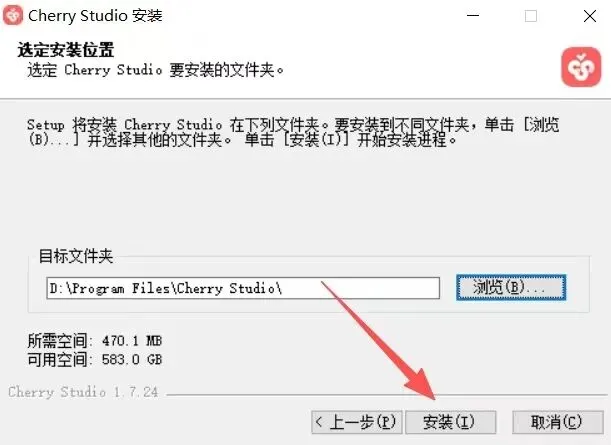
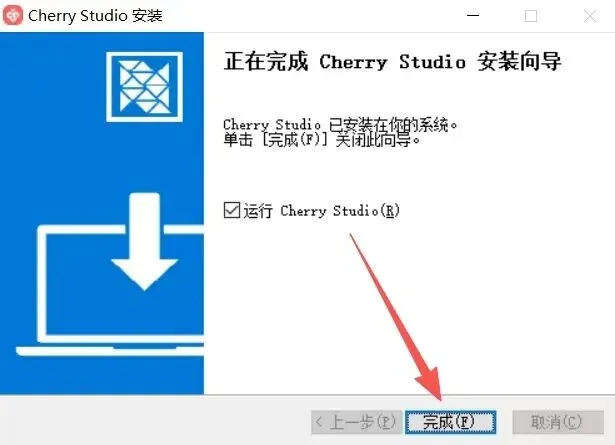
4.点击完成,Cherry Studio 就安装好啦 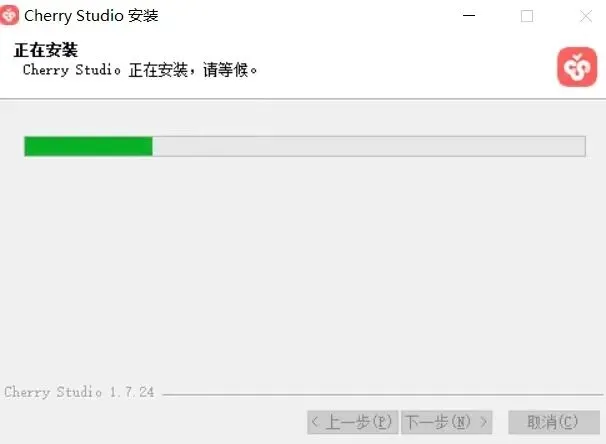
02 配置 openrouter step 模型
1.打开 Cherry Studio,找到界面上的 “设置” 图标,点击进入; 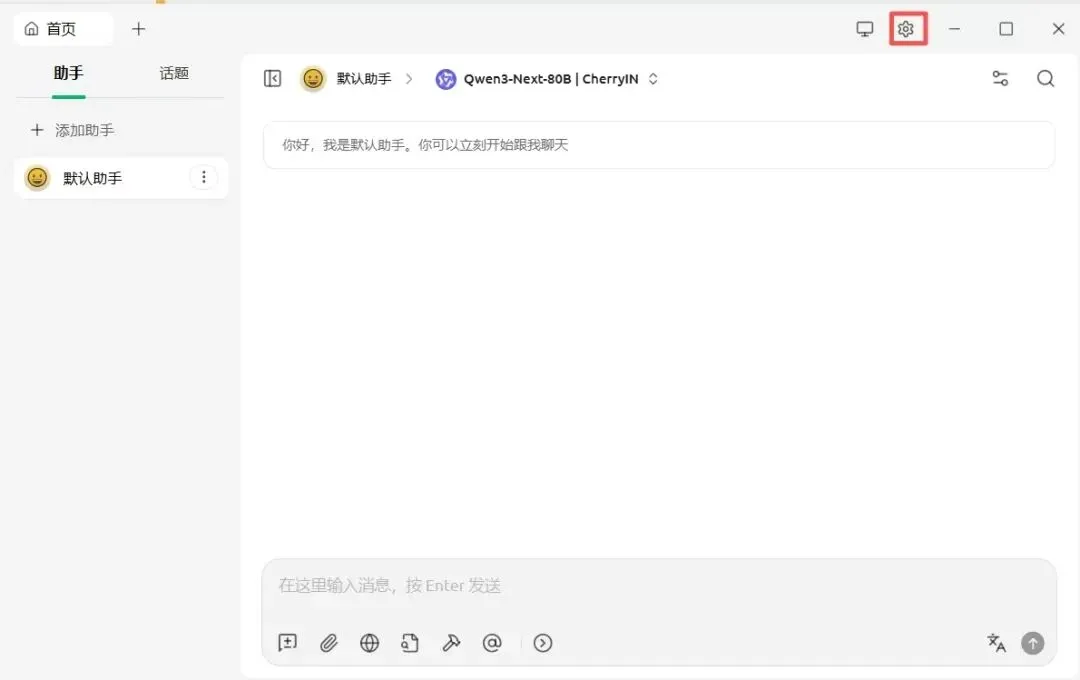
2.在设置搜索框里,输入【openrouter】,然后按下回车键(Enter 键),接着点击【获取密钥】; 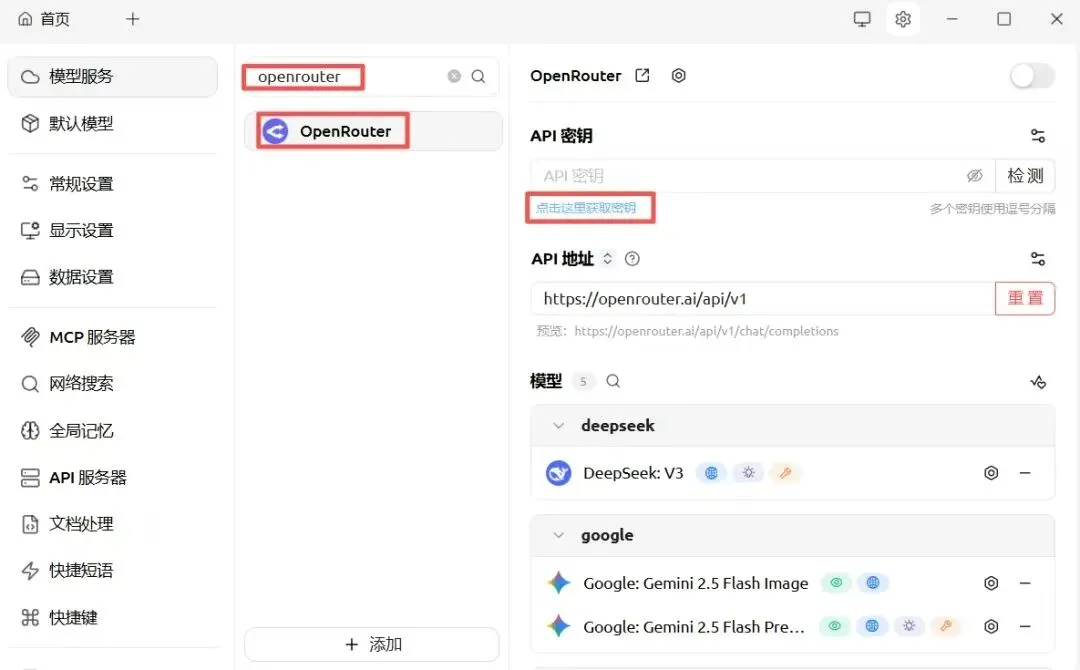
3.此时会自动打开 openrouter 官方页面,咱们需要先注册一个账号,注册完成后登录; 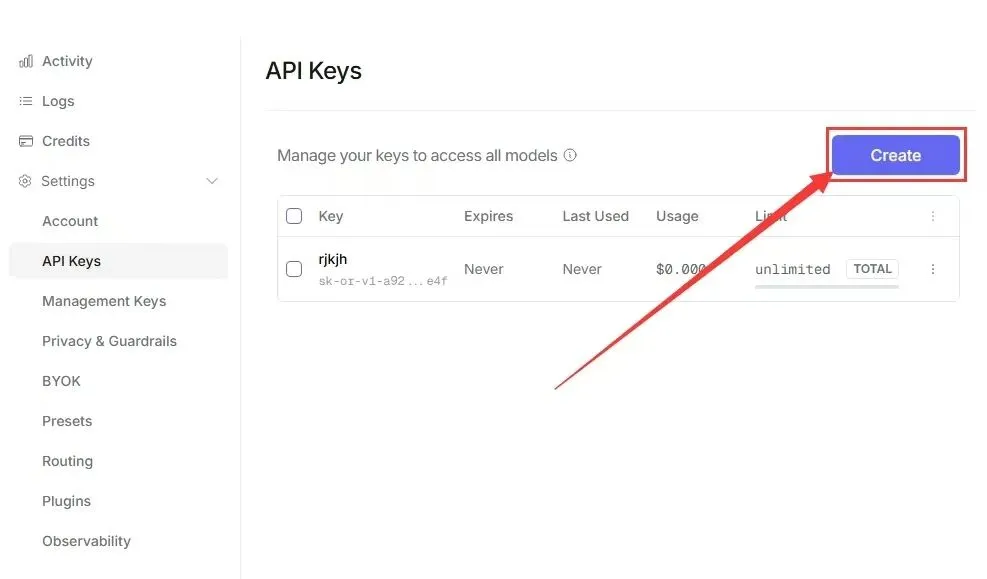
4.登录后,点击页面上的【Create】,创建一个 apikey(记好这个密钥,后面要用); 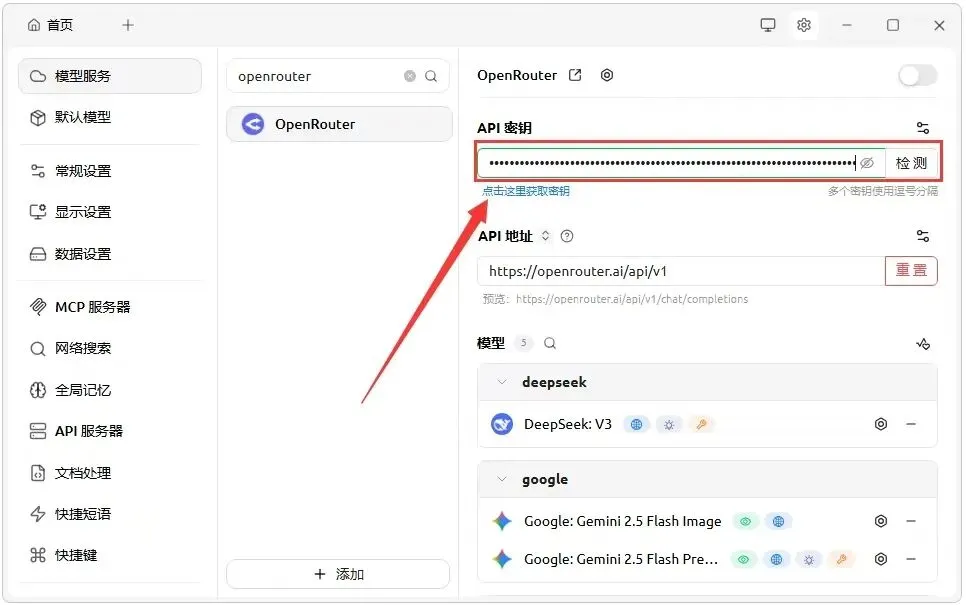
5.回到 Cherry Studio 界面,把刚才创建的 apikey 输入进去,点击确认; 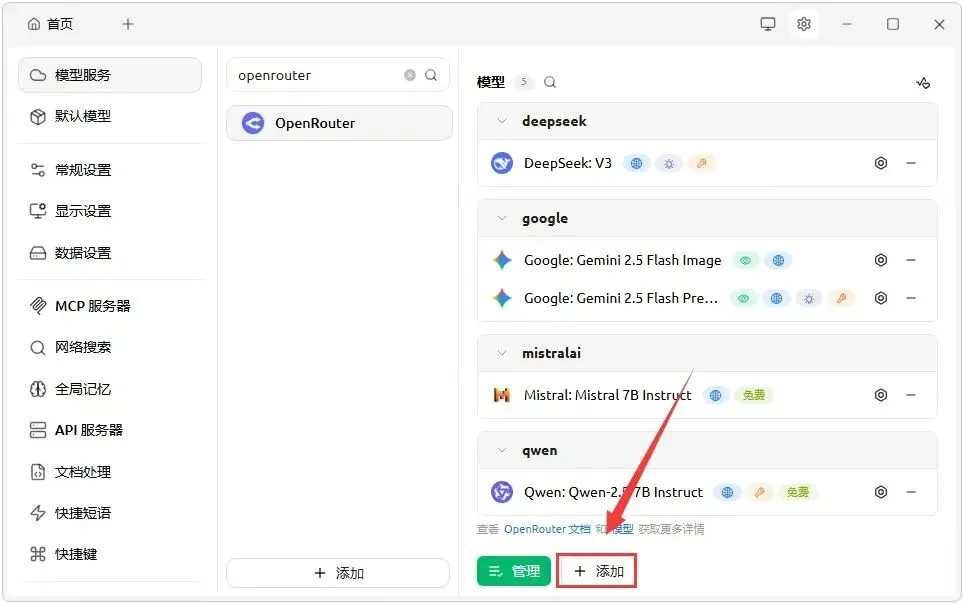
6.往下滑动页面,找到 “添加” 按钮,点击一下; 7.在弹出的框里,输入【stepfun/step-3.5-flash:free】,然后点击 “添加模型”; 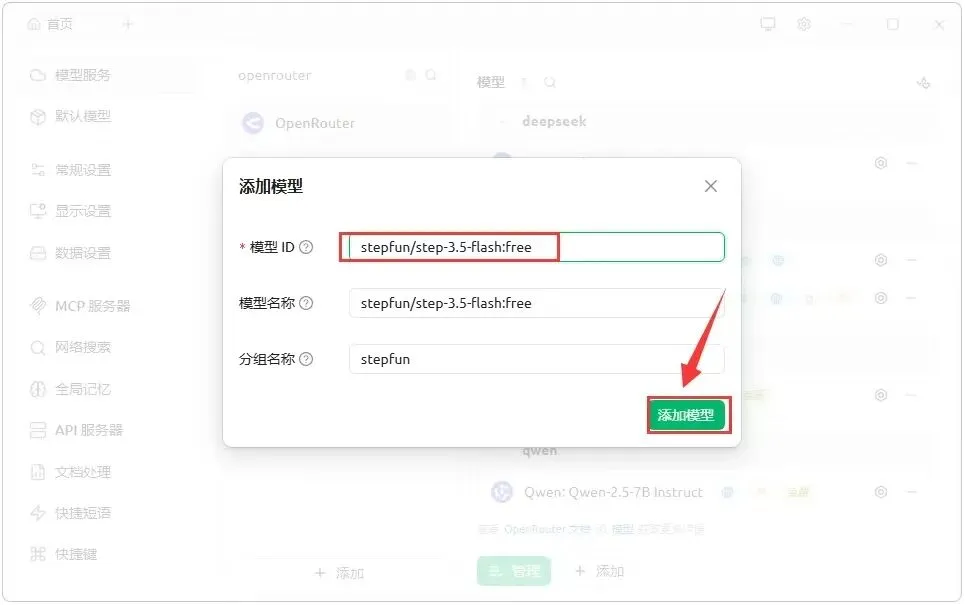
8.添加完成后,点击界面左上角的【首页】,在上方的模型选择栏里,找到并选择【stepFu/step-3.6-flash:free】; 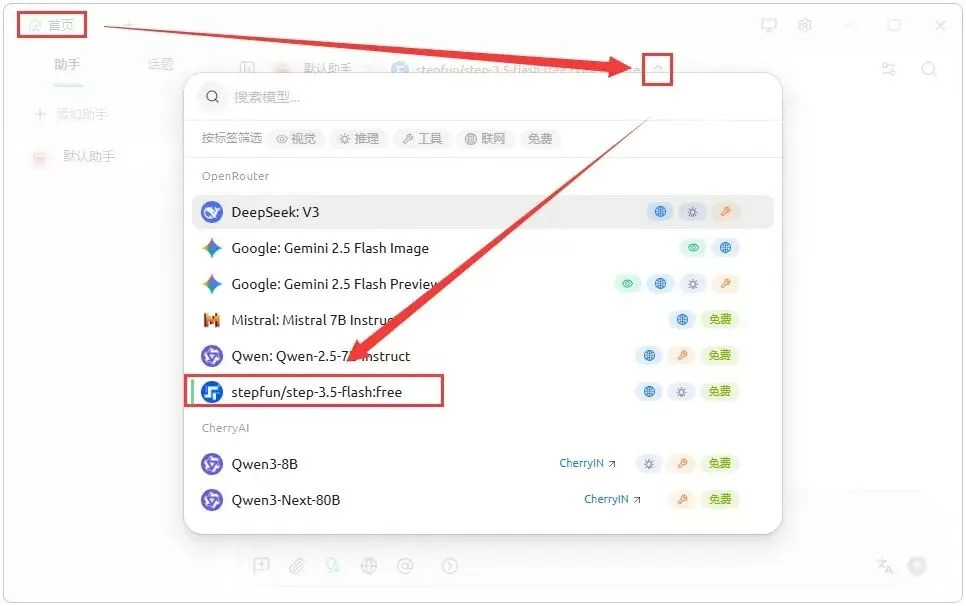
9.随便输入一句话测试一下,能正常响应,就说明模型配置成功啦!
03 OpenClaw(小龙虾)配置与安装
1.还是在 Cherry Studio 首页,点击上方的加号【+】,弹出选项栏; 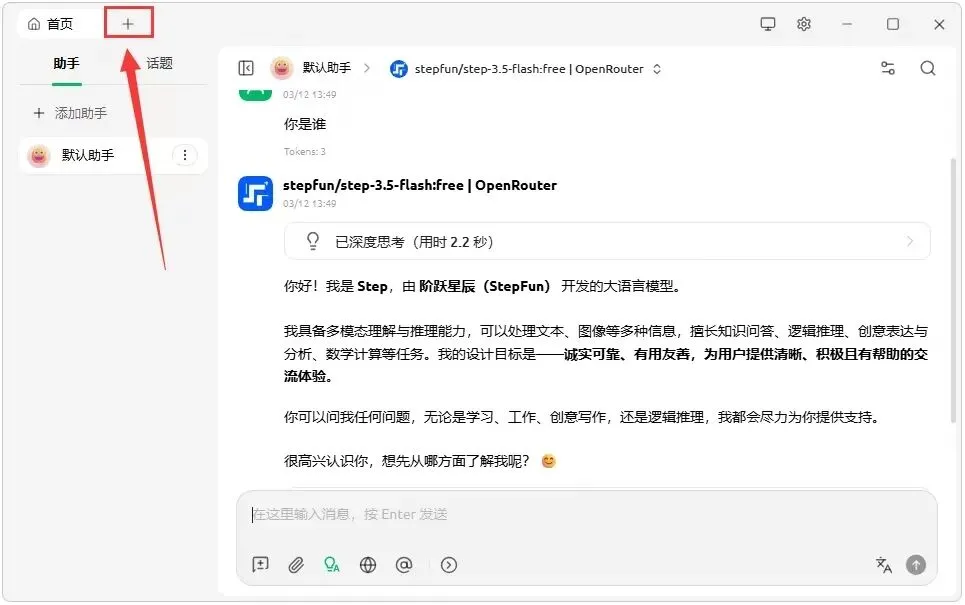
2.在选项里,找到并选择【OpenClaw】; 3.这一步很重要,需要安装三个东西,按顺序来:① 点击【下载 Node.js】,下载完成后安装;② 点击【下载 Git】,下载完成后安装;③ 两个都安装好后,点击【安装 OpenClaw】; 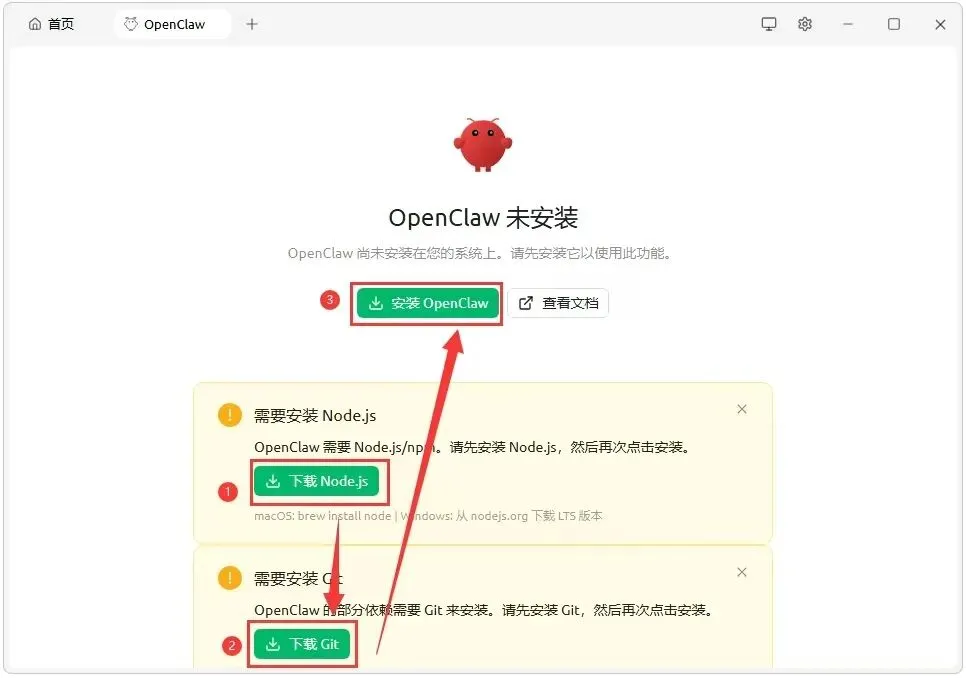
4.等待安装即可,过程可能需要几分钟,耐心等一等,别中途退出; 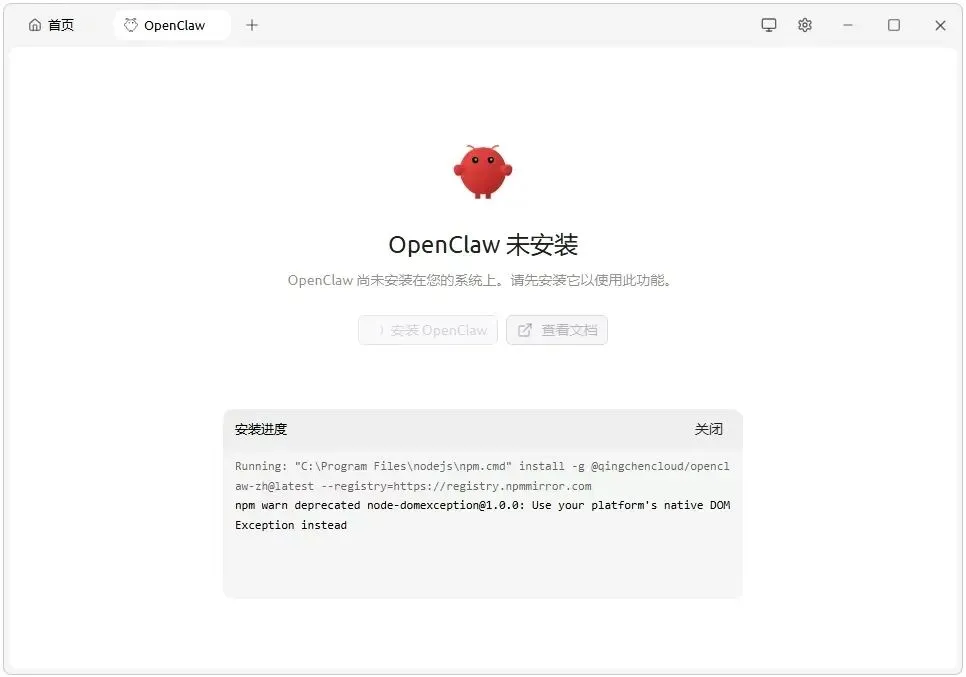
5.安装成功后,再次在模型选择栏里,选中【stepFu/step-3.6-flash:free】,然后点击【启动】; 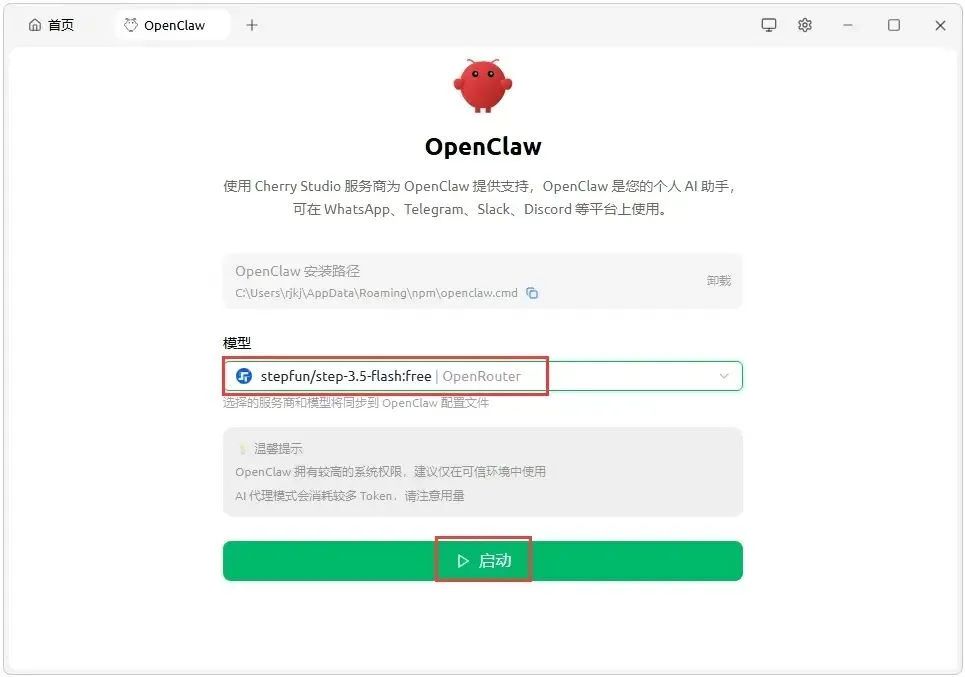
6.小龙虾一定要给足够高的权限,不然它啥也干不了;
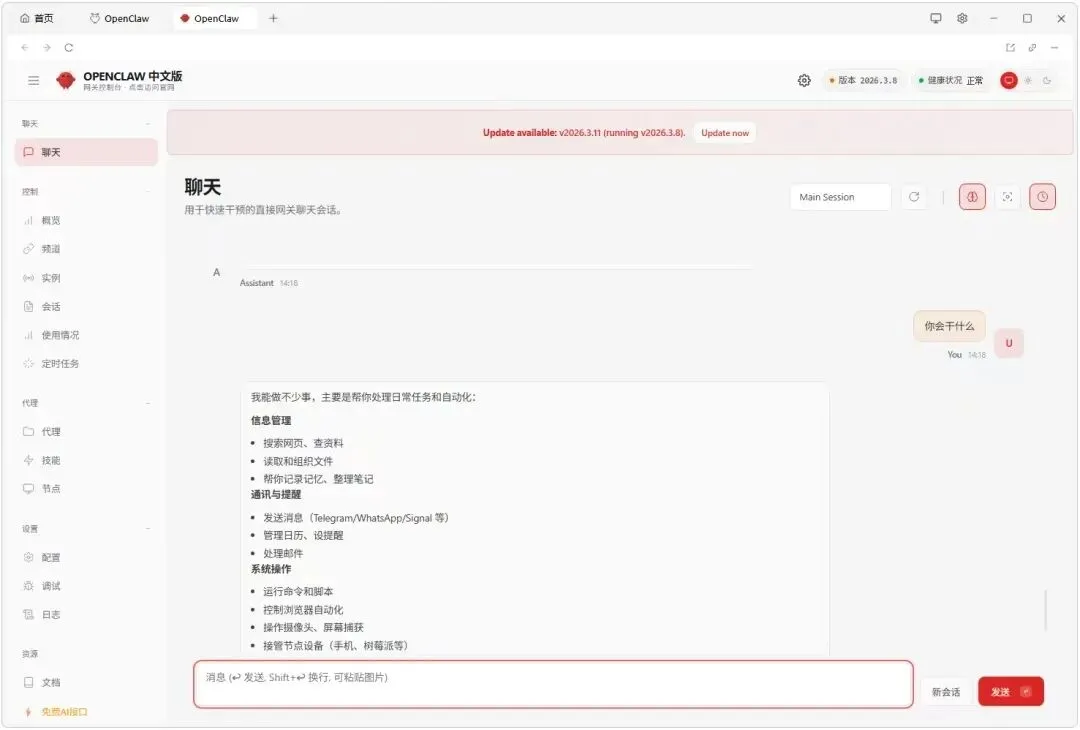
到这里,小龙虾 OpenClaw 的本地部署就全部完成了。
🌈 结语
最后再跟大家啰嗦一句:一定要重视安全问题,隔离环境使用、不装敏感文件,不盲目跟风,先了解再安装!
我是晓寒,专注分享实用资源和高效工具,解锁更多宝藏资源! 🎁

★tips★:如果安装时报毒是手机或电脑误报,手机如果不让安装,最好的解决办法就是断网安装,电脑则需要关闭杀毒软件。晓寒发布的所有软件都是经过测试的,不存在病毒行为,各位友友们放心使用!
免责声明



 」(*・ω< ) ~