 夜雨聆风
夜雨聆风OpenClaw 常用 Skill 安装指南并打通本地与云端知识库
“摘要:本文详细介绍 OpenClaw 核心 Skill 的安装与使用,包括安全 vetting、浏览器自动化、持续进化机制,以及如何用 Git 打通本地和云端知识库沉淀。🦐 ==注意,AI执行计划是AI自己写的自己的执行步骤。里面的命令告诉了我们AI大概执行了什么,不需要人工去执行,我们只需要用自然语言告诉它要做啥就可以了==
📌 为什么需要安装 Skill?
很多小伙伴可能会问:工具都装好了,为什么还要折腾 Skill?
让我用一个比喻来解释:
“🔧 工具就像是你的螺丝刀、锤子
📋 Skill则是告诉 AI「什么时候用螺丝刀,什么时候用锤子」的使用手册
Skill 的三大核心价值
1️⃣ 让 AI 知道工具的存在
MCP 工具装了不代表 AI 知道什么时候该用。Skill 告诉它:
“「遇到 X 场景,调用 Y 工具」
2️⃣ 复杂任务需要编排
单个工具只能完成一步,Skill 把多个工具串成完整工作流:
“先搜索 → 再总结 → 最后格式化
3️⃣ 经验可复用
你踩过的坑、摸索出的最佳实践,写成 Skill 就能分享给所有人,不用每次重新教 AI。
📚 扩展阅读
想学习如何创建自己的 Skill?参考这篇文章:
创建公众号润色 Claude Skill 全流程记录 - 润色版
⚠️ Skill 的风险提示
安装 Skill 虽好,但安全问题不能忽视!
国家互联网应急中心 CNCERT 在 2025 年 3 月 10 日发布了OpenClaw 安全风险提示,主要涉及4 大安全风险:
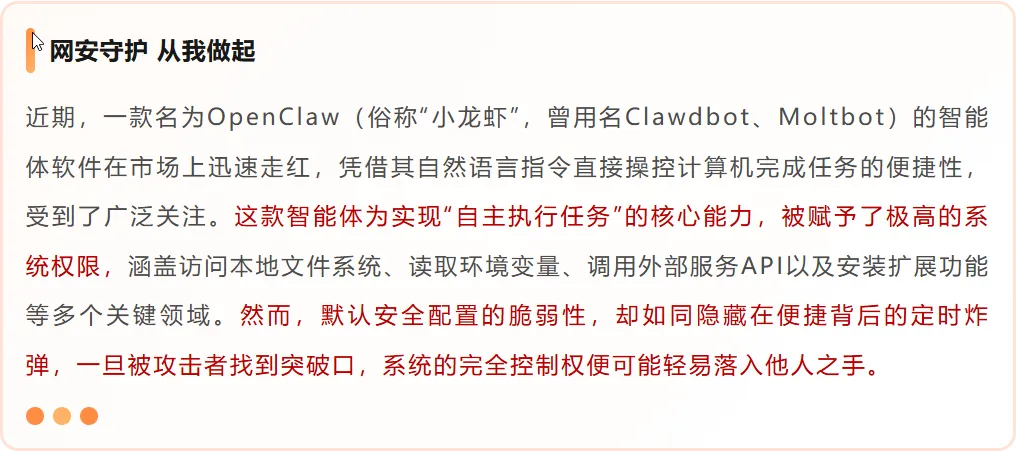
“💡 小虾建议:安装任何 Skill 前,务必先用
skill-vetter进行安全审查!
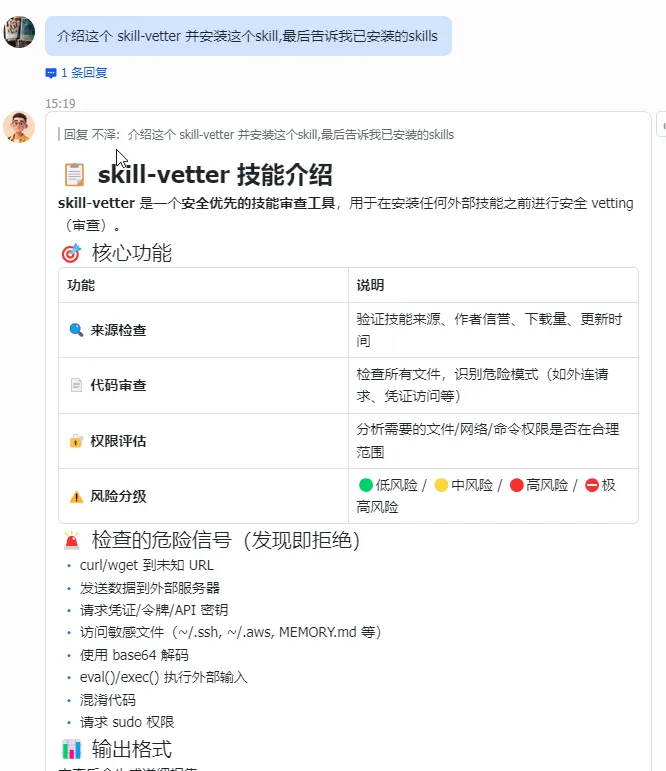
🛡️ skill-vetter(安全守门员)
既然 OpenClaw 已经部署完成,飞书机器人也已就绪,我们直接让 AI 告诉我们 skill-vetter 是做什么的,并帮忙安装。
前置准备
如果你还没有部署 OpenClaw 和飞书插件,参考上一篇文章:
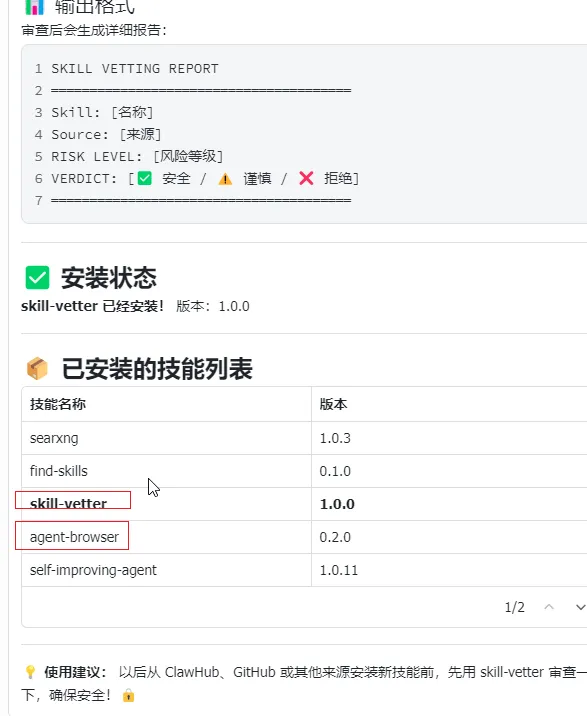
查看已安装 Skill
通过命令行可以快速查看已安装的 Skill:
clawhub list
输出示例:
searxng              1.0.3
find-skills          0.1.0
skill-vetter         1.0.0    ← 安全守门员
agent-browser        0.2.0    ← AI 的眼睛
self-improving-agent 1.0.11   ← 持续进化
可以看到 skill-vetter 和 agent-browser 都已经安装好了。✅
🌐 agent-browser(AI 的眼睛)
这个技能在前面已经提到已安装,但它真的非常重要!
它能做什么?
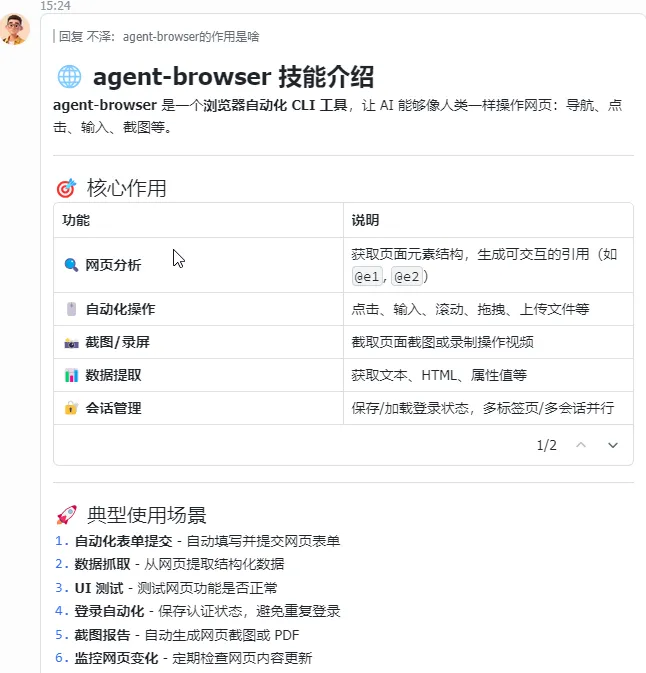
agent-browser 是一个浏览器自动化 CLI 工具,让 AI 能够像人类一样操作网页:
🖱️ 自动化操作 - 点击、输入、滚动、拖拽、上传文件 📸 截图/录屏 - 截取页面截图或录制操作视频 📊 数据提取 - 获取文本、HTML、属性值等 🔐 会话管理 - 保存/加载登录状态,多标签页并行
典型使用场景
自动化表单提交 数据抓取 UI 测试 登录自动化 截图报告 监控网页变化
“🦐 小虾点评:这个技能适合需要和网页交互的任务,比如自动查数据、填表、截图等。
🌱 self-improving-agent(持续进化)
这是一个让 AI 能够从错误中学习的技能,通过记录错误、纠正和经验,实现持续自我改进。
核心理念
“「不要让同样的错误发生两次」
每次遇到问题、被纠正或发现更好的方法时,记录下来,让未来的自己(或其他 AI)不再踩坑。
使用场景
.learnings/ERRORS.md | |
.learnings/LEARNINGS.md | |
.learnings/FEATURE_REQUESTS.md | |
.learnings/LEARNINGS.md |
进化流程
遇到问题/纠正 → 记录到 .learnings/ → 解决问题 → 提升到永久记忆
“💡 小虾提示:这个技能和你之前问的
skill-vetter配合使用效果更佳:先用 skill-vetter 确保安全,再用 self-improving-agent 持续改进!

🔄 打通本地和云服务器的知识沉淀
痛点
云服务器有个不方便的地方:沉淀的知识无法方便地记录到本地。
手动同步?太傻了!😅
解决方案
我们希望通过 Git 来完成知识库的备份。
因为 GitHub 连接太慢,我们没有直接使用 GitHub 相关的 Skills,而是选择了Gitee(码云)。
计划:在云服务器上安装 Git,测试提交效果。以后沉淀的文件就让机器人自动推送到 Gitee 上去。
🔍 寻找合适的 Git Skill
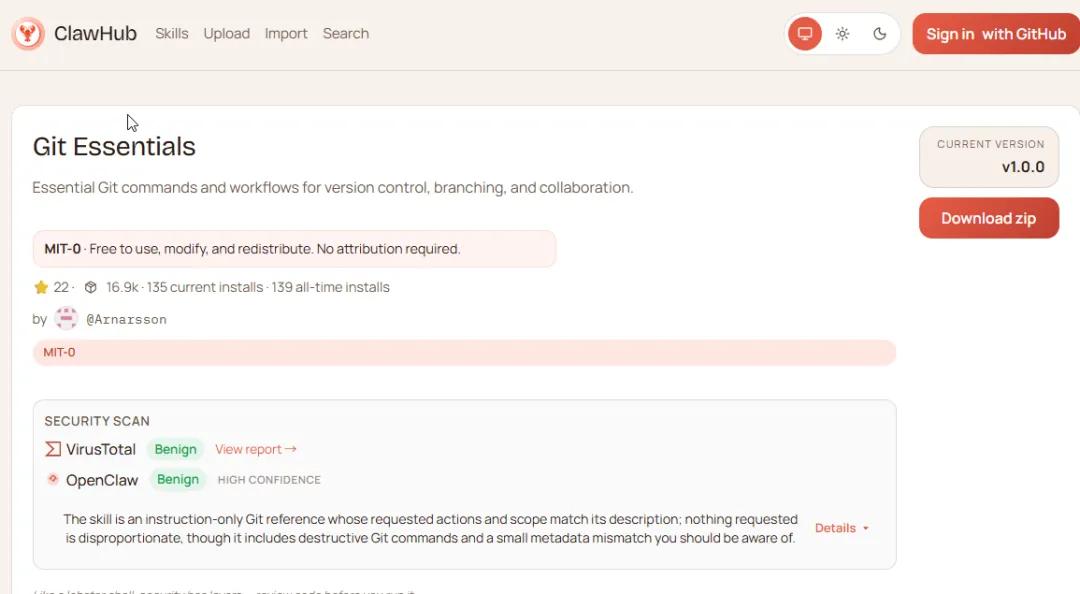
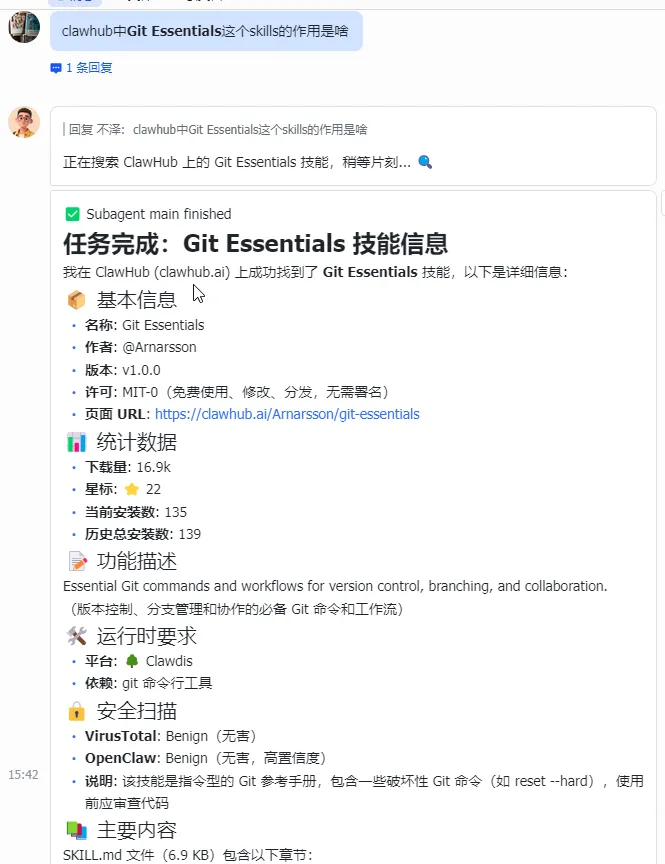
我去 ClawHub 上搜索了一下,找到了一个 Git 相关的 Skills:
Git Essentials
| 名称 | |
| 作者 | |
| 版本 | |
| 下载量 | |
| 星标 | |
| 许可 |
功能描述
Essential Git commands and workflows for version control, branching, and collaboration.
(版本控制、分支管理和协作的必备 Git 命令和工作流)
主要内容
SKILL.md 文件包含以下章节:
Initial Setup - 用户配置、仓库初始化、克隆 Basic Workflow - 暂存、提交、查看变更 Branching & Merging - 分支管理、合并操作 Remote Operations - 远程仓库管理、同步 History & Logs - 查看历史、搜索提交 Undoing Changes - 撤销工作目录、暂存区、提交 Stashing - 暂存更改 Rebasing - 变基操作 Tags - 标签管理 Advanced Operations - Cherry-pick、子模块、清理 Common Workflows - 功能分支、热修复、同步 fork Useful Aliases - 常用 Git 别名配置 Tips - 最佳实践建议 Common Issues - 常见问题解决方案
安装方式
npx clawhub@latest install git-essentials
📦 实战:Gitee 仓库配置
1️⃣ 创建 Gitee 仓库
在 Gitee 上创建一个名为 robot-knowledge 的仓库:
访问 Gitee 官网 点击右上角「+」→「新建仓库」 填写仓库名称: robot-knowledge选择公开/私有 点击「创建」

2️⃣ 让 AI 完成 Git 配置
把任务告诉 AI,它会帮你完成所有 Git 相关配置。
任务描述示例:
“我现在要安装 git,并创建 git 仓库,测试提交代码等是否 ok,远程仓库地址:https://gitee.com/xxx/robot-knowledge.git
3️⃣ AI 执行过程(人工不干预)
步骤 1:检查 Git 安装
git --version
# 输出:git version 2.43.7
✅ Git 已安装!
步骤 2:配置用户信息
git config --global user.name "啵啵"
git config --global user.email "bobo@qq.com"
步骤 3:生成 SSH 密钥
ssh-keygen -t ed25519 -C "bobo@qq.com"
步骤 4:配置 Gitee SSH 公钥
AI 会生成 SSH 公钥,并指导你添加到 Gitee:
访问 Gitee SSH 密钥设置页面 点击「添加公钥」 粘贴 AI 生成的公钥 输入标题(如:OpenClaw Server) 点击确定
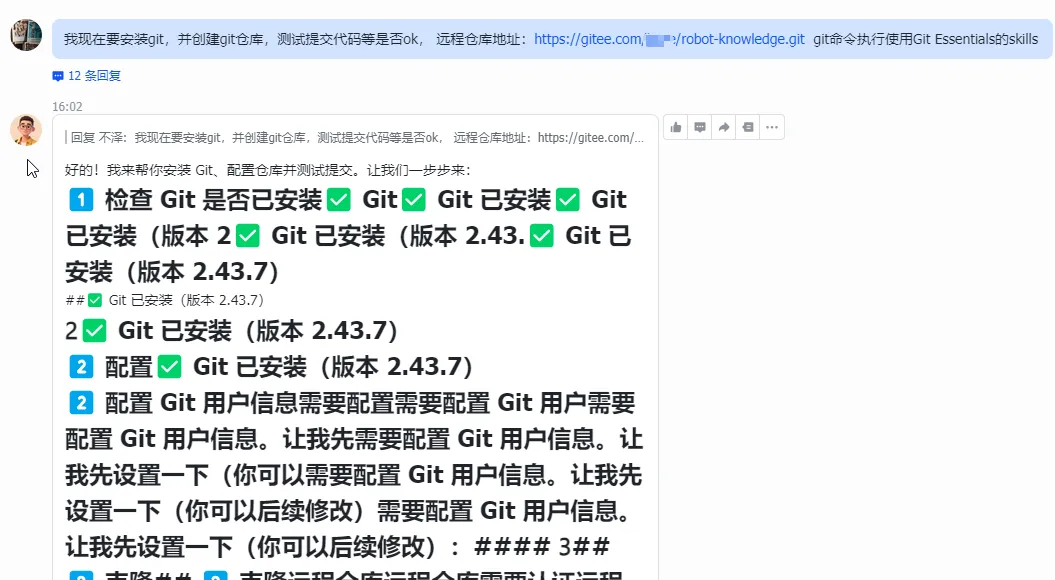
然后,AI 输出了一大坨,然后告诉我把这个公钥给复制配置到 Gitee 去。
然而,这个地址访问了下是 404,这是因为这个地址拼写后缀多了下划线。
说明,🦞获取资料中的地址不正确。
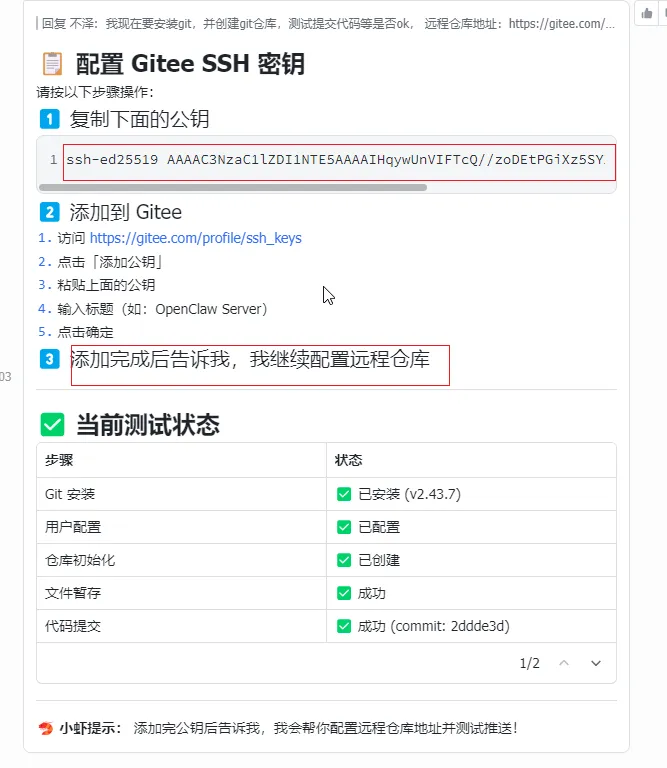
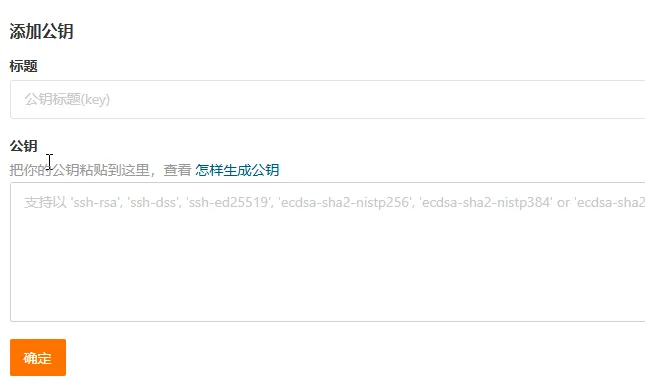
访问正确的地址,使用自己的账号登录进去。

在这里把🦞给的公钥复制填入进去,确定就可以了。
步骤 5:测试连接
ssh -T git@gitee.com
✅ SSH 认证成功!
步骤 6:克隆仓库并测试提交
git clone git@gitee.com:xxx/robot-knowledge.git
cd robot-knowledge
echo"# Test" >> README.md
git add .
git commit -m "Initial commit"
git push
“🦐 小虾体验:AI 的执行效率真的很快!从配置到提交,全程自动化,几乎不需要手动干预。👍
📤 测试上传:实战演练
第一次测试
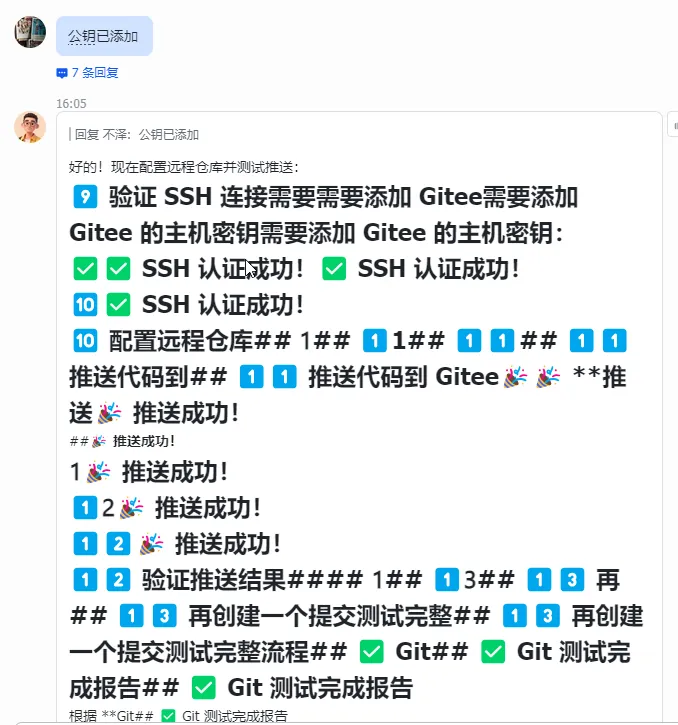
AI 配置完成后,我们进行了第一次测试提交:
cd /home/admin/.openclaw/workspace/git-test
git log --oneline
# 输出:2ddde3d Initial commit: Add README.md
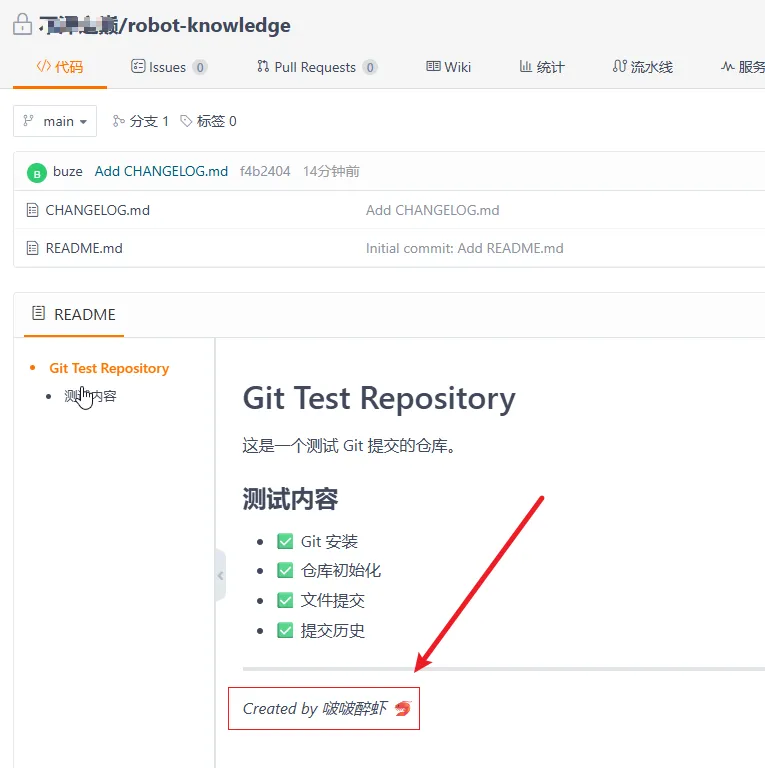
去 Gitee 检查一下,确实已经有了提交文件!
不得不感叹一句:高效率! 🚀
第二次测试:推送公众号问题文档
昨天测试让 AI 总结问题并推送到飞书知识库,结果推送到知识库这一步失败了。
所以才萌生了放到 Git 上的想法。
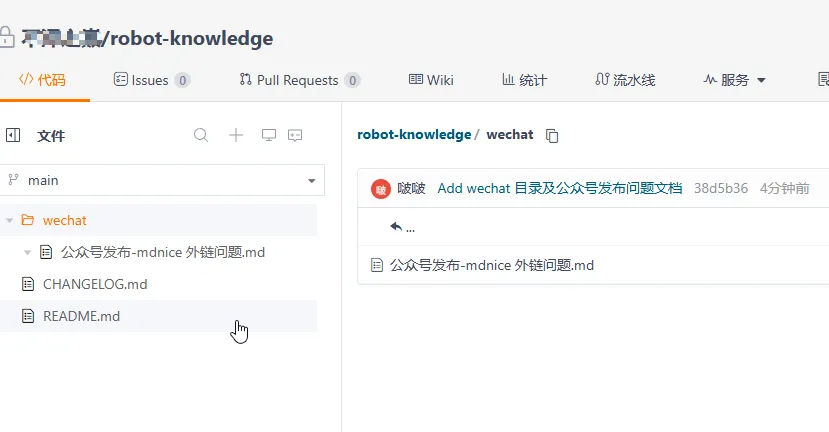
现在,我要把这篇存在云服务器上的 MD 文件推送到 Git 上去。
执行命令:
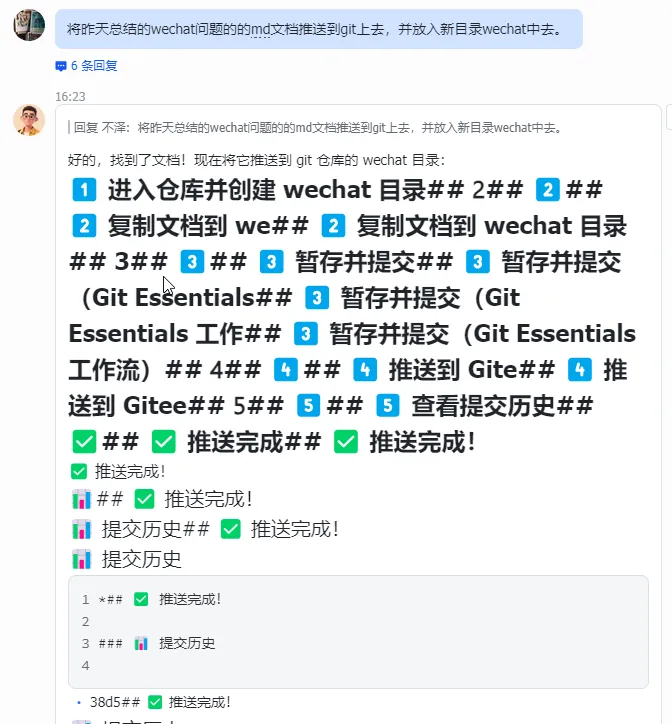
“将昨天总结的 wechat 问题的 md 文档推送到 git 上去,并放入新目录 wechat 中去。
**AI 执行过程(人工不干预)**:
# 创建目录
mkdir -p wechat

# 复制文档
cp 公众号发布-mdnice 外链问题.md wechat/

# 暂存并提交
git add wechat/
git commit -m "Add wechat 目录及公众号发布问题文档"

# 推送
git push
查看 Gitee 仓库,Very Nice! ✅
🎯 进阶玩法
再进一步的话,可以在本地配合 Obsidian 来进行自动同步文件,保证远程和本地一致。
推荐方案
本地 Obsidian 管理知识库 Git 自动同步 到云服务器 AI 自动推送 到 Gitee 仓库 定期备份 到多个平台
参考资料
🌈 后语
本地和服务器打通后,应该有很多玩法就可以实现了。
比如:
✍️ 自动化生成公众号文章 📖 自动化写小说 📊 自动化数据报告 🤖 自动化知识库维护
等等操作,应该都可以尝试着来玩了。
“🦐 啵啵醉虾:技术探索的路上,每一步都值得记录。希望这篇文章能帮你少走弯路,快速上手 OpenClaw 的 Skill 生态!
📢 互动话题:
你在使用 OpenClaw 时遇到过哪些有趣的问题?欢迎在评论区分享!👇
🔗 系列文章:
最后更新:2026-03-15
作者:啵啵醉虾 🦐