 夜雨聆风
夜雨聆风Windows如何安装OpenClaw?mac怎么安装龙虾?提供四种主流部署方式的详细步骤,覆盖 Windows、macOS 和 Linux 系统,无论是一键安装,还是隔离环境安装,这里都进行一一解答。
详细部署步骤
方法1:一键脚本安装
Windows(管理员 PowerShell)
powershell# 一键安装脚本iwr -useb https://openclaw.ai/install.ps1 | iex# 初始化配置openclaw onboard --install-daemon# 启动服务openclaw start
访问:http://localhost:18789
macOS/Linux(终端)
bash# 一键安装脚本curl -fsSL https://openclaw.ai/install.sh | bash# 初始化配置openclaw onboard --install-daemon# 启动服务openclaw start
访问:http://localhost:18789
方法2:Docker 部署(隔离环境)
安装 Docker Engine 20 + 或 Docker Desktop
启动 Docker 服务
执行部署命令:
bash# 基础部署docker run -d -p 18789:18789 --name openclaw openclaw/openclaw:latest# 持久化存储(推荐)docker run -d -p 18789:18789 \-v ~/.openclaw:/root/.openclaw \--name openclaw openclaw/openclaw:latest
查看日志:docker logs -f openclaw
访问:http://localhost:18789
方法3:源码编译(开发 / 定制化)
1、安装前置依赖
Node.js 22.x+(推荐 24),安装时勾选 "Add to PATH"
Git:sudo apt install git(Linux)/ brew install git(macOS)/ 官网下载(Windows)
pnpm:npm install -g pnpm
2、克隆源码并构建
bash# 克隆仓库(国内推荐Gitee镜像)git clone https://gitee.com/openclaw/openclaw.git# 或GitHub原仓库git clone https://github.com/openclaw/openclaw.gitcd openclaw# 安装依赖pnpm install# 构建前端UIpnpm ui:build# 编译核心程序pnpm build# 全局链接(可选)pnpm link --global
3. 初始化与启动
bash# 初始化配置向导openclaw onboard --install-daemon# 启动服务openclaw start# 开发模式(自动重载)pnpm dev
访问:http://localhost:18789
方法4:Windows 原生部署(不推荐,兼容性差)
安装 Node.js 22+(64 位 msi),勾选 "Add to PATH"
安装 Git for Windows
以管理员身份运行 PowerShell:
powershell# 安装pnpmnpm install -g pnpm# 克隆源码git clone https://gitee.com/openclaw/openclaw.gitcd openclaw# 安装依赖并构建pnpm installpnpm ui:buildpnpm build# 初始化与启动pnpm openclaw onboard --install-daemonpnpm openclaw start
访问:http://localhost:18789
关键配置步骤
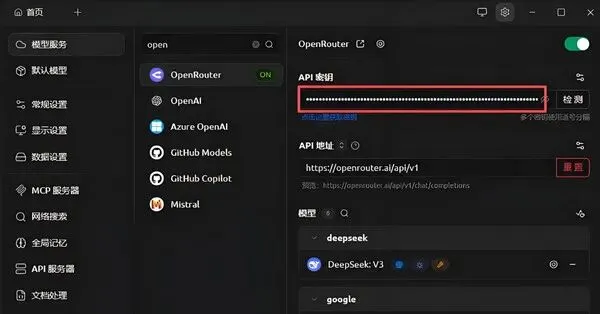
API 密钥配置:选择接入 OpenAI/Anthropic/ 本地模型(如 Ollama)
通道设置:配置 WhatsApp/Telegram/Discord 等消息渠道
技能商店:选择安装需要的 AI 技能(可选)
服务配置:设置端口、日志级别等(默认 18789 端口)
守护进程:安装系统服务,实现开机自启
常见问题解决
端口冲突:修改配置文件~/.openclaw/config.yaml中的port值,或启动时指定:openclaw start --port 8080
依赖安装失败:
Windows:确保 PowerShell 以管理员身份运行,网络正常
macOS/Linux:使用sudo权限,或切换国内镜像:npm config set registry https://registry.npmmirror.com
Docker 容器启动失败:
bash# 查看日志docker logs -f openclaw# 重新创建容器docker rm -f openclawdocker run -d -p 18789:18789 --name openclaw openclaw/openclaw:latest
macOS "Unverified Developer" 警告:系统设置 → 隐私与安全 → 点击 "Open Anyway"
验证部署成功
访问:http://localhost:18789,看到 OpenClaw 登录界面
使用初始化向导设置的账号密码登录
测试基础聊天功能
检查系统状态:openclaw status
更新与卸载
更新
bash运行# 一键脚本安装openclaw update# 源码安装git pullpnpm installpnpm buildopenclaw restart
卸载
bash运行# 一键脚本安装openclaw uninstall# Docker安装docker rm -f openclawdocker rmi openclaw/openclaw:latest# 源码安装rm -rf ~/.openclawpnpm unlink --global openclaw