 夜雨聆风
夜雨聆风很多朋友对重装系统感到头疼,觉得步骤复杂、担心数据丢失。其实,如果你的电脑当前运行稳定流畅,完全不需要大动干戈。今天介绍一个更安全、更简单的恢复方案——系统还原点创建和恢复。
通过一个我们准备的“一键式”小工具,你可以轻松地为当前好用的系统创建一个“快照”(还原点)。之后如果因为安装软件、系统更新或使用久了出现卡顿、错误,就可以用这个工具,一键将系统状态(系统设置、注册表、驱动程序等)无损地“倒流”回创建快照时的流畅状态,整个过程不会影响你的个人文档、照片等文件,比传统重装系统安全快捷得多。
【工具更新日志与使用说明】
今天带来的正是这样一个“系统还原工具”。它是一个绿色、免费的批处理脚本,双击即可运行,主界面如下,功能一目了然:
====================================================== 系统还原工具 =========================================================== 1 - 创建系统还原点(新装系统推荐)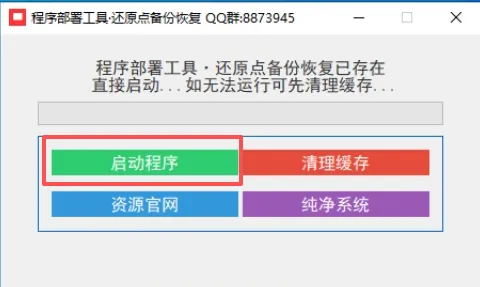
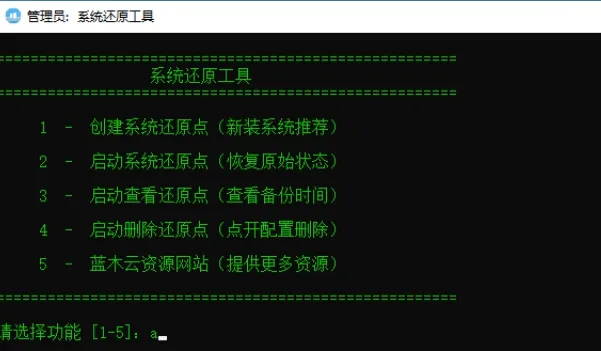
操作只需两步:
点击启动程序,创建“快照”(关键一步!):在系统流畅稳定时(如新装好系统、驱动和必备软件后),运行工具,选择选项1。按提示输入一个你能记住的备注(如“2025新机初始状态”),工具会自动生成一个包含日期时间的还原点。这是你后续“穿越”回来的起点。
一键“回到过去”:当未来某天系统变卡、出现问题时,再次运行工具,选择选项2。这将直接调出Windows自带的系统还原界面,列表中会清晰显示你之前创建的所有还原点(包含时间和备注)。只需选中你想要返回的那个“快照”点,按照向导点击“下一步”,系统便会自动重启并完成还原。恢复完成后,你会发现系统设置回到了当时的状态,你的个人文件都完好无损。
3:快速查看最近创建的还原点信息。
4:如需清理磁盘空间,可打开系统保护设置界面删除旧的还原点。
重装教程教程: 1.建议用装机工具。安装步骤:运行工具,浏览选择系统,选择盘符,点击开始安装 (桌面安装推荐) 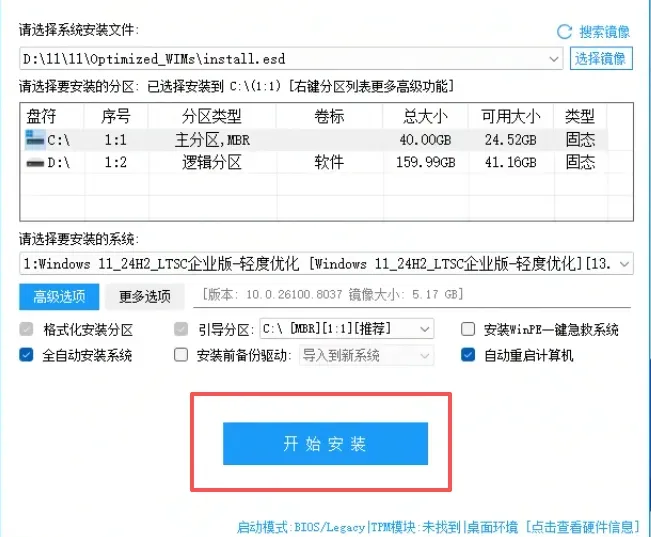 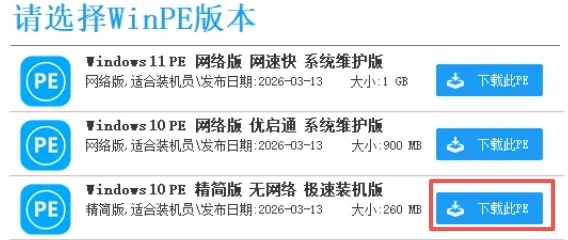 3.U盘进入PE系统安装,制作好,按对应主板BIOS进入后,桌面有安装工具。(适合无法正常桌面安装) 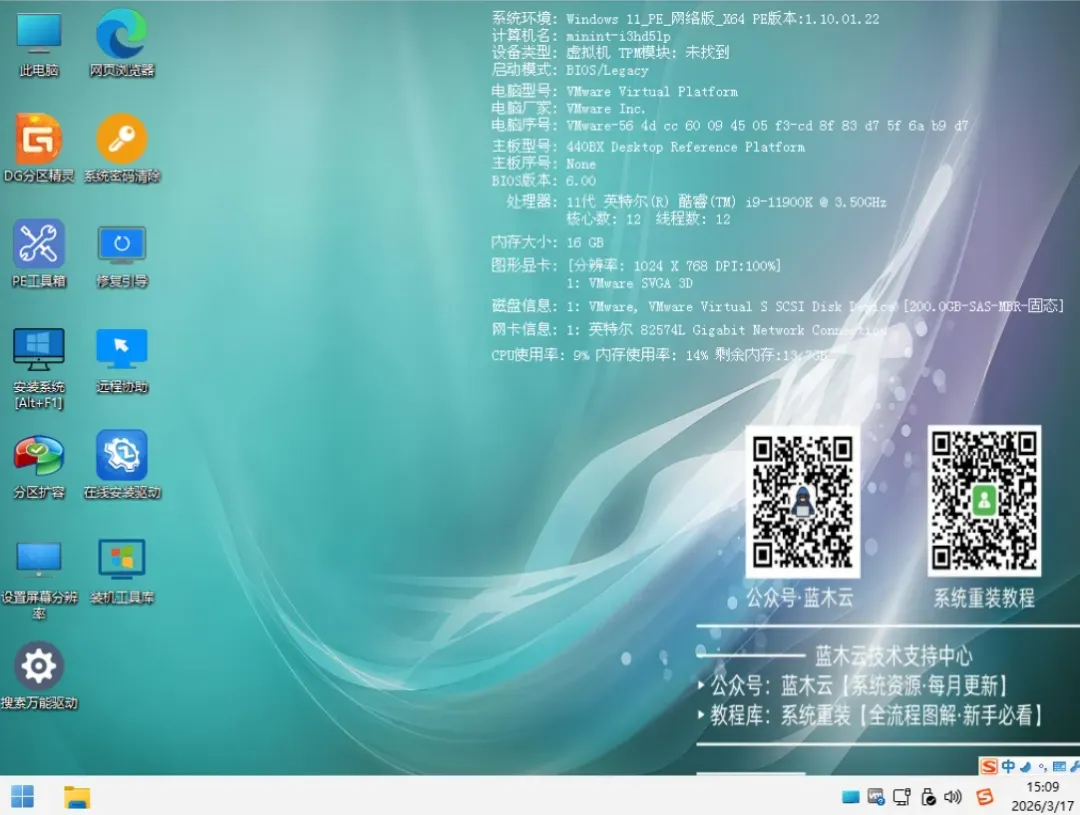 |
请注意:此功能依赖于系统自带的“系统保护”,请确保您系统盘的“系统保护”处于开启状态(工具会自动检测,通常默认是开启的)。它主要还原系统文件和设置,是解决系统卡顿、快速恢复得简单方案,有一定技术建议重装。
https://pan.baidu.com/s/1vXSiBsgWn26lnOPVSAEjXw?pwd=yqvf
https://pan.xunlei.com/s/VOnzpWR-nW5AJiM26m_EvGTpA1?pwd=4kxy#
免责声明:本公众号分享的资源仅供个人学习测试,24小时内删除,禁止商业使用。
