 夜雨聆风
夜雨聆风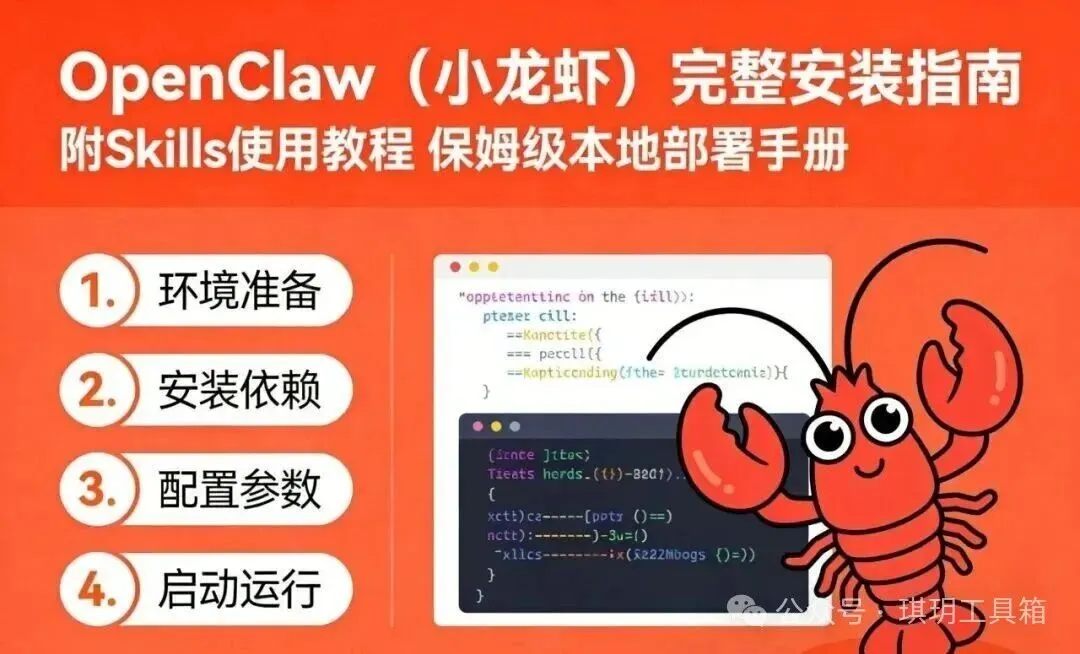
部署方式:本地比云端更靠谱
快速部署 OpenClaw 小龙虾部署视频教程:
迅雷网盘:https://pan.xunlei.com/s/VOnpzh4WgS21hO1dpQdCDWlgA1?pwd=jzks#
本地部署的几大优势
本地部署就是让 OpenClaw 跑在你桌面旁边的实体设备上,这种方式有四个核心好处:
(1)配置更省心。 本地安装一行命令搞定,而 VPS 部署要折腾服务器、网络和安全规则,麻烦得多。
(2)天然更安全。 本地跑起来,你的数据压根不会离开你的设备。VPS 部署就没这么省心了,还得额外配置防火墙、访问控制和通信加密。
(3)集成更顺畅。 在本地运行时,OpenClaw 可以直接调用你的文件系统和各类应用,你能在屏幕上实时看到它的操作过程,比盯着浏览器里的远程终端直观太多。
(4)功能更完整。 VPS 部署基本上只能发挥出 OpenClaw 约 20% 的实力,许多进阶功能——比如直接掌控本地应用、读取剪贴板、与桌面环境交互——在云端根本跑不起来。
硬件怎么选
不必为此专门掏钱买新机器,手头任何现成的设备都能跑 OpenClaw:旧笔记本、50 美元的树莓派,甚至吃灰的台式机都行。
AlexFinn 的建议是循序渐进地升级:先拿现有设备把 OpenClaw 跑起来,等工作流越积越多,再根据实际情况决定要不要换新硬件。
如果确实需要买一台,Mac mini 是首选。600 美元的 Mac mini 性价比出色,AlexFinn 用下来的感受是"想要的功能它全都给到位了"。
只有当你真的需要跑本地模型、执行高强度计算任务时,才有必要考虑 Mac Studio 这个级别的设备——大多数人这辈子都用不到。
安装与配置:五分钟快速上手
OpenClaw 的安装难度被严重高估了。说白了,整个流程就三步:
第一步:安装
打开 openclaw.ai,往下滑找到 Quick Start 板块,复制那行命令。Mac 开终端,Windows 开命令行,把命令粘进去回车。搞定。就这些。那些宣称"安装太复杂、必须用 VPS"的人,要么根本没动手试过,要么另有打算。
第二步:选模型
安装完成后,OpenClaw 会带着你做初始配置。第一件事是挑 AI 模型提供商,主要有三个选项:
(1)Anthropic 的 Claude Opus 4.6 是实力最强的选择,专为这类任务深度打磨,是最聪明的模型,对话体验也最自然有温度,缺点是费用较高,每月大约 200 美元。
(2)OpenAI 的模型是折中之选,如果你本来就有 ChatGPT 订阅,直接接进来用就行。能力扎实,但对话体验没 Claude 那么有亲和力。
(3)Minimax 是面向预算有限用户的经济型方案,每月只需大约 10 美元,虽然不及前两者强大,但性价比相当可以。
关于 Anthropic 的使用边界:尽管 Anthropic 的服务条款并不鼓励将 API 用于 OpenClaw,AlexFinn 说他听说过有人为此被封号,但他本人从来没有真正碰到过。他配了个"眨眼"的表情包暗示:怎么用你的订阅,你自己拿主意。
配置模型时有一个细节要注意:复制 API token 的时候,先把它粘到记事本里,确认是单行格式、没有换行符或其他格式问题,再粘进 OpenClaw。这是大多数人翻车的地方。
第三步:配置消息服务
OpenClaw 最妙的一点是:你不需要专门登某个网站或打开某个 App 来和它打交道,日常用的通讯工具就行,iMessage、Telegram、Discord 都支持。
AlexFinn 力推 Telegram。Telegram 支持消息分线程和分块展示,聊起来的感觉更像在和真人沟通。配置步骤也不复杂,OpenClaw 会一步步引导你完成。
不想看文字的直接看详细视频教程↓↓↓:
快速部署 OpenClaw 小龙虾部署视频教程:
迅雷网盘:https://pan.xunlei.com/s/VOnpzh4WgS21hO1dpQdCDWlgA1?pwd=jzks#
#openclaw一键部署 #openlaw是什么 #openlaw龙虾 #openlaw安装教程 #openlaw如何使用 #openlaw能做什么 #openlaw安装教程mac #openlaw的skills