Matlab R2025 完整安装+基础使用教程,Matlab R2025 是MathWorks推出的最新版科学计算软件,以下是适配新手的安装流程(附离线激活)和核心使用教程。
一、安装前准备
- 确认系统要求:Windows 10/11(64位)、macOS 12+、Linux(Ubuntu 20.04+),内存≥8GB,硬盘≥50GB(含工具箱)。
- 关闭杀毒软件/防火墙(避免拦截安装文件),断开网络(离线安装需)。
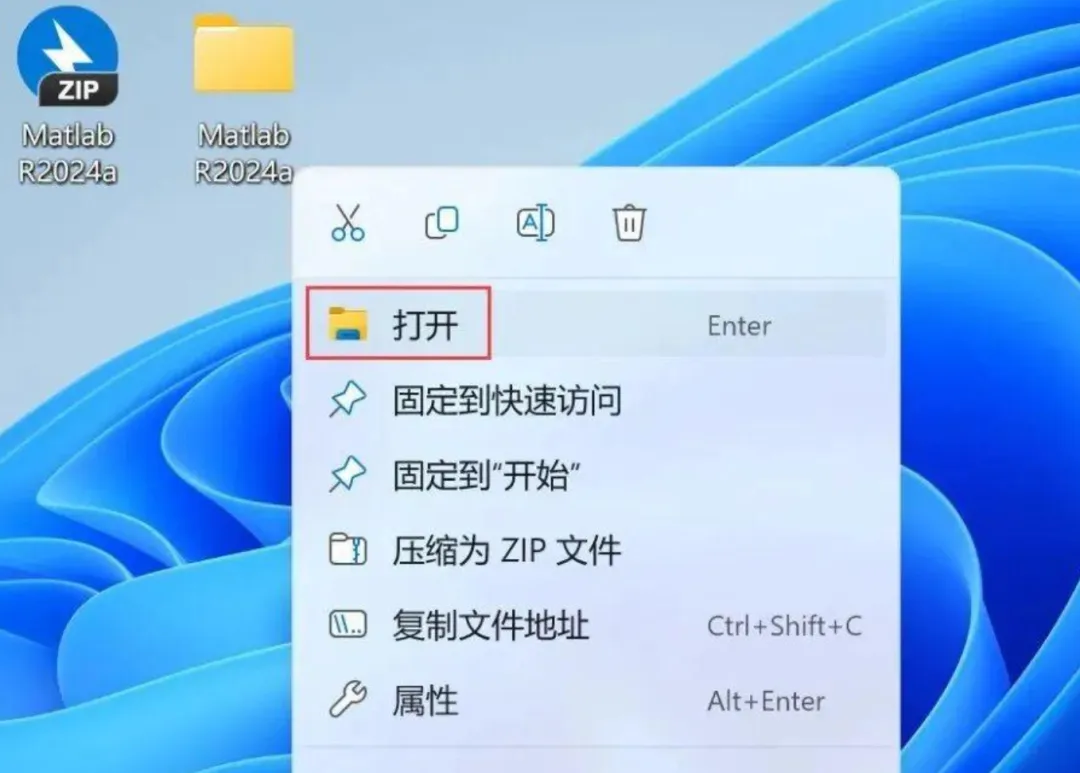
- 解压下载的安装包(若为ISO镜像,右键挂载或解压)。
二、详细安装步骤(Windows版)
步骤1:启动安装程序
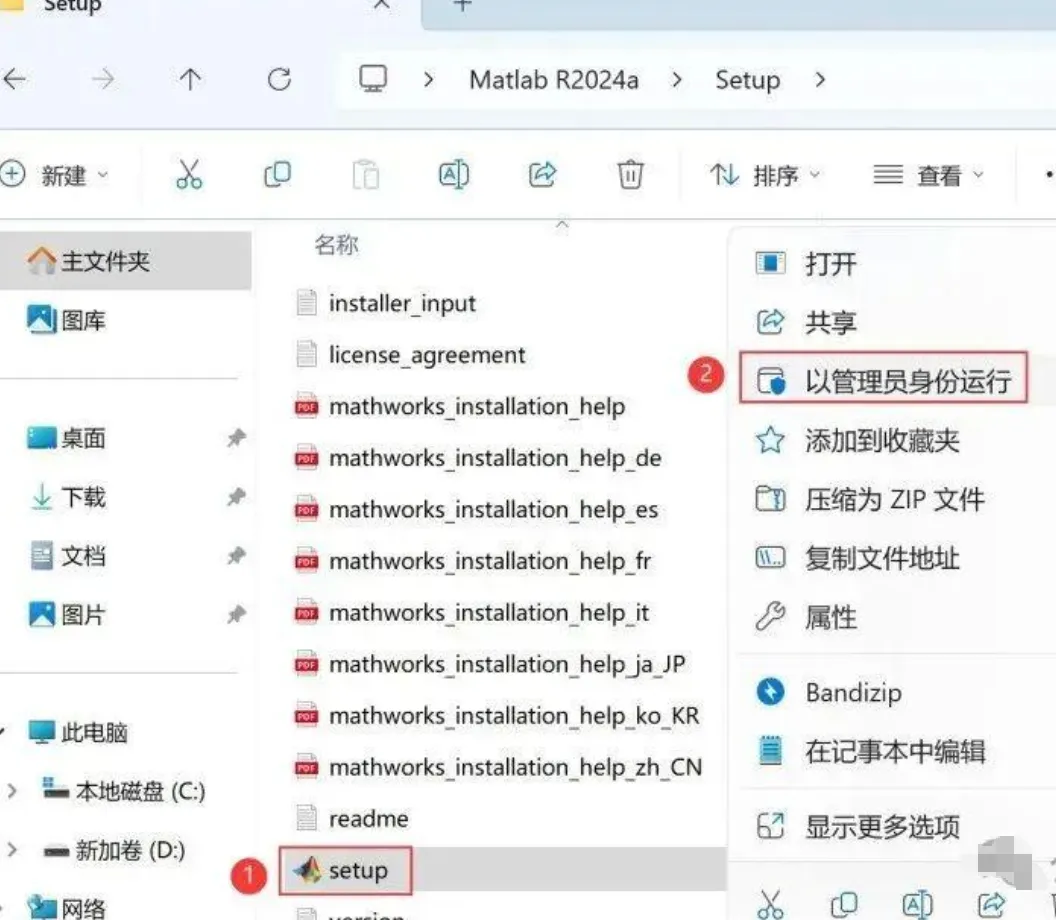
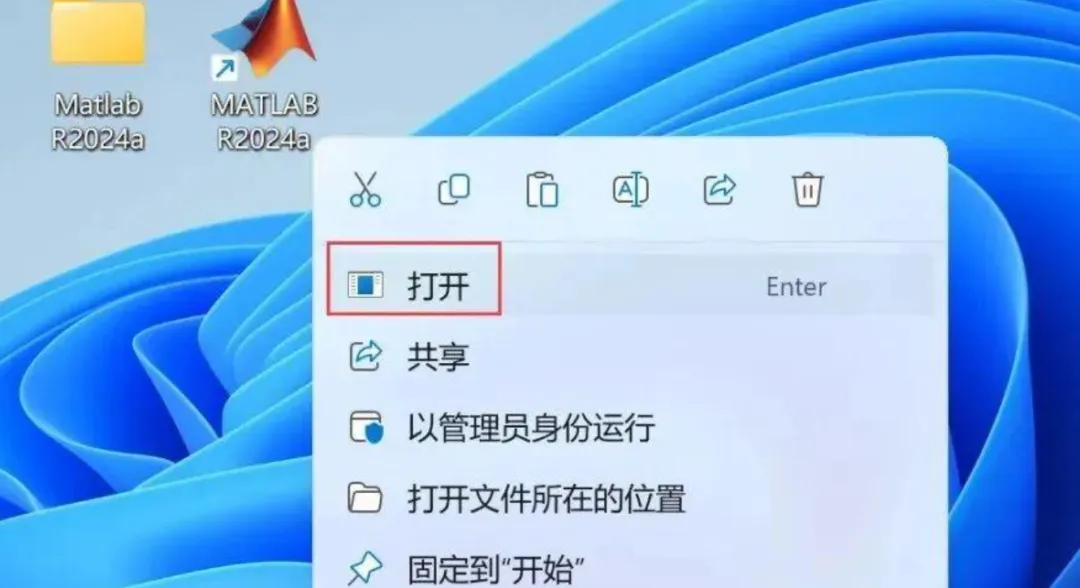
进入解压/挂载后的文件夹,找到 setup.exe,右键以管理员身份运行,等待安装向导加载。
步骤2:选择安装方式
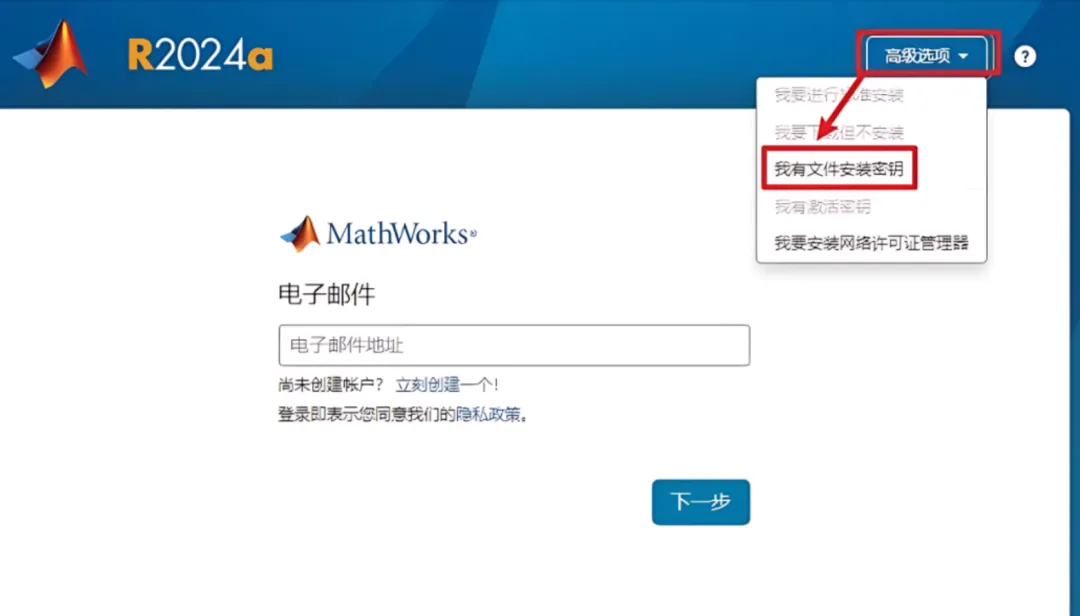
- 安装向导弹出后,选择「不使用Internet安装」(离线安装),点击「下一步」。
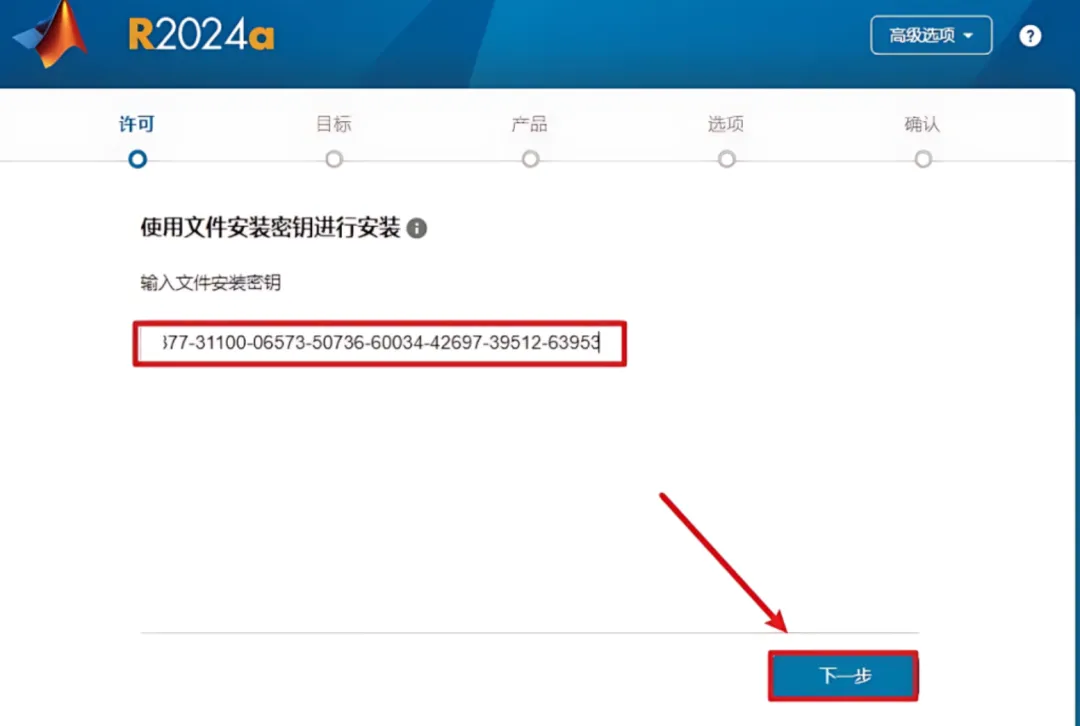
- 输入MathWorks账号(已绑定许可证),或选择「输入文件安装密钥」(离线激活用),点击「下一步」。
步骤3:许可证/密钥验证
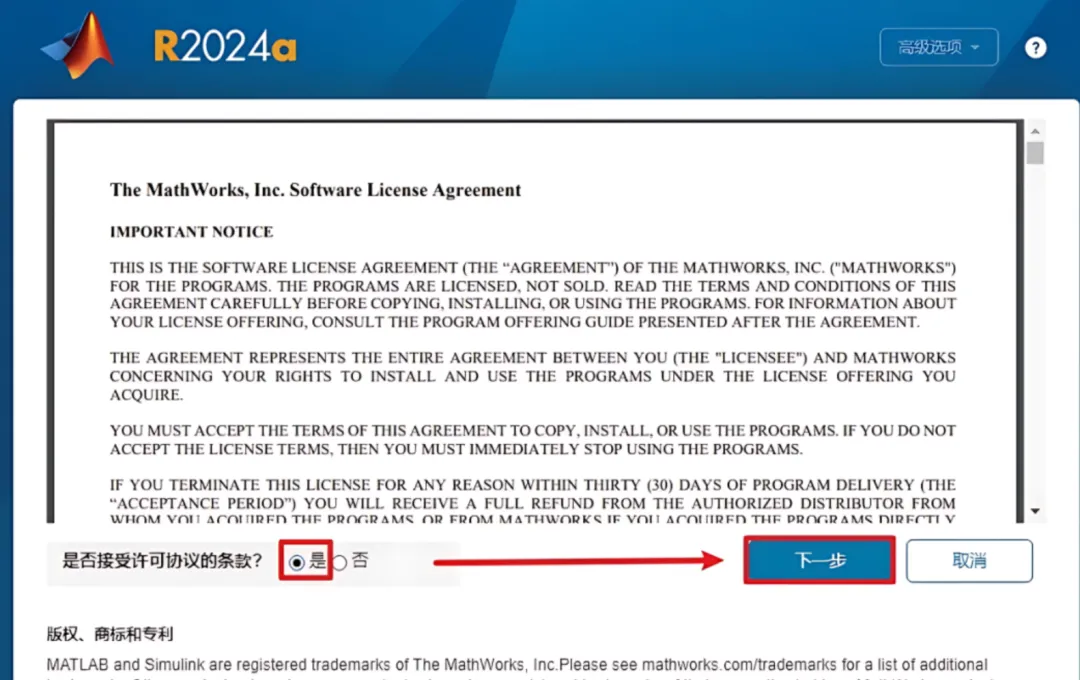
- 若用账号登录:自动读取绑定的许可证,确认后「下一步」;
- 若用安装密钥:输入官方提供的密钥(学生版/商业版密钥不同),验证通过后「下一步」。
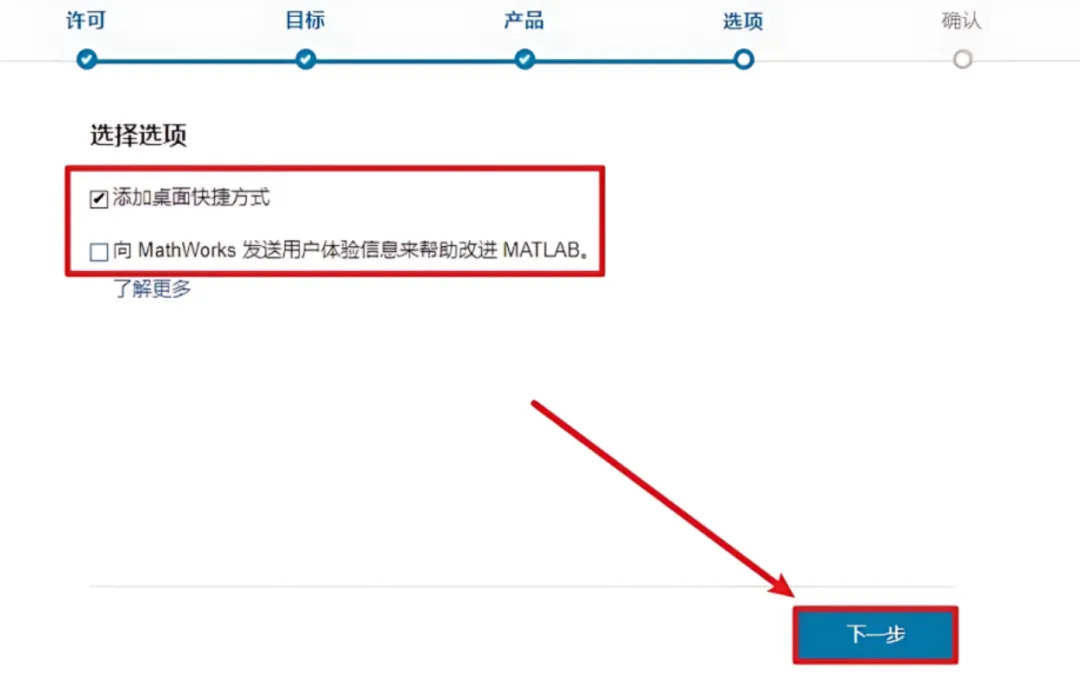
步骤4:自定义安装
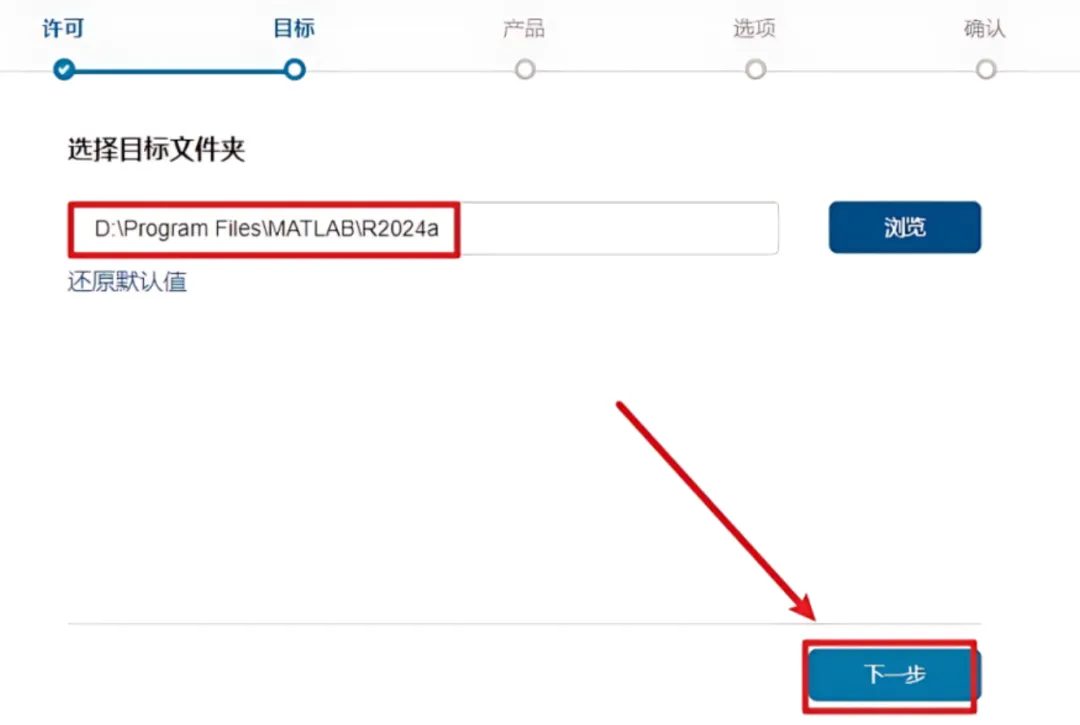
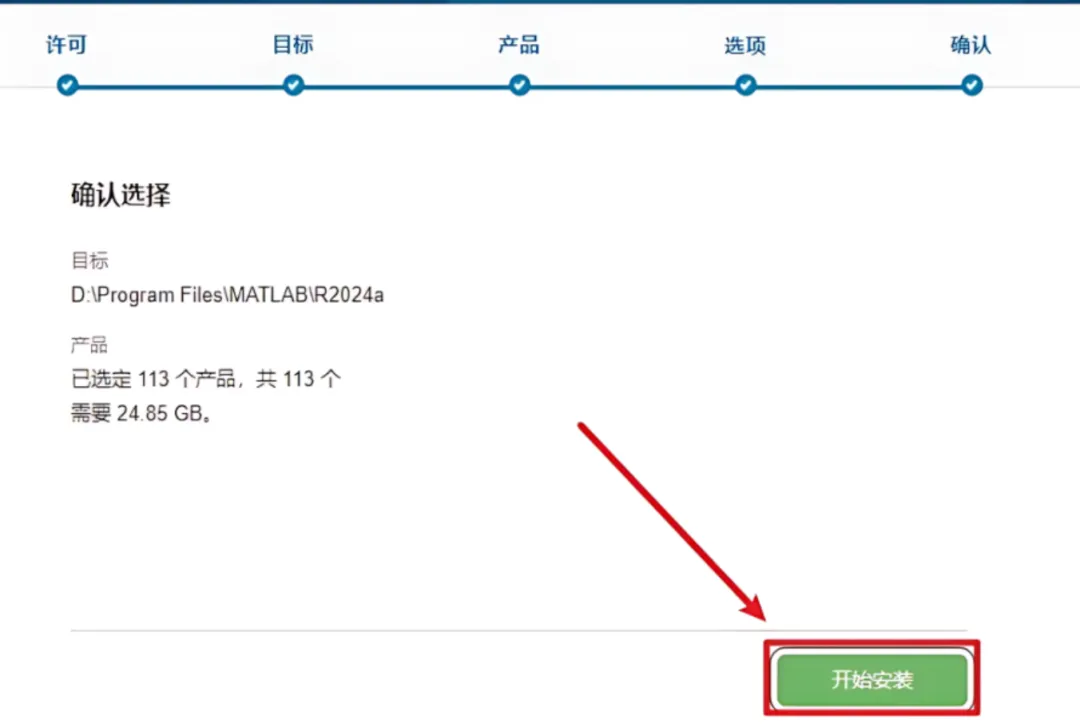
- 选择安装路径:建议修改为非系统盘(如
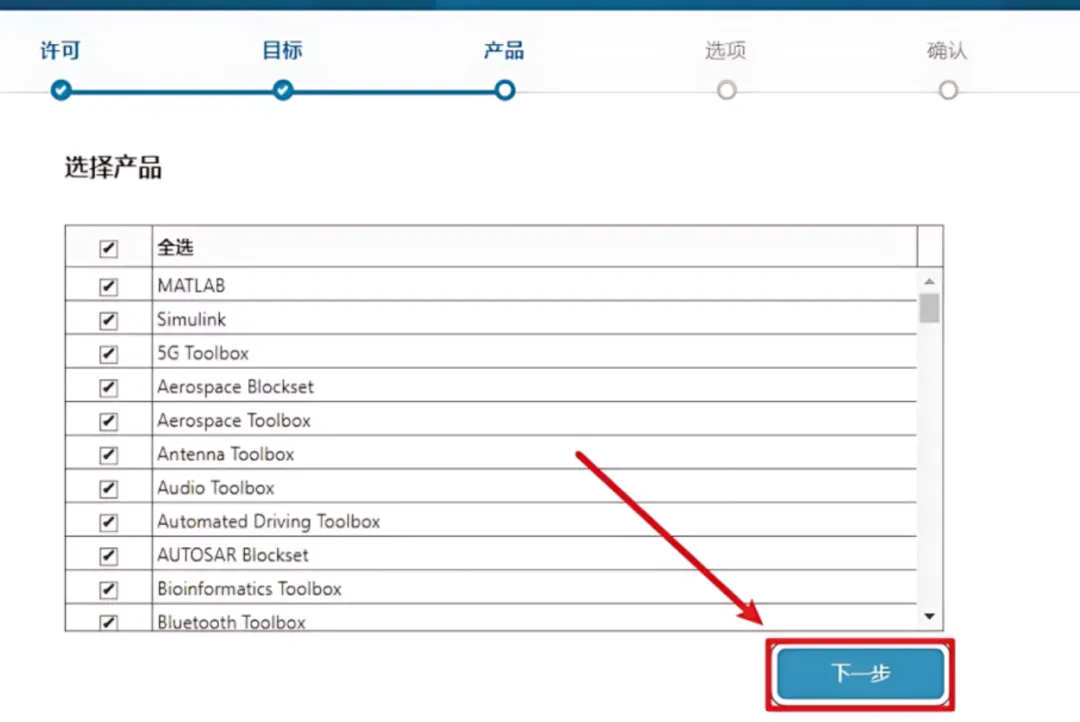
D:\Matlab\R2025a),避免C盘占用过大; - 新手必选:「MATLAB」(核心模块)、「Symbolic Math Toolbox」(符号计算)、「Curve Fitting Toolbox」(曲线拟合);
- 按需选择:「Image Processing Toolbox」(图像处理)、「Statistics and Machine Learning Toolbox」(统计学习)等,不建议全选(占用空间过大);
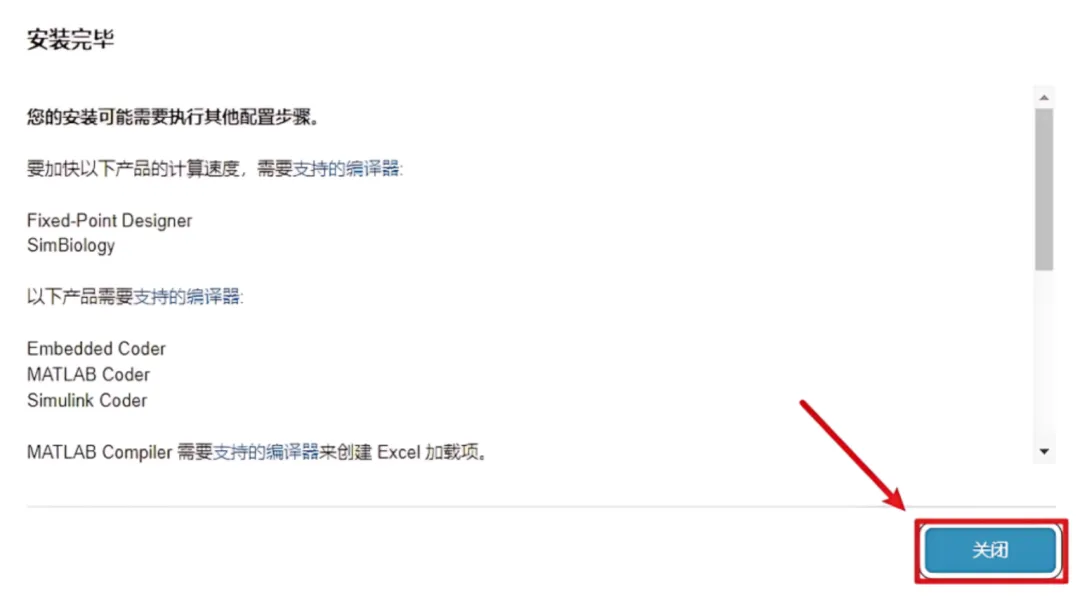
- 点击「下一步」,确认安装配置后点击「安装」,等待安装完成(约30分钟-1小时,视硬件而定)。
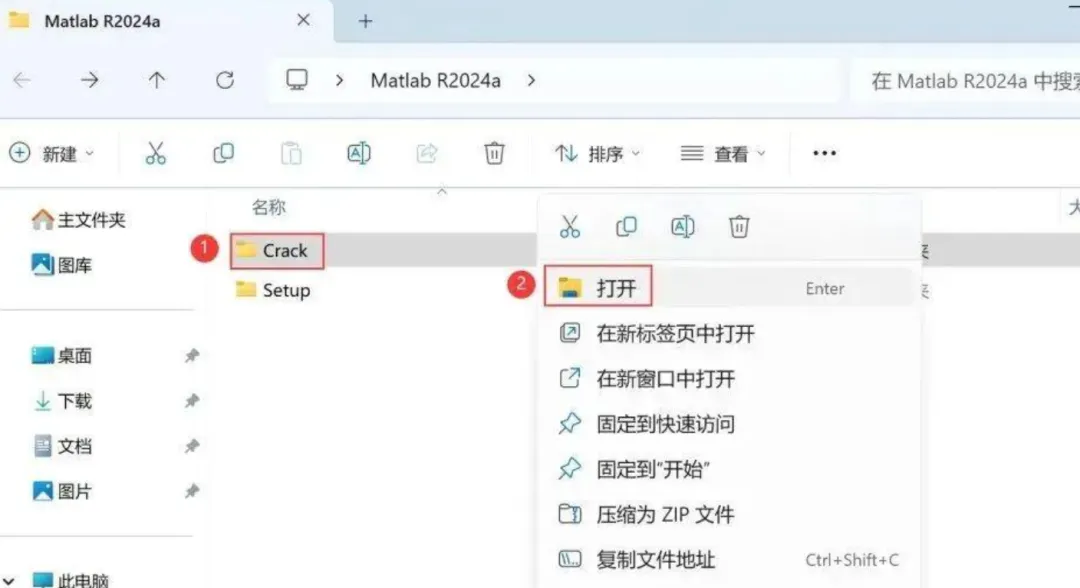
步骤5:激活软件
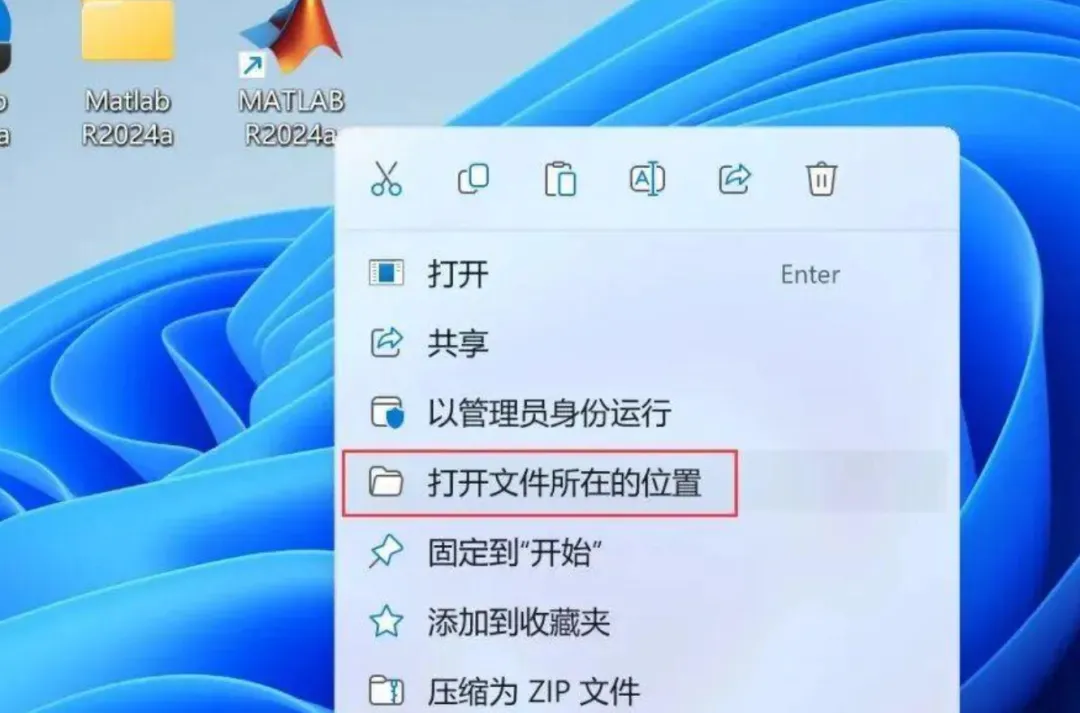
- 安装完成后,点击「启动MATLAB」,弹出激活向导;
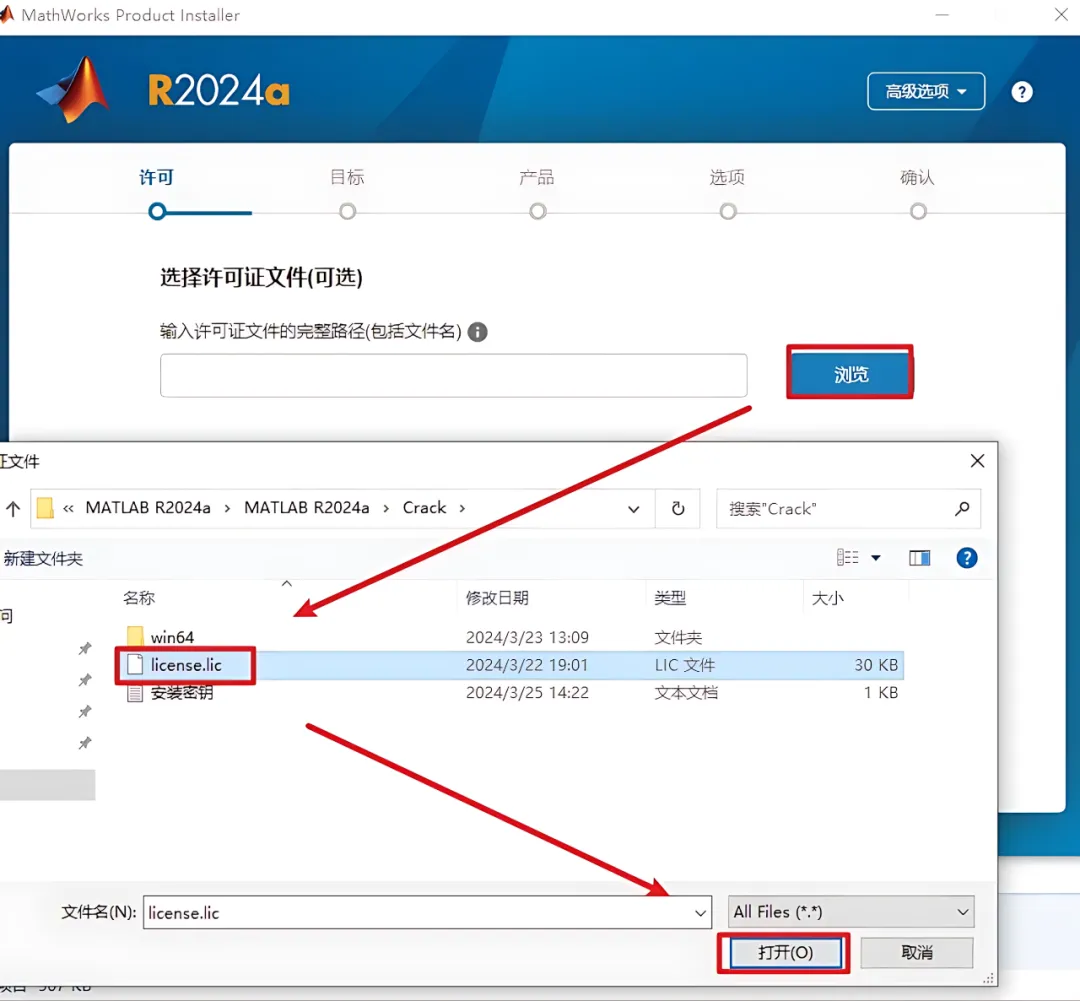
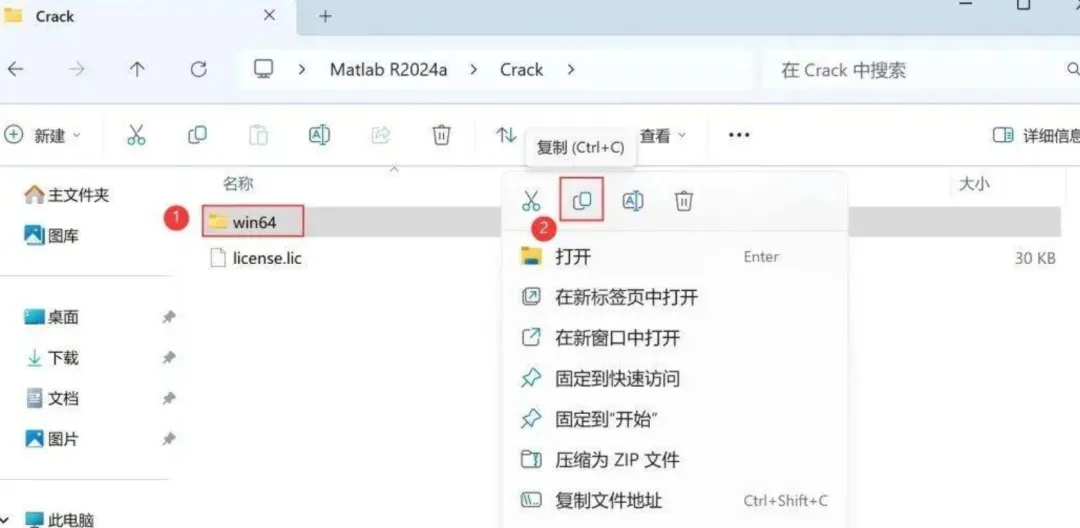
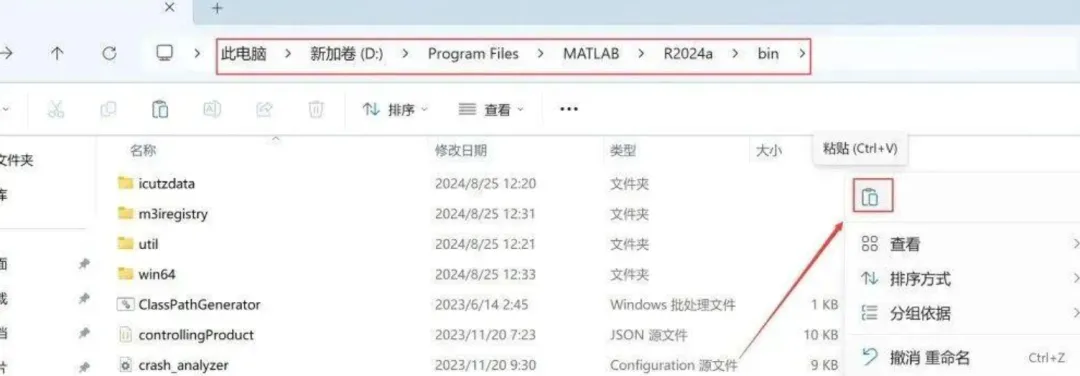
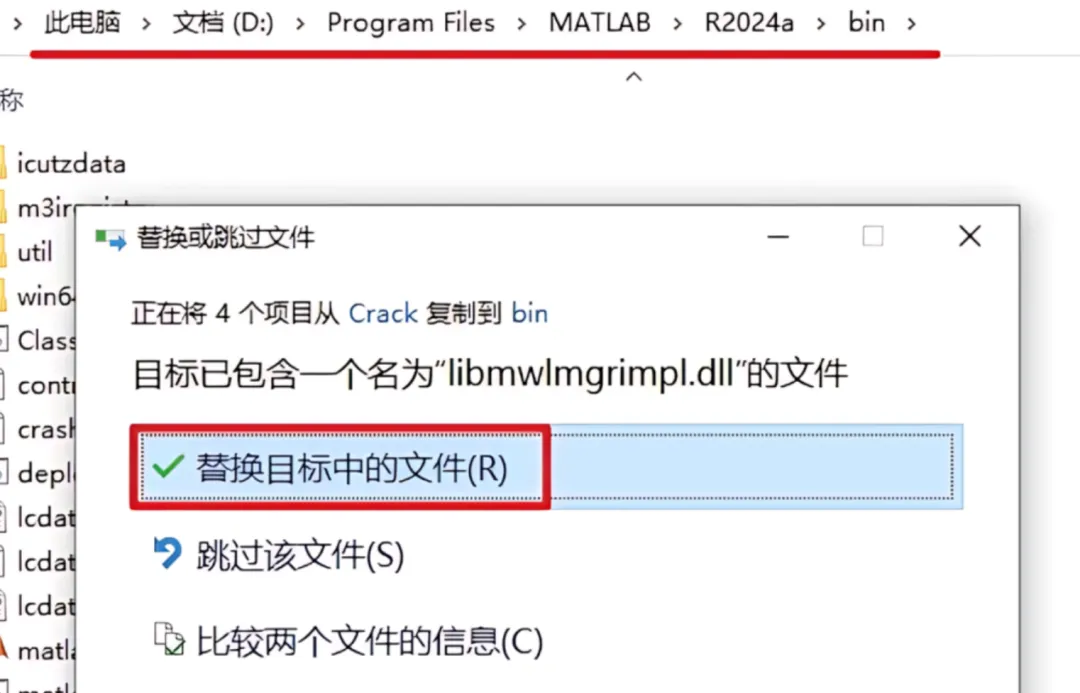
- 选择「使用许可证文件激活」(离线),导入官方提供的
.lic 许可证文件,或「使用账号激活」(联网);
三、基础使用教程
1. 界面初识
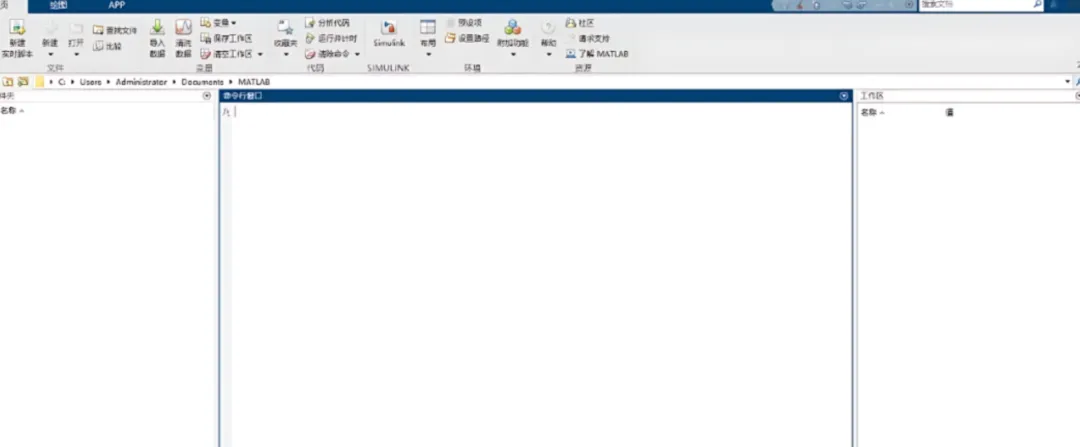
Matlab R2025主界面分为4个核心区域:
- 命令窗口(Command Window):输入代码/指令,按回车执行(如输入
2+3 回车,输出 5); - 工作区(Workspace):显示当前定义的变量(如矩阵、数组、数值);
- 当前文件夹(Current Folder):显示当前工作路径,可管理脚本/数据文件;
- 编辑器(Editor):编写/保存Matlab脚本(
.m 文件)、函数文件。
2. 核心基础操作
(1)变量与矩阵(Matlab核心)
Matlab以「矩阵」为基本数据单位,入门操作示例:
% 1. 定义标量(单个数值)
a = 5;          % 分号表示不输出结果,无分号则直接显示
b = 3.14;
c = a + b;      % 计算,c=8.14
disp(c);        % 手动输出c的值

% 2. 定义矩阵/数组
A = [123; 456; 789];  % 3行3列矩阵,行内用空格分隔,行之间用分号分隔
B = [10, 20, 30];            % 1行3列数组(逗号/空格均可)
C = A * B';                  % 矩阵乘法(B'表示转置)
disp(C);

% 3. 常用矩阵操作
size(A);         % 查看矩阵尺寸,输出 [3 3]
mean(A);         % 按列求均值,输出 [4 5 6]
A(2,3);          % 取第2行第3列元素,值为6
(2)脚本文件编写(批量执行代码)
% 绘制y=sin(x)曲线(Matlab绘图基础)
x = 0:0.1:2*pi;  % 定义x轴:从0到2π,步长0.1
y = sin(x);      % 计算正弦值
plot(x, y);      % 绘制折线图
title('y=sin(x)曲线');  % 添加标题
xlabel('x');     % x轴标签
ylabel('sin(x)'); % y轴标签
grid on;         % 显示网格线
- 保存脚本(命名为
sin_plot.m,注意:文件名不能有中文/空格); - 点击编辑器「运行」按钮,即可在图形窗口看到绘制的曲线。
(3)数据导入与导出
- 导入Excel数据:
% 导入D盘test.xlsx的Sheet1数据
data = xlsread('D:\test.xlsx', 'Sheet1');
disp(data);  % 显示导入的数据矩阵
- 导出数据到Excel:
result = [123; 456];
xlswrite('D:\result.xlsx', result);  % 导出到指定路径
(4)简单数据分析
以数据拟合为例,拟合一组线性数据:
% 模拟数据:y = 2x + 1 + 随机噪声
x = 1:10;
y = 2*x + 1 + randn(size(x))*0.5;  % randn添加随机噪声

% 线性拟合
p = polyfit(x, y, 1);  % 1表示一次多项式(线性),p返回[斜率 截距]
y_fit = polyval(p, x); % 计算拟合值

% 绘图对比原始数据与拟合曲线
plot(x, y, 'o', x, y_fit, '-r');  % 'o'表示散点,'-r'表示红色实线
legend('原始数据', '拟合曲线');
disp(['拟合斜率:', num2str(p(1)), ',拟合截距:', num2str(p(2))]);
3. 常用快捷键(提升效率)
Ctrl+R:注释选中代码;Ctrl+T:取消注释;Tab:自动补全代码(如输入 plo 按Tab,补全为 plot)。
四、常见问题解决
- 安装失败:确保以管理员身份运行安装程序,关闭杀毒软件,检查硬盘空间;
- 激活失败:确认许可证/密钥与Matlab版本匹配,联网激活需检查网络;
- 脚本运行报错:检查代码语法(如分号、括号是否缺失),确认文件路径无中文;
- 工具箱缺失:重新运行安装程序,选择「修改」,补充安装所需工具箱。
 夜雨聆风
夜雨聆风