 夜雨聆风
夜雨聆风
你好,我是元小二,专注分享 AI 提效、一人公司实践和个人成长。这里有 OpenClaw、Claude Code、自动化流程、虚拟产品,也有理财、思考和生活系统。
欢迎关注,也欢迎后台留言告诉我,你对哪部分内容感兴趣。
朋友们,这是一个喜大普奔的好消息:OpenClaw这次更新,把整个浏览器自动化赛道干碎了。
它新加了一个功能叫 Chrome DevTools MCP Attach Mode。
听起来很技术,翻译成人话就一句:
AI可以直接操控你正在用的Chrome浏览器。
注意,不是新开一个白板浏览器。不是那种没有登录态、没有插件、什么历史都没有的”干净环境”。
而是——你自己每天都在用的那个Chrome。

里面已经登好了X、ChatGPT、GitHub、各种后台系统。
AI直接接管,直接干活。
我对以前那些自动化方案的评价是:这下真的可以删除了。
一、做过浏览器自动化的人才懂那种恶心
朋友们,真正搞过自动化的人都知道,最难的从来不是”让它点一个按钮”。
最恶心的是这些:
每次运行都要重新登录
二次验证突然弹出来
Cookie又失效了
刚写好的元素定位,第二天网页改版又找不到了
人机验证直接把你拦住
我以前折腾自动化那段时间,有一次做了一个非常简单的网页工作流。
就是打开一个后台,读取一些数据,整理成表格。
结果我花了整整两天,全部时间都耗在了”怎么保持登录状态”这一件事上。
两天啊,朋友们。
最后用什么搞定的?一个糙到不行的临时方案,而且三天后又失效了。
那一刻我终于明白一件事:
大多数自动化工具输的不是能力,而是离你真实的工作环境太远了。
二、Attach Mode究竟强在哪里
OpenClaw这次的核心突破,就是彻底改变了”AI操作浏览器”这件事的入口。
以前的逻辑:AI启动一个新浏览器 → 你得重新登录一遍 → 碰到验证码就废了。
现在的逻辑:AI直接接管你当前的Chrome → 里面已经登好了所有账号 → 直接干。
1. 实测场景一:让它发一条X推文
我给OpenClaw下了一个指令:去X平台发一篇post,测试浏览器调用能力。
它先生成了内容让我确认,我回了一个字:发。
然后:
自动打开我的X主页
自动点击发帖框
自动粘贴内容
自动点发布
截图确认成功
全程几乎没有卡顿。
我不需要重新登录X。因为根本不需要。
这才叫真正能落地的自动化。
2. 实测场景二:让它用ChatGPT帮我搜索
我让OpenClaw打开浏览器里的ChatGPT,然后让ChatGPT搜一个问题。
它也顺利搞定了:进入ChatGPT、找到输入框、发送问题、等待结果、整理返回给我。
这个场景为什么重要?
很多朋友没有配置搜索API,或者不想单独付费开搜索权限。
以前只能自己切出去搜。现在呢?
直接让OpenClaw用你浏览器里已经登好的ChatGPT帮你搜。
务实。简单。真实落地。
这才是解决问题的正确姿势。
三、更被低估的是:工作流可以打包成 Skill
如果说Attach Mode已经很猛,那更狠的是这件事:
它还能把整个工作流固化成可复用的 Skill。
什么意思?
第一次让AI操作ChatGPT搜索,它要识别页面结构、找输入框、找发送按钮、逐步确认每一步。消耗时间,也消耗token。
但你把这个流程打包成Skill以后——
下次再做同样的事,直接走现成流程。零摸索,低成本。
我做内容这几年,对这件事感触特别深。
刚开始什么都靠脑子临时发挥,选题、写作、分发、复盘,全是临场。结果效率低、频繁犯重复错误。
后来我慢慢把所有高频动作流程化、SOP化。很多原来1小时的事,现在10分钟搞定。
Skill的本质,就是把AI的一次成功,变成未来无数次的低成本复用。

这不只是工具功能,这是一种思维方式:
不是解决一次问题,而是把解决方案变成资产。
四、还能同步到 GitHub 仓库,这就是在搞个人操作系统了
OpenClaw还演示了一个动作:把生成的Skill同步到GitHub仓库。
这意味着:
分享给团队成员
做成公开仓库
积累自己的自动化工具库
把高频操作慢慢沉淀成基础设施
我看到这里的时候,第一反应不是”好酷”。
而是:这东西已经不是”AI调浏览器”了,它是往”个人自动化操作系统”那个方向走。
未来真正有竞争力的人,不一定是最会写Prompt的人。
而是最会把自己的工作流沉淀成系统的人。
五、怎么上手?就四步
朋友们,如果你想自己试,核心就这几步:
1. 升级到最新版 OpenClaw(2026.3.13 以上)
这是前提,其他都不用说。
2. 开启 Chrome 远程调试功能
在Chrome地址栏进入相关设置页,把远程调试打开。
Attach Mode本质是通过Chrome DevTools MCP连接你当前的浏览器,这步不做就连不上。
简单,就两步:① 打开 Chrome,地址栏输入:chrome://inspect/#remote-debugging
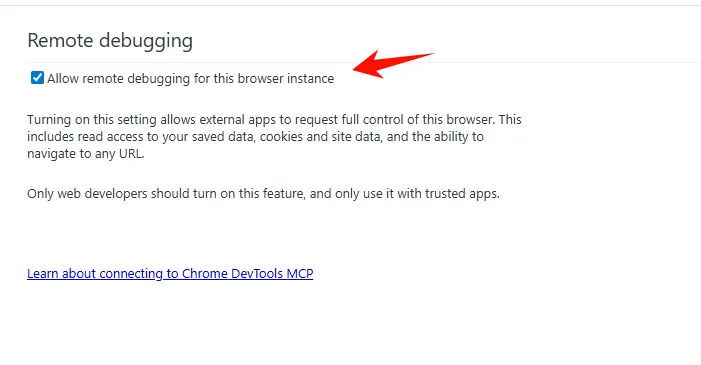
②勾选 “Allow remote debugging for this browser instance”(或类似“允许远程调试此浏览器实例”)。
搞定!
3. 修改 OpenClaw 配置文件
把对应配置段加进去。
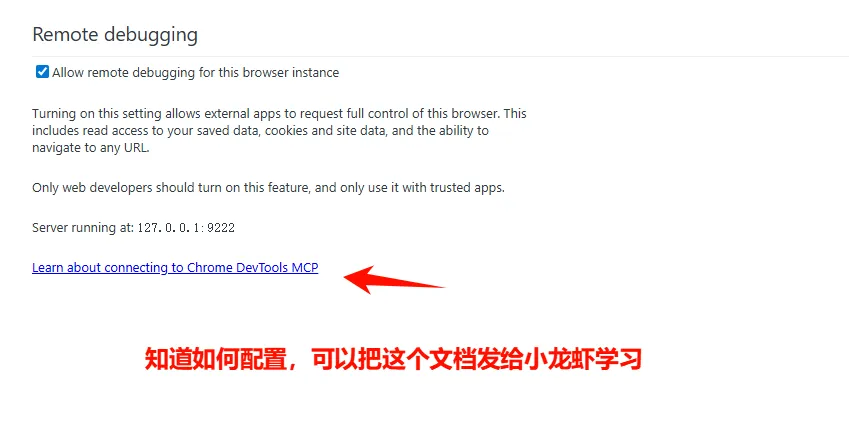
建议手动用编辑器改,别让AI帮你改配置——容易出错,这里老老实实手动来。
4. 重启 Gateway
重新加载配置,基本就可以开始用了。
六、但我要讲一句大实话
兴奋归兴奋,边界要讲清楚。
这个功能很强,但不是万能的。它依然会受到这些因素干扰:
网页结构改版
权限弹窗突然冒出来
特定站点的安全限制
复杂业务流程的稳定性
我的建议一直是:先从低风险、高重复的任务开始。
打开网站读取信息
发固定格式的社媒内容
调用ChatGPT完成辅助搜索
做日常后台巡检
先别一上来就让它操作财务系统或者执行不可逆的重要动作。
小步试错,建立信心,再扩展。
这也是我创业这些年最重要的一条原则:
别用理想中的完美方案,阻碍你今天就能落地的好方案。
同时,也要记住确保电脑上的数据安全:Windows 装小龙虾还在裸奔?不会隔离,你的 C 盘随时可能没了!
七、你今天就能做的三件事
入门三连测:
让它打开已登录网站并读取信息
让它在ChatGPT里帮你完成一次搜索
让它执行一个低风险的发帖或表单填写
进阶三连测:
把高频浏览器操作固化成Skill
把Skill同步到仓库管理
每周复盘,继续找下一个可以自动化的动作
最终目标不是炫技。
而是把你的时间,从重复劳动里解放出来,拿去做更重要的事。
我一直相信一件事:
真正拉开人与人差距的,不是知道多少新工具,而是谁先把新工具变成自己的生产系统。
朋友们,如果你每天开着一个登录了无数账号的Chrome,那这个功能真的值得你认真看一眼。
赶快去试试吧。
多使用这类真正能接入工作流的AI工具吧,我的朋友。
人生是一场无限游戏,乾坤未定,你我均是黑马。
想学习更多关于openclaw 的玩法,记得后台回复关键词【openclaw】免费领取一份从小白到高手的进阶教程。
温馨提示:
公众号修改了推送规则,很多人发现收到的消息不及时。
为了能够第一时间收到消息,不错过优质的AI教程,请星标⭐置顶本公众号,以便第一时间获取精选内容!
我们的口号:学好AI,享受生活
关注【元小二学AI】,你会持续看到更接地气的 AI 学习内容。
这里不讲太多空概念,更关注普通人怎么把 AI 真正用到工作、内容创作和日常生活里。
包括工具实操、提效流程、自动化思路,以及一人公司场景下的真实应用。
你能在这里找到教程、案例、脚本思路和实战经验,少走弯路,早点把 AI 变成自己的帮手。