 夜雨聆风
夜雨聆风一、为什么要在Windows上装“小龙虾”?
OpenClaw(昵称“龙虾”)是一款能真正做事的AI助手——它不只是聊天,还能调用浏览器、操作文件系统、接入聊天渠道、自动执行任务 。简单说,你可以让它帮你写周报、总结网页、监控信息,甚至自动运营社交媒体 。
官方推荐通过WSL2在Windows上运行(兼容性更好),但Windows原生安装同样可行。本文重点介绍Windows原生安装方式,无需学习Linux就能快速上手。
二、安装前的准备工作
2.1 硬件和系统要求
在开始前,请确认你的电脑满足以下条件 :
操作系统:Windows 10/11 64位
内存:至少4GB(推荐8GB以上)
磁盘空间:500MB以上(后续Skills会占用更多)
网络:能够正常访问GitHub和npm(国内用户可能需要科学上网或配置镜像)
2.2 核心依赖安装
OpenClaw基于Node.js运行,需要先安装Node.js环境。
第一步:安装Node.js 22+版本
访问 Node.js官网,下载22.x LTS版本(截至2026年3月,推荐22.22.0)。安装时务必勾选“Add to PATH”,这样系统才能识别 node 和 npm 命令。
验证安装:打开命令提示符(或PowerShell),输入以下命令,看到版本号即成功:
node --versionnpm --version
第二步:安装Git(可选但推荐)
从 Git官网 下载安装,后续安装Skills时会用到 。
第三步:配置npm国内镜像(关键!)
由于网络原因,直接使用npm官方源可能很慢或失败。打开管理员权限的PowerShell,执行:
npm config set registry https://registry.npmmirror.com这是淘宝npm镜像,速度飞快 。
2.3 重要提醒:隐私安全
⚠️ 特别注意:OpenClaw涉及自动化操作和环境配置,如果你的电脑存有重要的商业数据或个人隐私信息,强烈建议使用一台干净的备用设备,或者租用一个云服务器来运行,公司电脑不建议使用 。
三、Windows原生安装OpenClaw(核心步骤)
3.1 以管理员身份打开PowerShell
这是最容易出错的步骤!必须用管理员权限,否则后续安装会因权限不足失败。
点击“开始”菜单,输入 PowerShell
右键点击“Windows PowerShell”,选择 “以管理员身份运行”
3.2 解决执行策略限制(必做)
首次运行脚本可能会遇到这个经典错误:

无法加载文件 ...npm.ps1,因为在此系统上禁止运行脚本Set-ExecutionPolicy -ExecutionPolicy RemoteSigned -Scope CurrentUser -Force#或者使用Get-ExecutionPolicy#如果显示 Restricted,说明确实禁止了脚本运行#输入以下命令,将策略临时改为 RemoteSigned(该策略允许运行本地脚本,并信任从互联网下载的已签名脚本):Set-ExecutionPolicy RemoteSigned
这条命令允许运行本地脚本和已签名的远程脚本。
(重要)完成安装后,建议恢复默认策略:
为了保证系统安全,建议在OpenClaw安装配置完成后,将执行策略恢复为默认的 Restricted。
在管理员PowerShell中再次运行:
Set-ExecutionPolicy Restricted#输入 Y 确认即可。
3.3 一键安装OpenClaw
在管理员PowerShell中执行官方安装命令 :
iwr -useb https://openclaw.ai/install.ps1 | iex& ([scriptblock]::Create((iwr -useb https://openclaw.ai/install.ps1))) -Tag beta安装过程需要几分钟,你会看到大量文字滚动。只要最后出现类似“OpenClaw installed successfully”的提示,就说明安装成功。
3.4 常见安装错误及解决方法
错误1:Git SSH权限问题
npm error git@github.com: Permission denied (publickey).原因:npm试图通过SSH协议拉取代码,但你没有配置SSH密钥。
解决方法:在PowerShell中执行以下命令,强制Git使用HTTPS代替SSH :
git config --global url."https://github.com/".insteadOf git@github.com:然后重新运行安装命令。
错误2:各种弃用警告(deprecated)和EPERM错误
npm warn deprecated inflight@1.0.6...npm warn cleanup Failed to remove some directories...
原因:这些是依赖库的警告和权限清理错误。
解决方法:直接忽略! 只要最后有“added XXX packages”和OpenClaw的Logo出现,就说明安装成功了 。这些警告不影响使用。
错误3:安装完成后“openclaw”命令找不到
原因:npm全局安装路径没有添加到系统PATH环境变量。
解决方法:
手动添加npm全局路径到PATH:
右键“此电脑” → “属性” → “高级系统设置” → “环境变量”
在“用户变量”或“系统变量”中找到Path,编辑添加:
%USERPROFILE%\AppData\Roaming\npm完全关闭当前PowerShell,重新打开一个新的(普通权限即可),再试
openclaw --version四、初始化配置:给“小龙虾”装上大脑
安装完成后,OpenClaw只是一个空壳,需要配置AI模型才能“聪明”起来。
4.1 运行配置向导
在PowerShell中执行:
openclaw onboardopenclaw config wizard4.2 交互配置步骤详解
你会看到一个彩色菜单,按以下步骤操作 :
第1步:风险提示
I understand this is powerful and inherently risky. Continue?输入yes 回车(必须同意)。
第2步:选择配置模式选择 QuickStart(快速开始)。
第3步:选择模型提供商
这里最关键!国内用户推荐以下免费/易用的选项 :
Qwen(阿里千问):注册阿里云账号就有免费额度,auth方式接入最简单
MiniMax:有免费试用额度
Moonshot AI(Kimi):中文效果好
如果你有OpenAI Key,也可以选OpenAI
以Qwen为例的接入步骤:
选择 Qwen
选择 Qwen Auth 方式
浏览器会自动打开Qwen授权页面,登录你的阿里云账号(没有就注册)
点击“确认授权”
回到PowerShell,会看到模型列表,选择默认模型(如 qwen-max 或 qwen-plus)
第4步:配置聊天工具这一步选 Skip for now(先跳过),后续可以单独配置飞书、QQ等 。
第5步:配置基础Skills选yes。然后按空格键选择以下核心技能库 :
clawhub(技能市场)
github(开源技能)
obsidian(写作辅助,可选)
第6步:选择孵化方式建议选 Open the Web UI,会自动打开浏览器进入操作界面。
4.3 完成配置后的界面
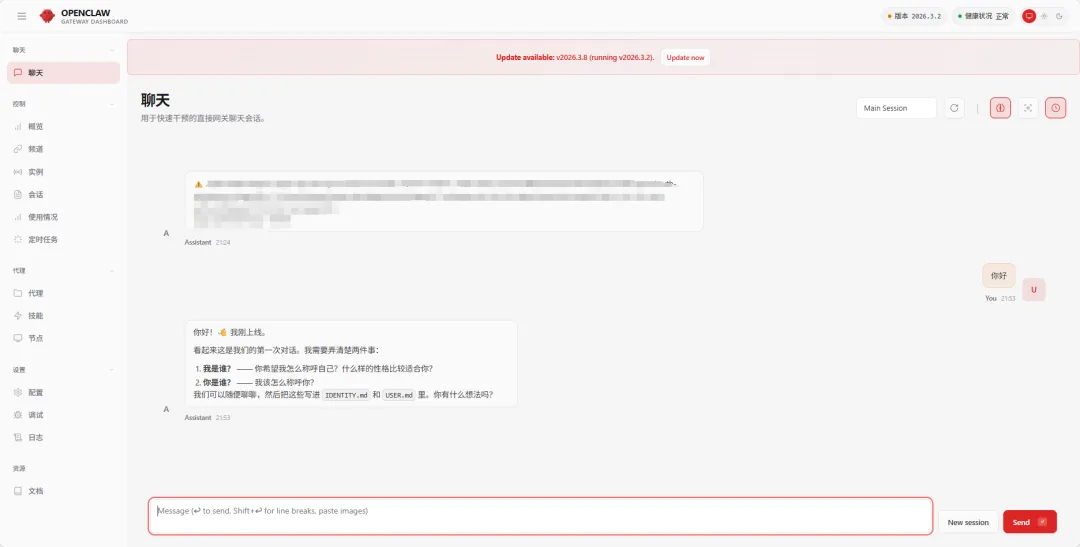
配置成功后,浏览器会自动打开 http://localhost:18789,你会看到OpenClaw的Web控制台。在这里可以直接和你的“小龙虾”聊天 。
五、给“小龙虾”开智:让它真正能干活
刚装好的OpenClaw可能只会聊天,不会操作你的电脑。这是因为权限限制。给它“提权”后,它才能真正帮你做事 。
5.1 修改配置文件
找到OpenClaw的配置文件:
在Windows资源管理器地址栏粘贴:
%USERPROFILE%\.openclaw\openclaw.json用记事本或VS Code打开这个文件
找到 “tools”节点(可能在文件中间),修改或添加以下内容 :
"tools": {"profile": "full"}
原来的 profile 可能是 messaging,改成 full 即可。
5.2 重启服务使配置生效
在PowerShell中执行:
openclaw gateway restart现在试试让OpenClaw“写一个文本文件保存在桌面”或“总结这个网页”,它会真的去执行!
六、常用命令速查(建议收藏)
openclaw gateway start | |
openclaw gateway restart | |
openclaw gateway status | |
openclaw token generate | |
openclaw logs --follow | |
openclaw doctor | |
openclaw config | |
openclaw plugins install <插件名> |
七、进阶玩法:让“小龙虾”更强大
7.1 安装实用Skills(技能)
在Web控制台中,可以直接让OpenClaw安装技能。例如输入:
安装“国内镜像源”技能,解决 pip 和 npm下载慢的问题
它会自动从ClawHub安装相关技能 。
常用的中国开发者技能包包括 :
中文编码规范:解决中文乱码
国内镜像源:自动配置pip、npm的国内镜像
完整代码输出:确保AI输出完整可运行的代码
中文文档生成:自动生成中文技术文档
7.2 接入飞书/QQ
想让“小龙虾”在飞书里工作?安装飞书插件 :
openclaw plugins install @m1heng-clawd/feishu然后在飞书开放平台创建应用,配置App ID和Secret即可。详细步骤可以参考官方文档或社区教程。
7.3 配置阿里云百炼API(免费额度)
如果你想要更稳定的模型服务,阿里云百炼提供免费调用额度 :
# 配置百炼API密钥openclaw config set models.providers.bailian.accessKeyId "你的AccessKeyId"openclaw config set models.providers.bailian.accessKeySecret "你的AccessKeySecret"openclaw config set models.providers.bailian.baseUrl "https://dashscope.aliyuncs.com/compatible-mode/v1"openclaw config set models.default "qwen-max"
八、常见问题终极解答
Q1:安装过程中各种红色警告,是不是失败了?
A:大概率是成功了!只要最后出现OpenClaw的Logo(一只龙虾)和“Your task has been queued”之类的话,就说明安装成功。前面的警告大多是依赖库的弃用提示,可以忽略 。
Q2:打开Web界面后发消息,它说不认识我或权限不足?
A:这是没有提权的表现。请按照第五章“给小龙虾开智”的步骤,修改配置文件中的tools.profile为full,然后重启网关 。
Q3:提示“No API key found for provider”怎么办?
A:模型认证没成功。可以重新运行openclaw onboard,重新走一遍模型配置流程。如果之前用OAuth失败,建议改用API Key方式(如果有的话) 。
Q4:服务启动但无法访问 http://localhost:18789?
A:检查网关是否运行:openclaw gateway status。如果没运行,执行openclaw gateway start。如果运行了还是打不开,检查防火墙是否放行了18789端口
Q5:安装Skills时很慢或失败?
A:网络问题。确保npm镜像已配置为淘宝源(见2.2节)。如果还是慢,可以尝试科学上网。
Q6:Windows Defender报毒或拦截?
A:OpenClaw是开源工具,但某些自动化操作可能被误报。可以将%USERPROFILE%\.openclaw目录添加到Windows Defender的排除列表 。
九、写在最后:养虾注意事项
安全第一:OpenClaw功能强大,能操作你的文件甚至执行命令。不要随意安装来路不明的Skills,安装前最好审阅一下脚本内容 。
定期备份:配置文件(.openclaw目录)和重要数据建议定期备份。
Token管理:访问令牌(Token)相当于你的登录密码,不要分享给他人。可以定期用openclaw token generate重新生成 。
资源占用:如果电脑配置较低(如4GB内存),不要同时运行太多Skills,以免卡顿 。
官方文档优先:遇到问题先看 OpenClaw官方文档,其次才是社区教程。