 夜雨聆风
夜雨聆风第一部分:认识你的电脑
在安装之前,我们先确认一下电脑是否能跑OpenClaw。就像买游戏前要看配置要求一样,这一步能避免后面的麻烦。
Step 1:查看Windows版本
操作步骤:
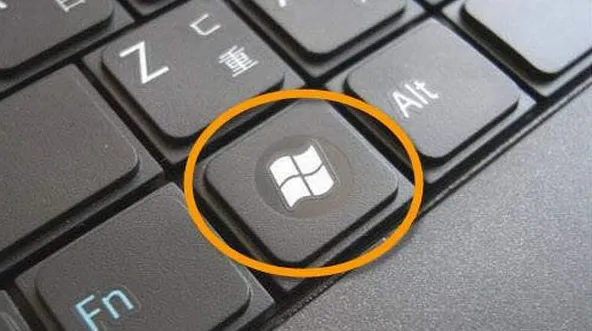
1. 按下键盘上的 Win + R 键(Win键就是键盘左下角那个Windows图标键)
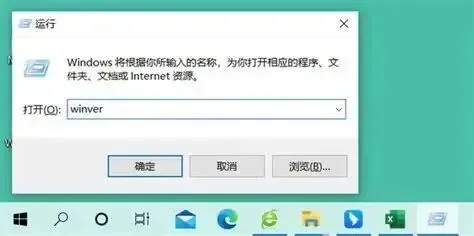
2. 会弹出一个叫「运行」的小窗口
3. 输入 winver ,然后按回车
你会看到:
一个「关于Windows」的窗口,显示你的Windows版本。
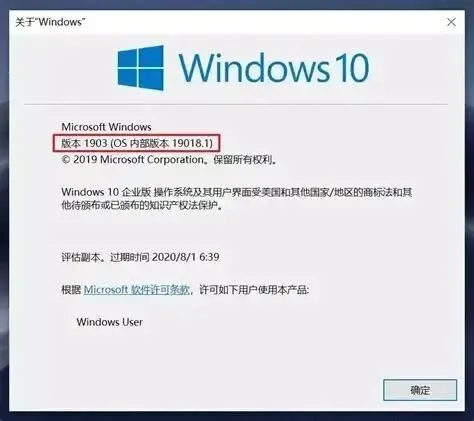
判断标准:
✅ 如果显示「Windows 10」或「Windows 11」→ 可以继续
❌ 如果是Windows 7或8 → 建议先升级系统
💡 小提示:OpenClaw需要64位系统,现在大部分电脑都是,除非你的电脑是10年前的老古董。
Step 2:查看内存大小
操作步骤:
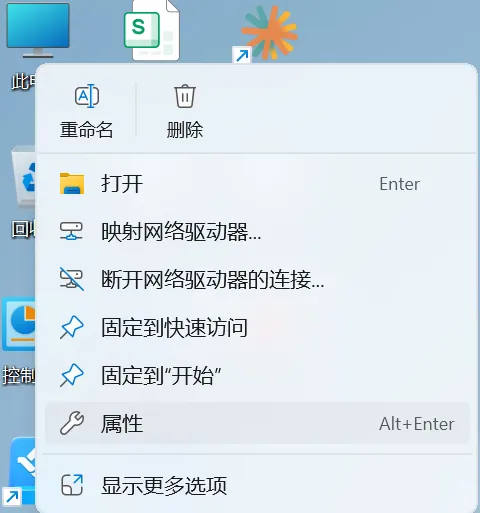
1. 在桌面找到「此电脑」图标(或者叫「我的电脑」)
2. 右键点击 → 选择「属性」
你会看到:
一个系统信息页面,找到「机带 RAM」或「已安装的内存」。
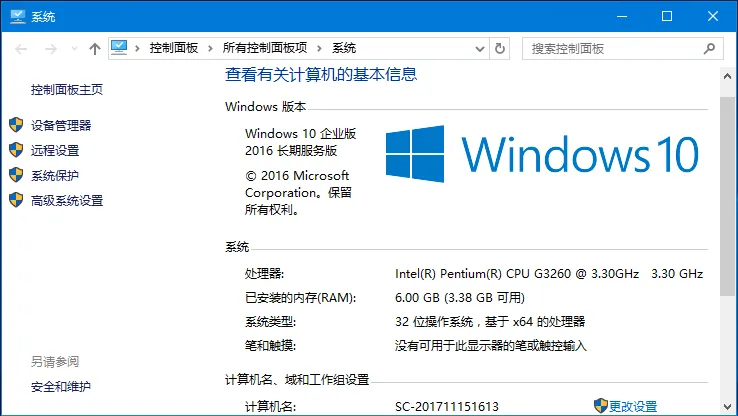
判断标准:
✅ 4GB 或以上 → 完美运行
⚠️ 2GB-4GB → 能用,但可能会卡
❌ 2GB 以下 → 建议先加内存
Step 3:查看硬盘空间
操作步骤:
1. 打开「此电脑」
2. 看你的C盘(系统盘)还剩多少空间
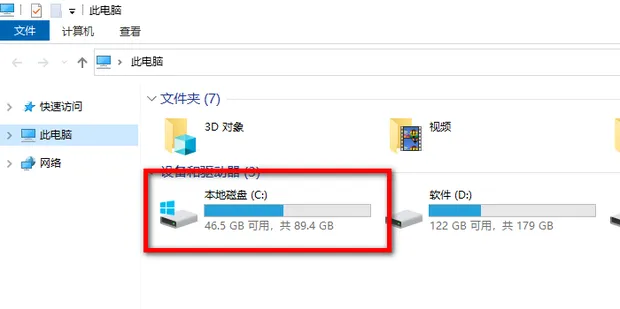
判断标准:
✅ 剩余空间 2GB 以上 → 没问题
⚠️ 1GB-2GB → 勉强可以,但建议清理一下
❌ 1GB 以下 → 先删点文件腾空间
小结:只要你是Win10/11、内存4GB+、硬盘剩2GB+,就可以继续了。
第二部分:认识PowerShell
PowerShell是Windows自带的「命令行工具」,简单说就是一个用文字和电脑对话的窗口。听起来很技术,其实就像在微信里输入文字发消息一样简单。
Step 4:打开PowerShell
这里教你三种打开方式,选一种你喜欢的就行。
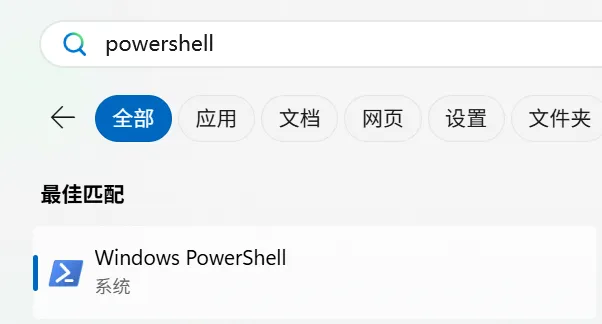
方式一:开始菜单(最稳妥)
1. 点击屏幕左下角的「开始」按钮
2. 在搜索框输入 powershell
3. 点击「Windows PowerShell」应用
方式二:右键菜单(最快)
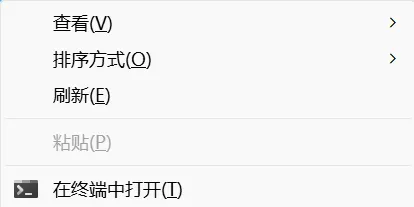
1. 在桌面空白处按住 Shift 键,同时点击鼠标右键
2. 选择「在此处打开PowerShell窗口」或「在终端中打开」
方式三:快捷键(最酷)
1. 按下 Win + X
2. 选择「Windows PowerShell」或「终端」
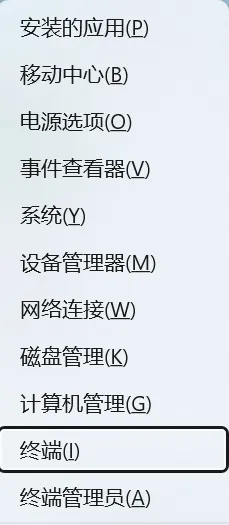
你会看到:
一个黑底白字的窗口,大概长这样:
Windows PowerShell版权所有 (C) Microsoft Corporation。保留所有权利。PS C:\Users\你的用户名>
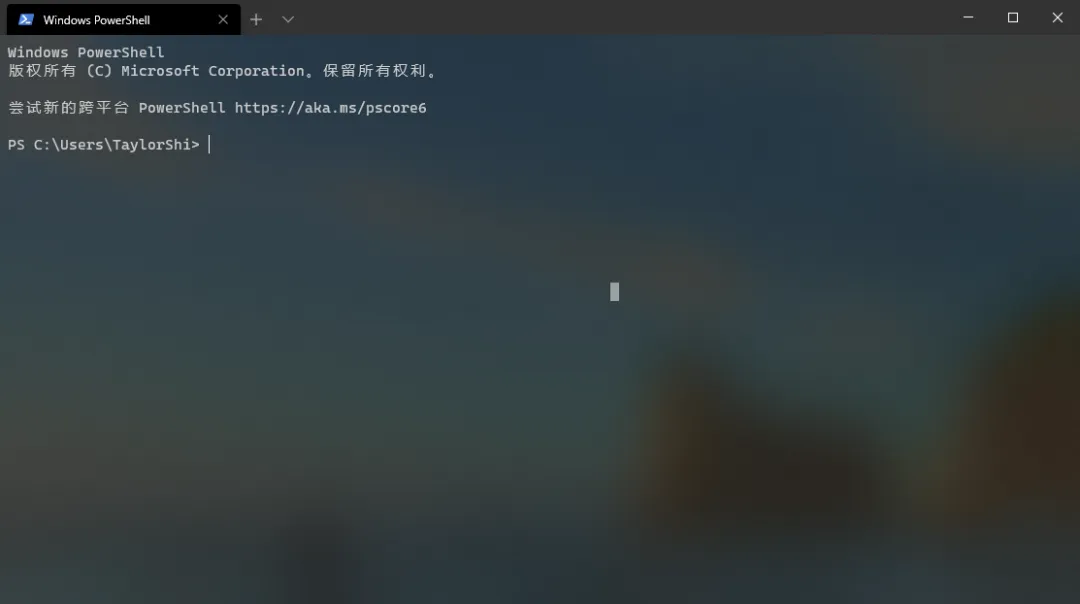
💡小提示:如果看到的是蓝底白字,那是「Windows终端」,功能一样,甚至更强大,放心用。
Step 5:试试你的第一个命令
在PowerShell窗口里,输入:
node -v
然后按回车。
预期结果:
如果显示「'node' 不是内部或外部命令」,说明Node.js还没装,这是正常的,继续看下一部分。
第三部分:安装Node.js
Node.js是运行OpenClaw必需的「运行环境」,就像玩游戏需要安装DirectX一样。
Step 6:下载Node.js
操作步骤:
1. 打开浏览器(Chrome、Edge、360都行)
2. 访问官网:https://nodejs.org
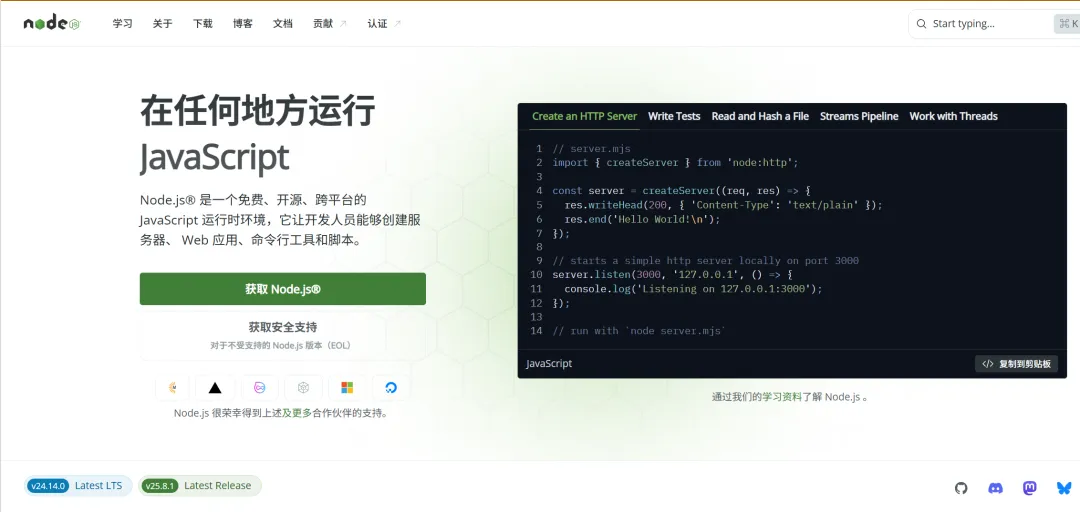
3. 你会看到两个绿色的大按钮:
LTS(左边,推荐大多数用户)
Current(右边,最新特性)
4. 点击 LTS 按钮下载

💡 为什么要选LTS? LTS是「长期支持版」,说人话就是「稳定版」,bug少,适合新手。Current是最新版,可能有新功能,但也可能有新bug。
Step 7:安装Node.js
操作步骤:
1. 找到刚才下载的安装包(一般在「下载」文件夹,文件名类似 `node-v20.x.x-x64.msi`)
2. 双击打开
3. 看到安装向导,点击「Next」
4. 勾选「I accept the terms in the License Agreement」(我同意协议),然后点「Next」
5. 安装路径保持默认(C:\Program Files\nodejs\),点「Next」
6. 这里有个「Add to PATH」的选项,一定要勾选上!这是为了让系统能找到Node.js。
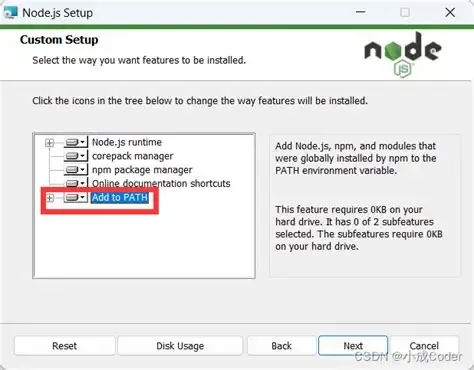
7. 一路点「Next」,最后点「Install」开始安装
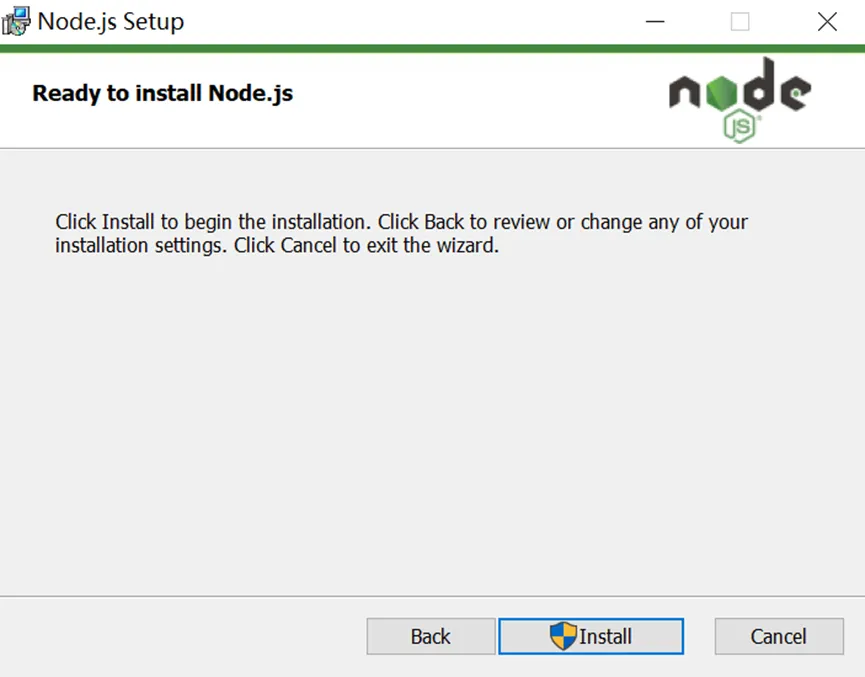
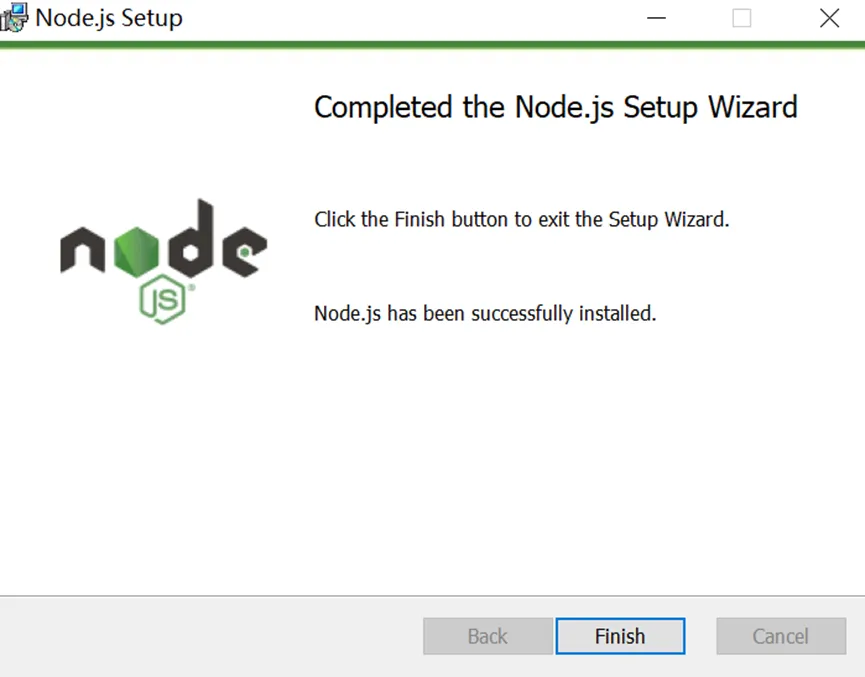
8. 等进度条跑完,点「Finish」完成
Step 8:验证Node.js安装成功
操作步骤:
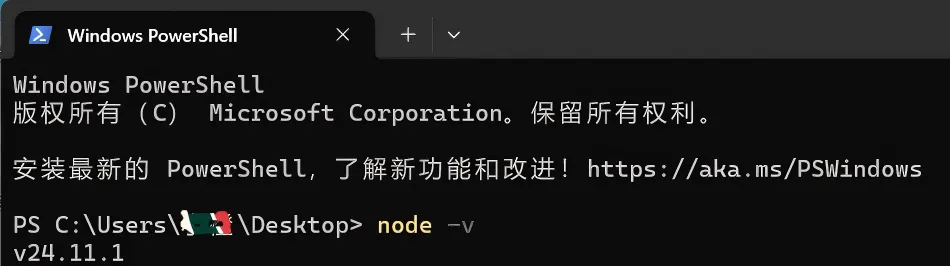
1. 重新打开PowerShell(关掉之前的,重新打开一个新的)
2. 输入:
node -v
预期结果:
显示版本号,比如:
v24.11.0
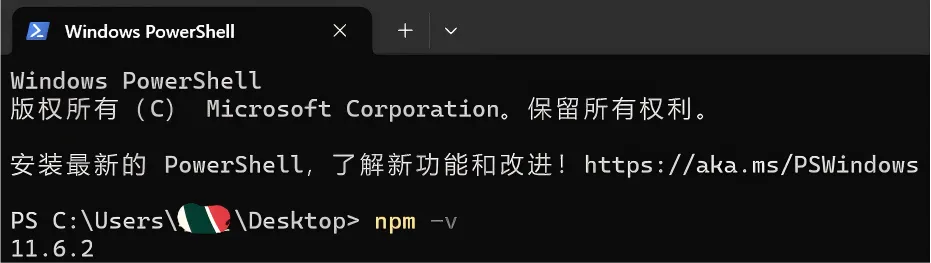
3. 再输入:
npm -v
预期结果:
显示npm版本号,比如:
10.2.3
✅ 看到版本号就说明Node.js装好了! 如果还是提示「不是内部命令」,重启电脑再试。
第四部分:安装OpenClaw
终于到正题了!
Step 9:安装OpenClaw
操作步骤:
1. 在PowerShell里输入:
npm install -g openclaw
2. 按回车,等待安装
你会看到:
一大串文字在滚动,这是正常的,说明正在下载和安装。
added 1 package in 3s
⏱️ 等待时间:根据网速,大概需要30秒到2分钟。如果卡住超过5分钟,按 `Ctrl + C` 取消,重新运行命令。
Step 10:验证OpenClaw安装成功
操作步骤:
在PowerShell里输入:
openclaw --version
预期结果:
显示版本号,比如:
0.9.0
🎉 看到这个就说明OpenClaw装好了!
Step 11:启动OpenClaw
操作步骤:
在PowerShell里输入:
openclaw
预期结果:
你会看到类似这样的输出:
OpenClaw v0.9.0
================
Usage: openclaw <command> [options]
Commands:
status 查看OpenClaw运行状态
config 编辑配置文件
help 显示帮助信息
Options:
-v, --version 显示版本号
-h, --help 显示帮助
运行 openclaw status 查看当前状态
Step 12:第一次体验
现在OpenClaw已经装好了,试试几个简单命令:
查看状态:
openclaw status
显示帮助:
openclaw --help
🎊 恭喜你!到这里,OpenClaw就安装完成了。你可以开始探索它的功能了。
附录:常见问题排查
问题1:提示「'openclaw' 不是内部或外部命令」
可能原因:
Node.js的PATH没配置好
需要重启PowerShell或电脑
解决方法:
1. 关闭所有PowerShell窗口,重新打开
2. 如果还不行,重启电脑
3. 如果还不行,重新安装Node.js,确保勾选了「Add to PATH」
问题2:安装时卡住不动
可能原因:
网络问题
npm源在国外,下载慢
解决方法:
1. 按 Ctrl + C 取消
2. 更换国内镜像源:
npm config set registry https://registry.npmmirror.com
3. 重新运行安装命令
问题3:提示权限不足
可能原因:
没有管理员权限
解决方法:
1. 在开始菜单搜索PowerShell
2. 右键点击「以管理员身份运行」
3. 重新运行安装命令
写在最后
如果你跟着教程走到了这里,说明你已经成功安装了OpenClaw。虽然过程中可能遇到了一些小波折,但这正是学习的过程。
如果在使用中遇到问题,可以:
查看官方文档:https://docs.openclaw.ai
加入社区讨论:https://discord.com/invite/clawd
祝使用愉快!
本文为个人学习整理,由Openclaw撰写,作者审核,仅供参考。OpenClaw官方资源请访问 https://docs.openclaw.ai。

