 夜雨聆风
夜雨聆风点击蓝字

关注我们

最近,Claude Cowork 在海外爆火,CUA(计算机使用代理)成为AI圈的热议话题,Agent帮你操作电脑这件事,正在从一段段概念Demo走向现实。
过去一段时间,我们收到大量用户的反馈:“能不能让 TuriX 干活的时候别抢我鼠标?”、“能不能让我同时也能用电脑?”——这些声音,我们一条一条都听到了,认真讨论了,然后决定:做!


目前,TuriX正式上线 “平行电脑” 模式。这是一个完全基于用户需求设计的功能:让 TuriX 在你电脑上操作时,你依然可以正常使用电脑,互不干扰。
01
什么是“平行电脑”?
平行电脑模式用于在 Mac 设备中为 TuriX 提供独立的运行环境。启用该模式
后,TuriX 将在单独的账号环境中运行,用户仍可继续使用系统主账号进行日常操
作,二者互不影响。
更形象一点:想象你有一个虚拟助手,它坐在你旁边,共用同一台电脑。你让它“帮我整理桌面上的文件”,它开始动手。与此同时,你完全可以打开浏览器查资料、回微信、甚至继续写文档——你们并行工作,互不冲突。
这意味着,你的电脑真正变成了“双核”驱动:
能做什么?
后台默默打工,前台丝滑输出: 无论是让它批量重命名数十个文件,还是自动处理繁琐的后台表单,TuriX 都会在它的“平行空间”里完成,你的鼠标和键盘完全自由。
随时打断,无缝接管: 觉得Agent操作不对?你直接动一下鼠标,Agent立刻暂停,等你调整完,告诉它“继续”,它接着干。不需要重新配置,不需要从头再来。
多任务并行的效率跃升: 告别人和机器“排队用电脑”的尴尬。把机械的执行交给 TuriX,把创造性的思考留给自己。
能解决什么场景?
场景
过去
(传统CUA)
现在
(平行电脑)
让Agent批量
处理多张图片
鼠标被接管,你只能看着,啥也干不了
Agent在后台处理,你
继续写周报、刷网页
你在开线上会议,同时让Agent整理文档
要么等会议结束,
要么会议分心
Agent后台整理,
你全程正常开会
同时处理多
个任务
只能等Agent干完
才能干别的
Agent和你同时工作,
互不影响
一句话总结: 平行电脑,就是把“被占用的电脑”变成“共享的电脑”,Agent是你得力的虚拟同事。
02
如何开启“平行电脑”?
注意: 只支持Turix-2.3.3以上版本和MacOS M芯片
整体流程:
创建 TuriX 专用的系统子账号
开启菜单栏中的账号快速切换入口(通常在右上角导航栏)
首次登录 TuriX 账号
回到系统主账号并开启相关共享功能
在系统主账号中建立连接通道
打开 TuriX 专用账号桌面
在 TuriX 专用账号中启动 TuriX
配置步骤:
创建 TuriX 专用的系统子账号
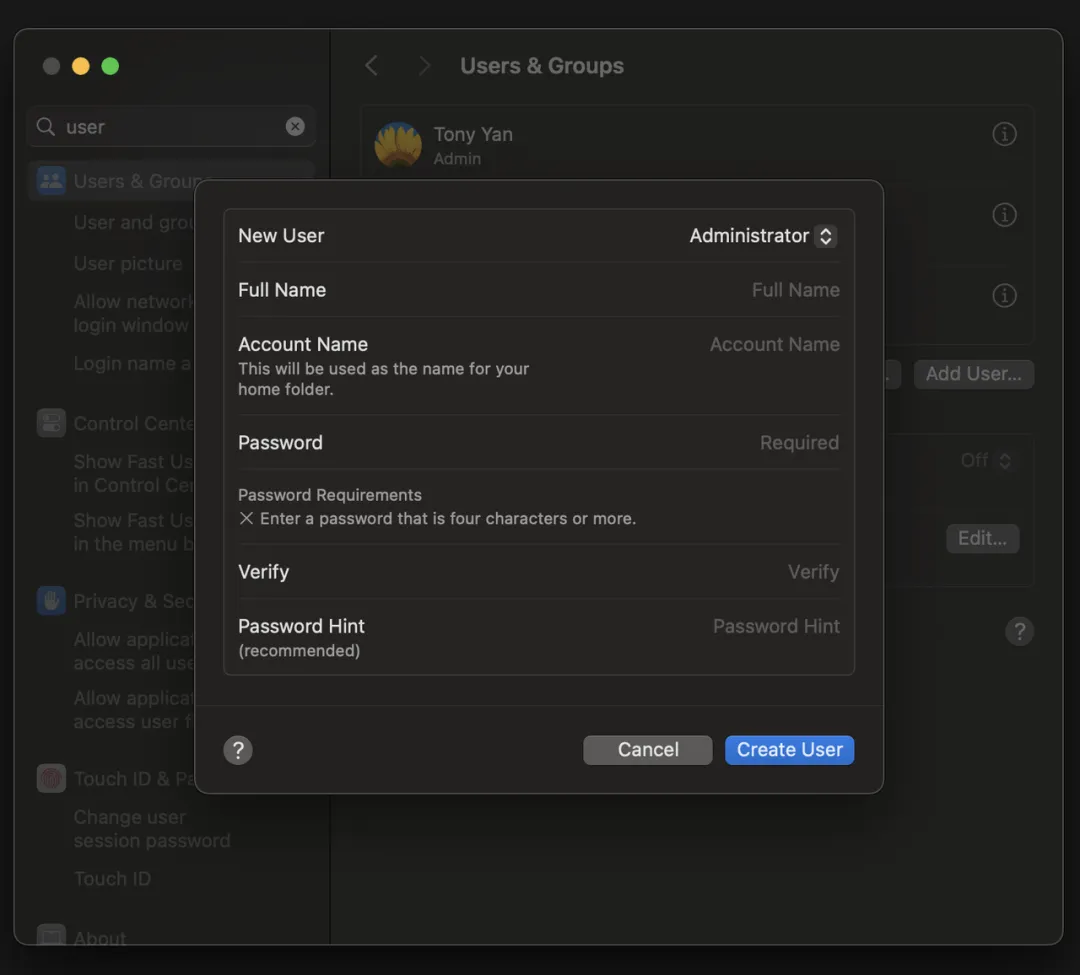
打开系统设置,搜索用户与群组,新建一个账户(管理员权限)
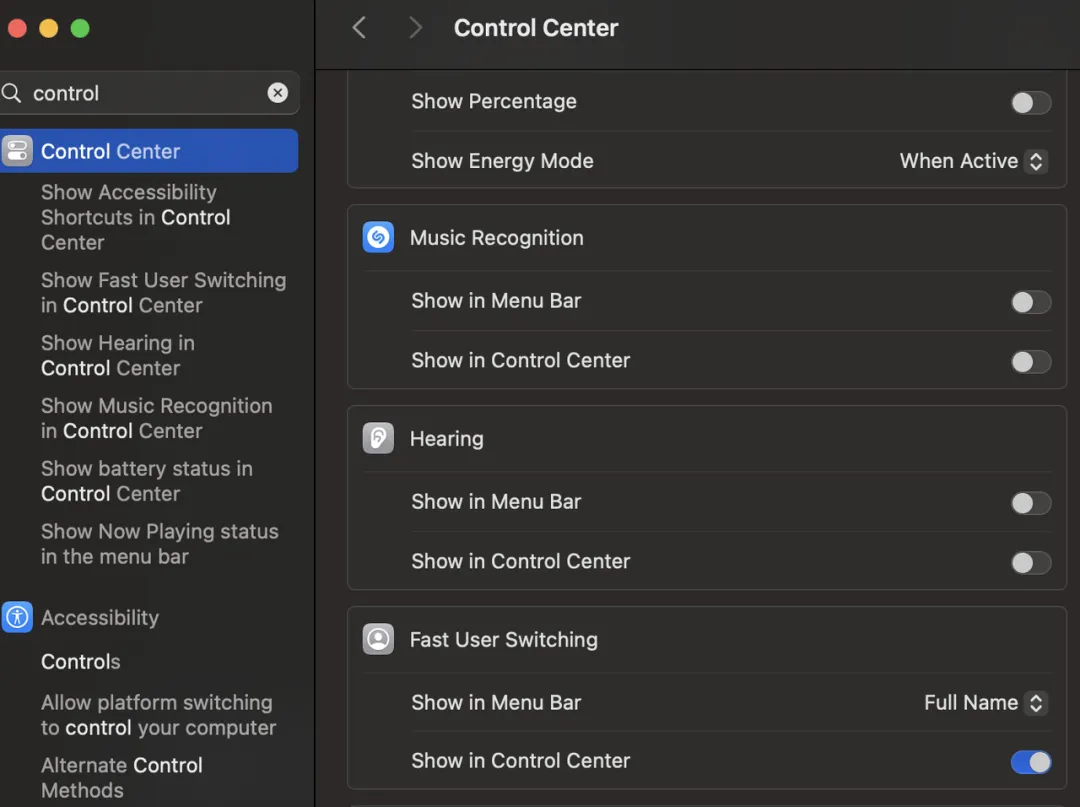
打开系统设置的控制中心(在菜单栏搜索)
启用快速切换账户。此时屏幕最上方菜单栏会显示出可以切换的账户。
将电脑的主账户切换至子账户(第一步新建的那个子账户)。
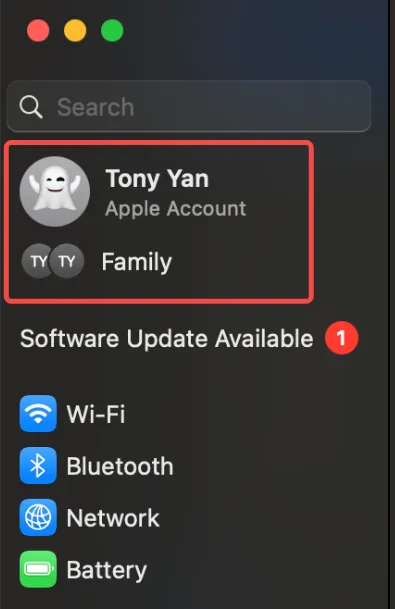

注意:系统主帐户和子账户的苹果ID需要使用同一个,且都保持登陆状态(否则会失败)。

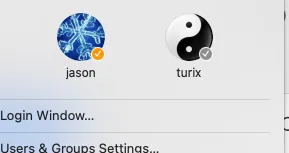
子账户的苹果ID登陆成功后,切换回系统的主帐户,并且打开设置,找到通用,打开共享(sharing),完成以下设置:
打开File sharing
打开Screen sharing
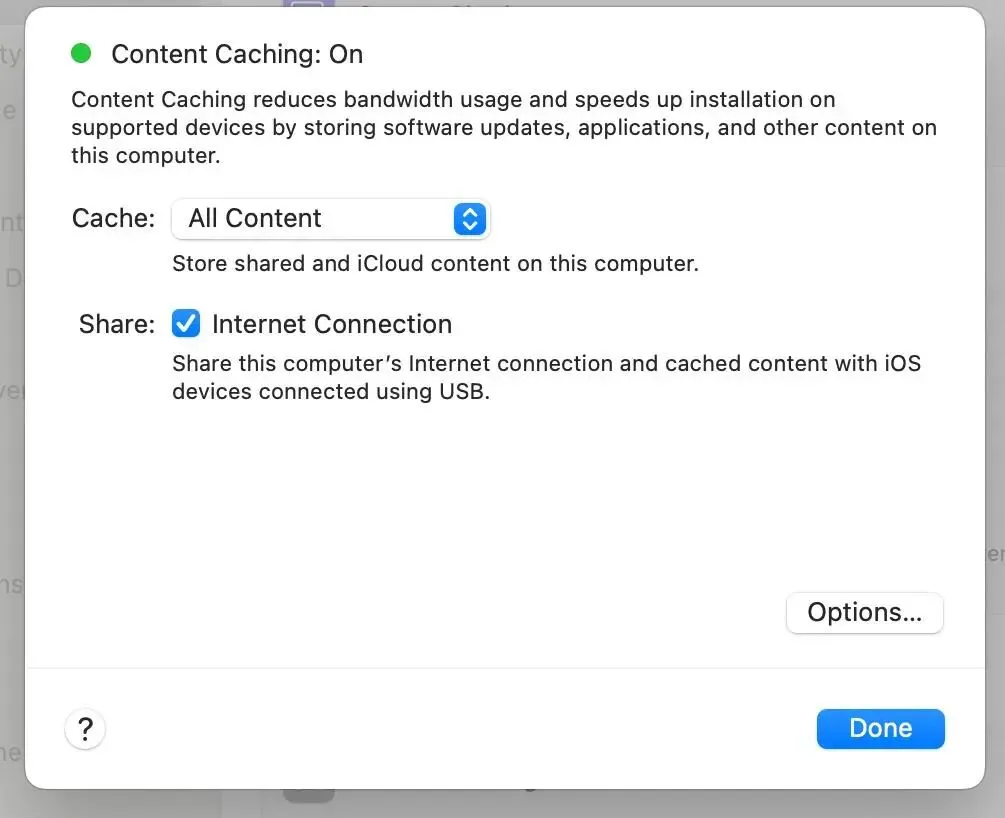
打开Content Caching
打开Bluetooth sharing
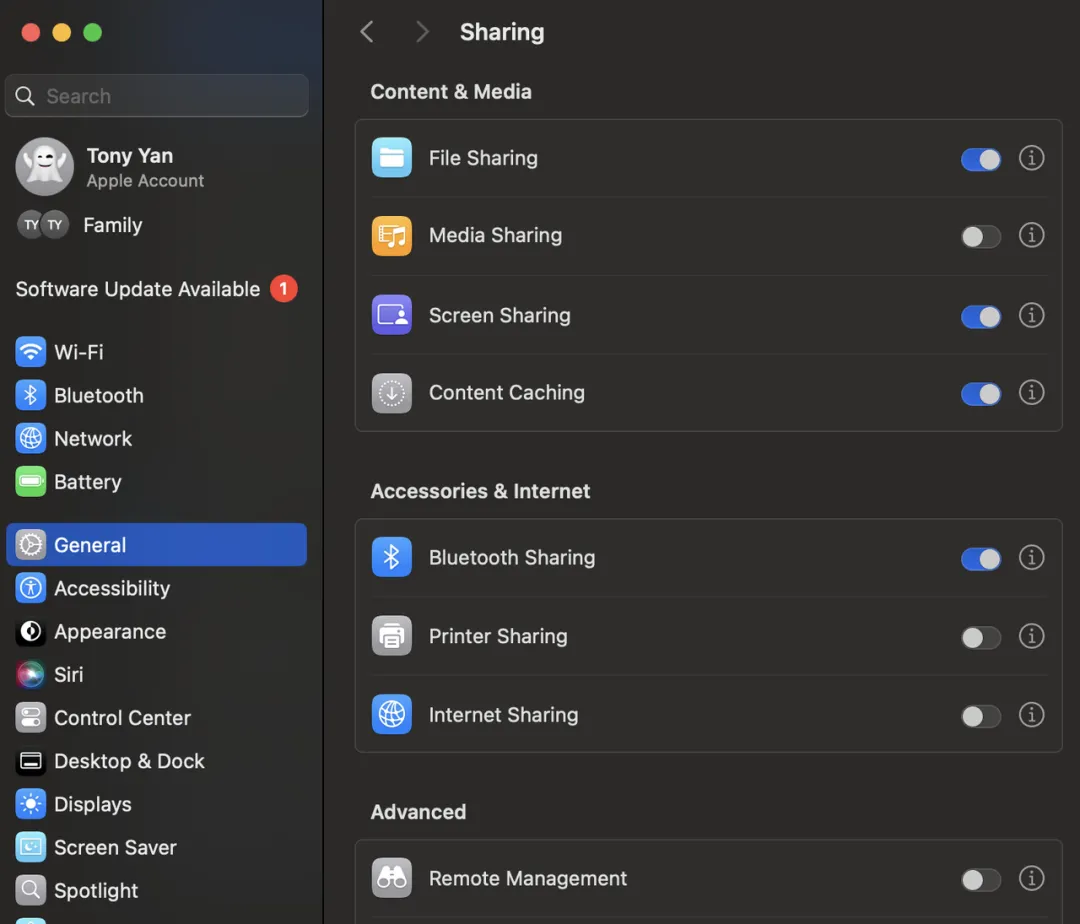
设置 content caching:
系统主帐户连接子账户(搭建桥梁):
打开terminal(终端),输入以下代码(非常重要,没打开通道会连不上):
ssh -L 5901:localhost:5900 localhost失败的话 按照下方步骤执行
注意: 如果这一步骤出现Connection refused,
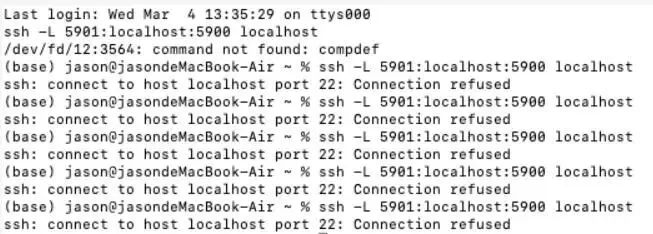
则需要按照以下步骤配置ssh:
在终端执行: sudo -s 按“enter”后输入管理员密码(不会显示,直接输入即可)再执行 systemsetup -getremotelogin 会出现Remote Login: Off,证明没有开启sshd服务执行systemsetup -setremotelogin on 将sshd服务开启即可如果执行过程setremotelogin: Turning Remote Login on or off requires Full Disk Access privileges.则需要启用完全磁盘访问权限(参考上方的步骤)如果没有sshd服务,则执行brew install sshd 安装
设置完成后,回到终端:
为了确保执行顺利,你需要先去给“终端”添加权限
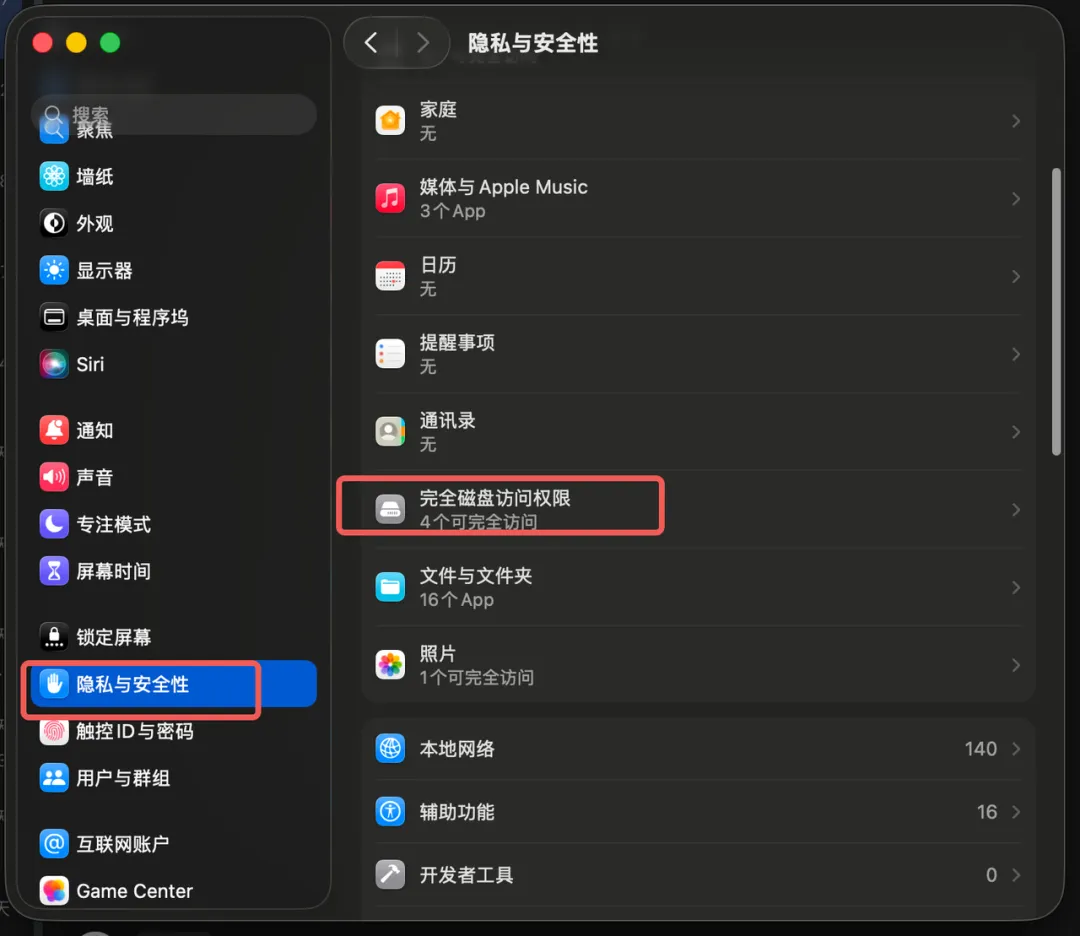
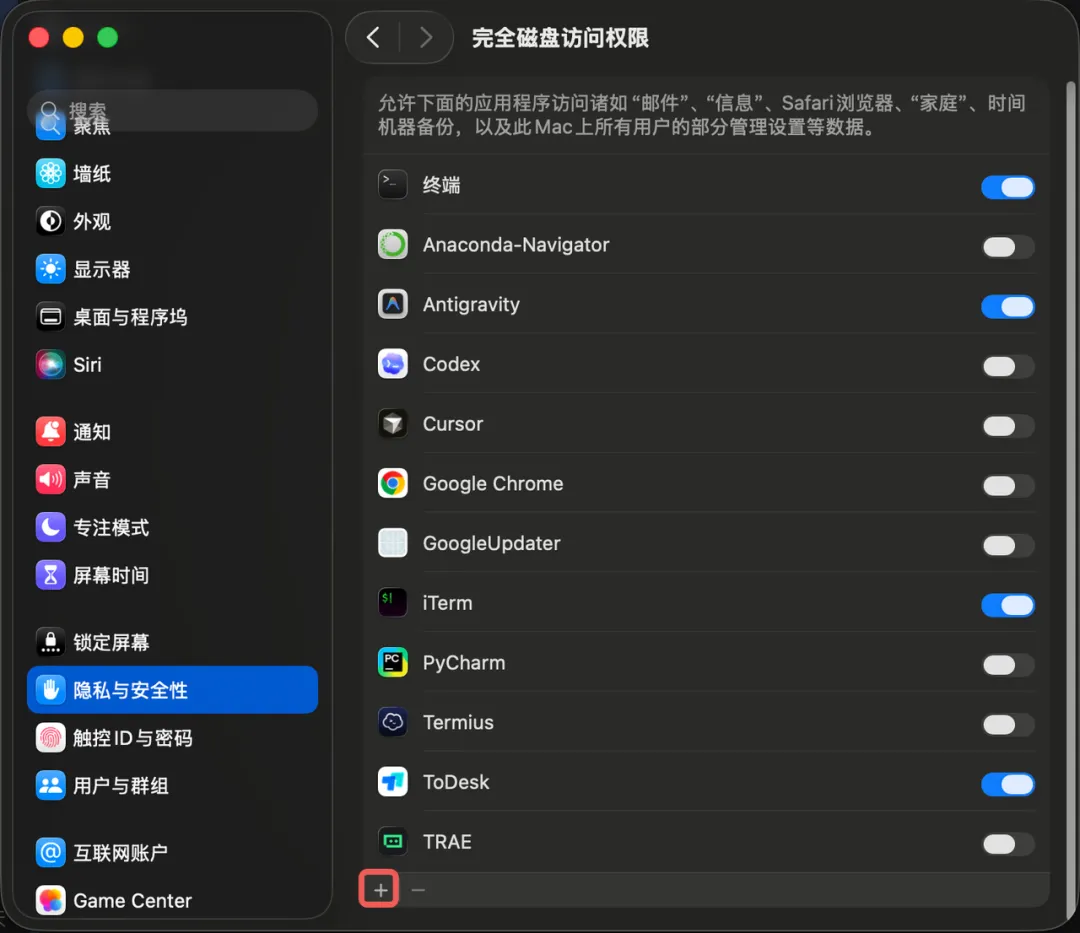
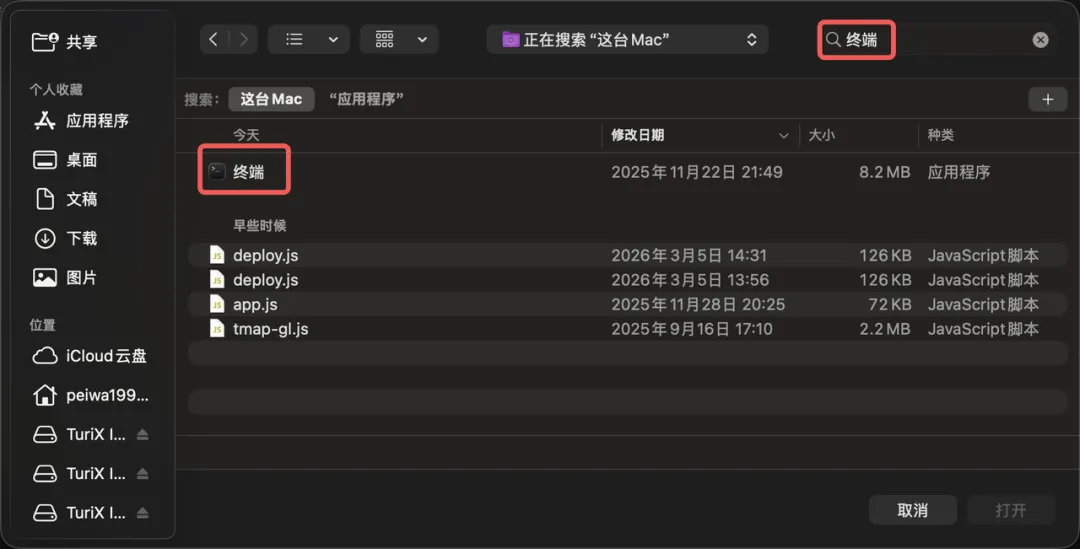
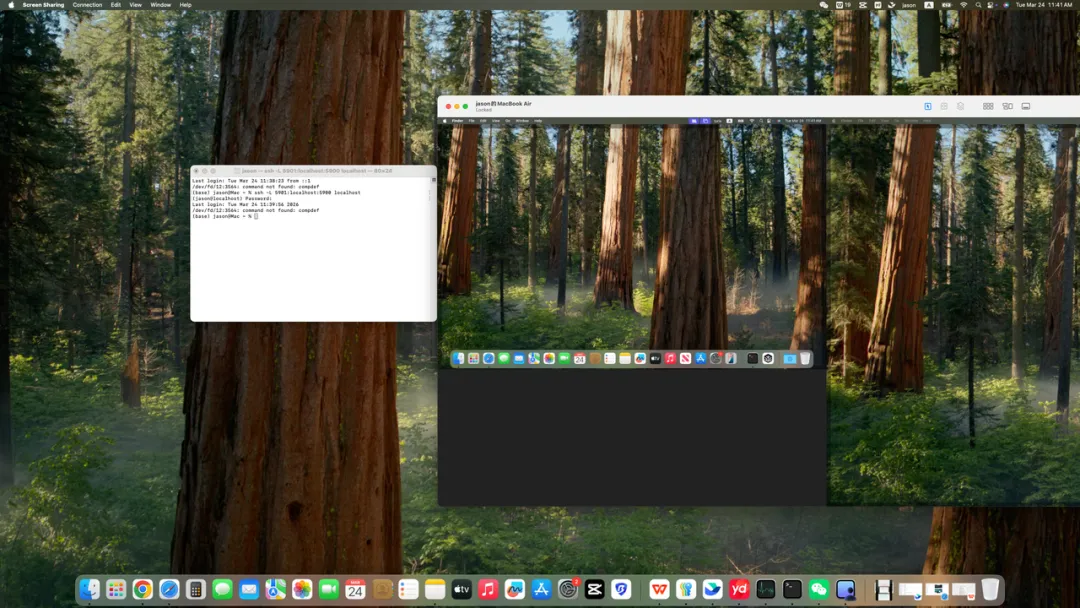
然后切勿关闭terminal(终端),以保持ssh连接,打开finder,按 command+k,输入
vnc://localhost:5901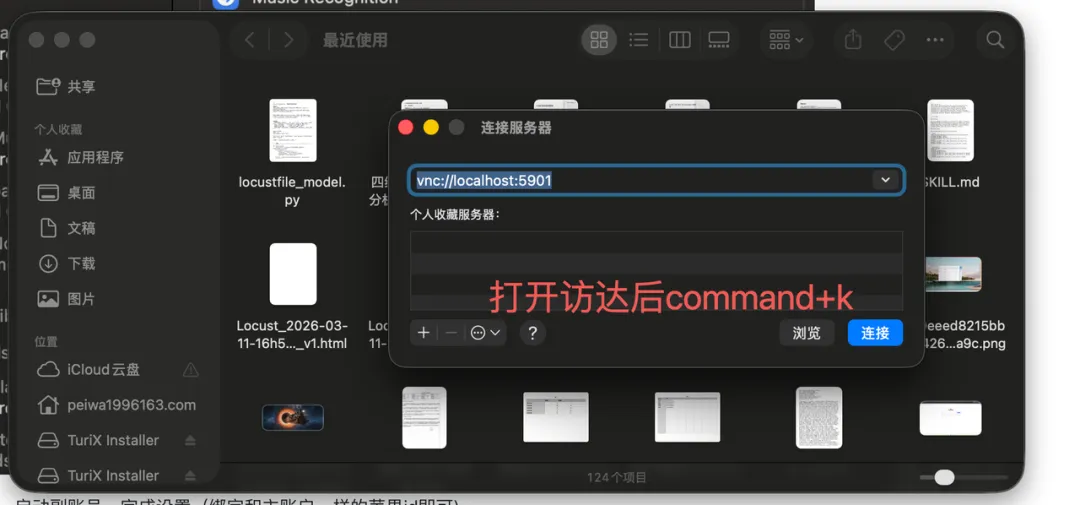
上述代码为本机操作,如果要从B电脑连接A电脑的子账户,请将 localhost 替换成A电脑的ip地址,例如
vnc://123.45.67.8:5901然后输入子账户的账户名和密码,确认后点击第二个“Log in as Yourself”,成功建立连接。
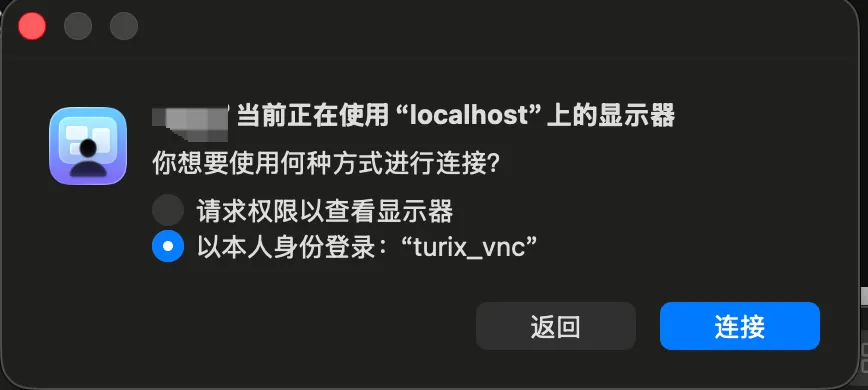
这样就算连接上“平行电脑”的屏幕了,然后就是在子屏幕中下载一个Turix软件(如果前面设备了共享文件,且你主账号有Turix就不需要下载,可以直接打开) 下载地址:turix.ai
常见问题:
主账户通过 ssh 访问子账户, terminal 中ssh,并输入密码:
ssh {你创建的用户名}@localhost进入VNC屏幕提示如下弹窗,说明没有打开 ssh 隧道
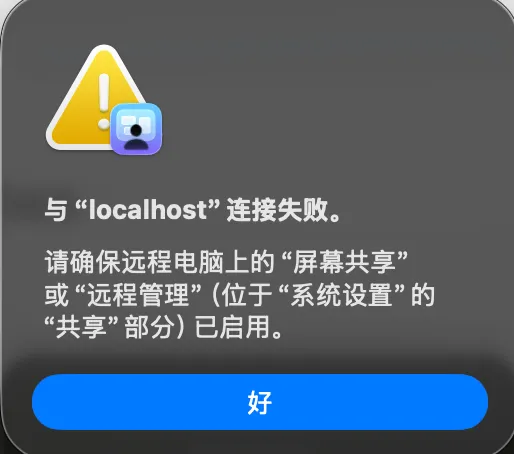
同时在vnc和主账号都打开客户端,实际生效的设备是最先打开客户端的设备
vnc中,所有的app和web都是无鉴权状态,需要手动先去登录,对应app类型的应用,登录后可能会和主账号的冲突,只能保持一个设备登录(比如飞书)
vnc和主账号用户的文件是隔离的,比如在vnc中产生的文件,主账号无法查看
如果文字版不够清晰,这里还有视频演示版,跟着视频一步步来就好
配置完成后,你就可以和你的虚拟AI助手共享同一台电脑了!具体怎么操作,可以用来做什么,可以看下面这个视频:
03
期待你们的真实反馈
从最初社群里的一句“能不能别抢我鼠标”,到今天“平行电脑”的落地,我们始终相信:好的产品,是和用户一起长出来的。
CUA 还在发展的极早期,我们还有很长的路要走,非常想听听你的声音:
你觉得平行电脑好用吗? 有没有遇到什么问题?
你还希望TuriX在电脑操作方面增加什么能力? 比如同时操作多个窗口?支持更多软件?
有没有让你觉得“要是Agent能帮我做这个就好了”的场景?
你的每一条反馈,都会被我们认真记录、讨论,并排入优化计划。你说哪里不好用,我们改;你说缺什么功能,我们排期做;你说这个功能救了你,我们打心眼里高兴。
如何找到我们?
微信群 or 小助手:扫描下方二维码,加入TuriX官方交流群,群里不仅有最新功能预告,还有技术人员在线答疑;或者添加 TuriX 小助手(babyturix)。
GitHub Issue:如果你擅长技术,欢迎来我们的GitHub仓库(https://github.com/TurixAI/TuriX-CUA)提Issue,直接和我们工程师对话。
海内外社媒:关注TuriX官方公众号/小红书/抖音,第一时间获取更多使用技巧、玩法和更新内容。

Agent 和用户的关系,从来不是“我们做,你用”,而是“我们共同定义,什么样的助手才真正有用”。
期待你的反馈!让TuriX,成为你真正愿意放手的那个助手
让你的电脑,同时属于你和你的Agent
END
往期回顾