 夜雨聆风
夜雨聆风硬盘故障防不胜防,数据丢失追悔莫及
不管是台式电脑还是笔记本,硬盘都是存东西的核心部件。一旦硬盘出问题,轻一点的就是电脑变卡、动不动死机、读写文件特别慢;严重点就会直接丢文件、系统崩溃,甚至硬盘彻底坏掉,珍贵的照片、工作文档、重要资料全都找不回来。
大部分人平时都不会留意硬盘的状态,等到电脑出毛病了才着急。平时常见的硬盘隐患,主要有这几种:
1、硬盘发出奇怪的响声,读写速度突然变慢,打开文件、拷贝大文件要等很久
2、电脑频繁蓝屏、死机,重启之后还是老样子,动不动报错
3、固态硬盘越用越慢,寿命悄悄变少,自己完全没察觉
4、机械硬盘出现坏道,文件损坏打不开,数据直接丢失
5、硬盘温度太高,长期高温运行,会加速硬件老化,缩短使用寿命
6、系统自带的工具检测不准,查不出硬盘深层的毛病
其实这些问题大多不是突然爆发的,硬盘早就会发出预警,只是咱们没有专业工具,发现不了。等故障彻底显现出来,想救数据都来不及了。想避开这些麻烦,用一款免费好用的硬盘检测工具就行,提前排查风险,就能稳稳守住数据安全。
解决办法:用CrystalDiskInfo一键检测,硬盘状态一目了然
CrystalDiskInfo是一款来自日本的硬盘检测工具,完全免费、开源无捆绑、干净无广告,不管是机械硬盘、普通固态硬盘、NVMe高速固态,还是移动硬盘,它都能检测。软件体积很小,界面清爽直白,就算是电脑新手,也能轻松上手。
它能精准读取硬盘的健康数据,实时监控硬盘健康状态、温度、使用时长、通电次数、有没有坏道、固态硬盘剩余寿命这些关键信息,一旦发现隐患就会提前提醒,让你及时备份文件、更换硬盘,从根源避免数据丢失。
CrystalDiskInfo完整使用教程(含官方下载链接)
1. 官方安全下载地址
想避开捆绑软件、病毒安装包,一定要走官方渠道下载,这个渠道安全无毒,用着放心:
CrystalDiskInfo官方主页:
https://crystalmark.info/en/software/crystaldiskinfo/可以跟着我的步骤下载:
A.打开首页稍微往下拉看到Download并点击下载
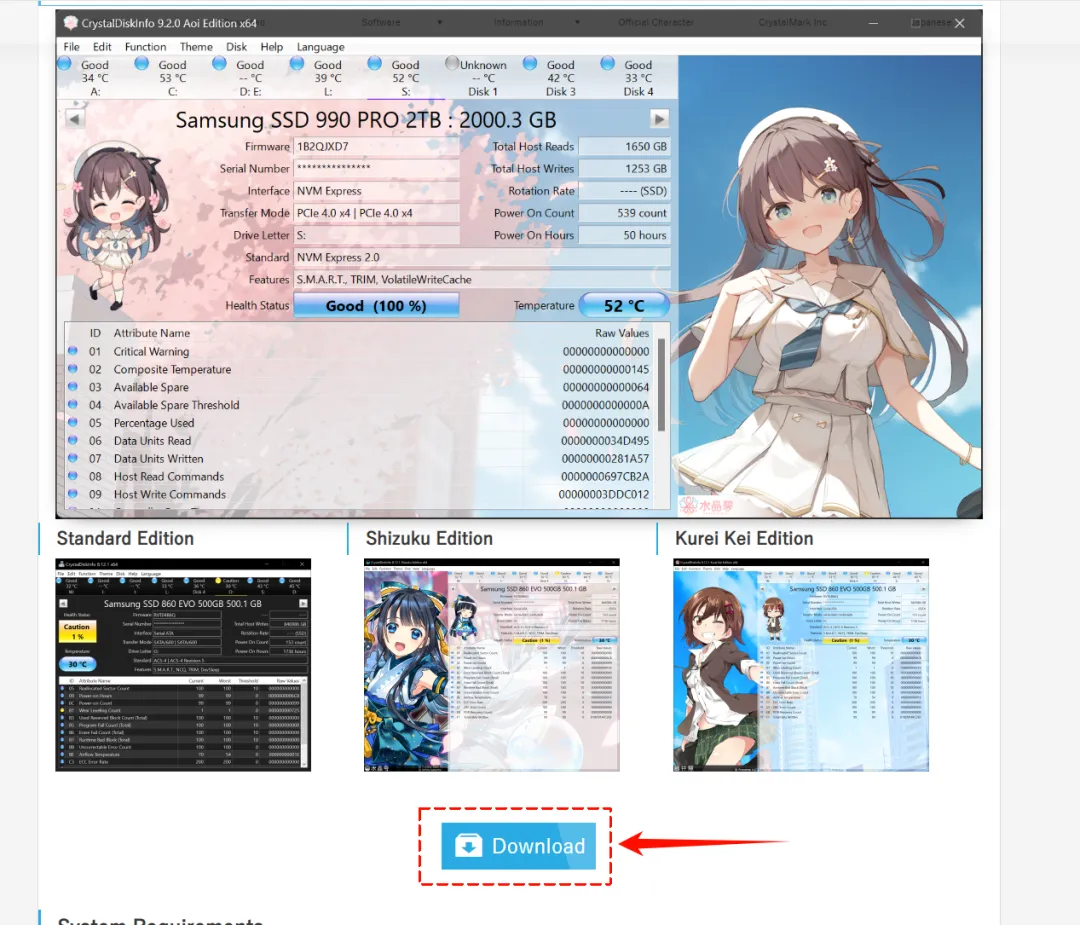
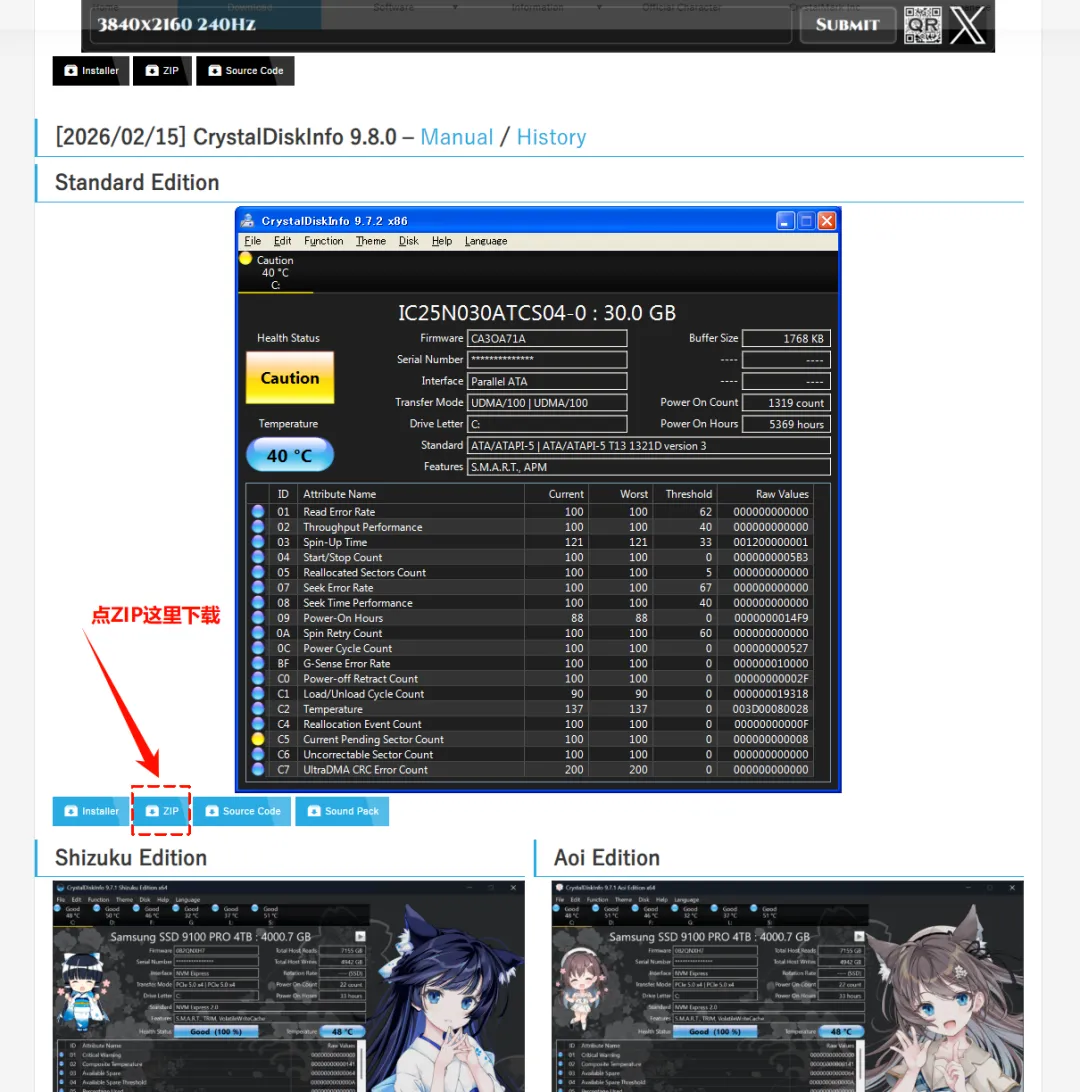
B.然后跳转到下载页面会看到好几个版本,我就选择Standard Edition(标准版)点击下方的ZIP下载即可。
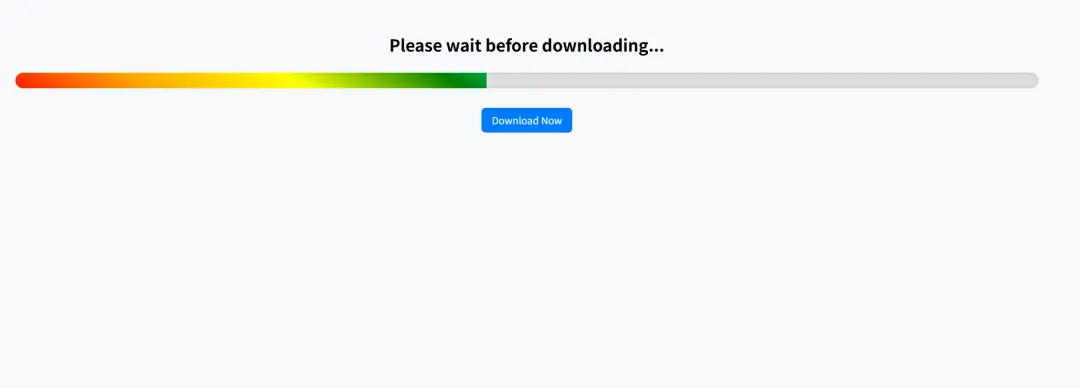
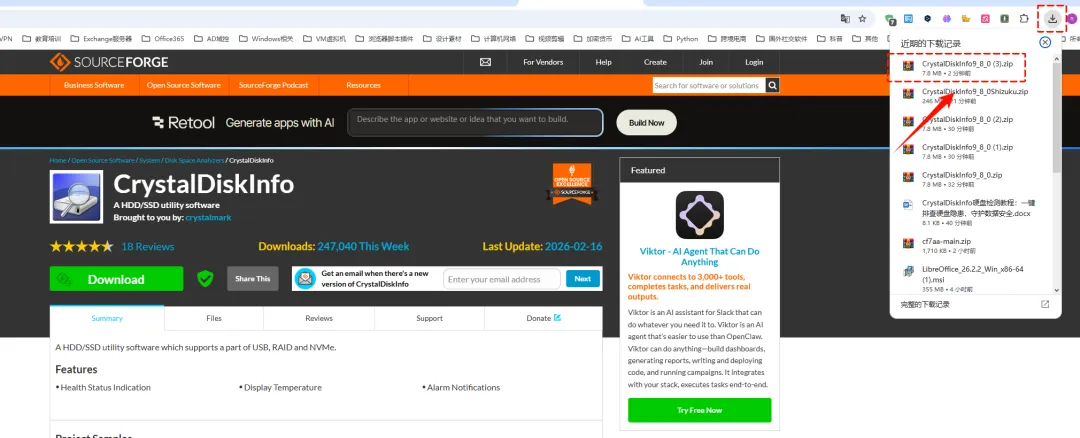
D.看到这个也面主要看浏览器下载这里,已经下载完成
软件启动与基础操作
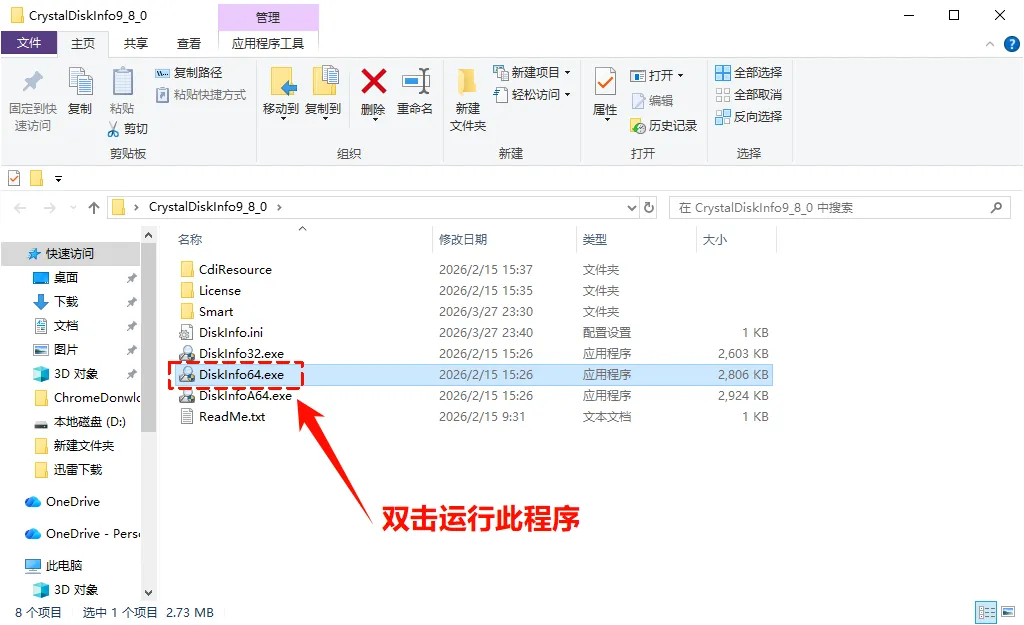
1.打开软件:先把压缩包解压,一般大多系统是64位的,双击运行DiskInfo64.exe,如果是32位系统就运行DiskInfo32.exe
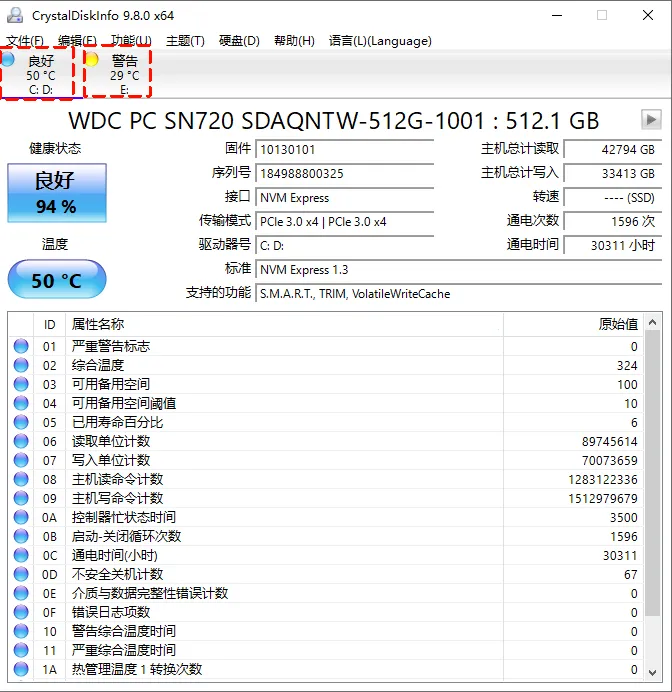
2.切换硬盘:软件打开后,会自动识别电脑上所有硬盘,点界面顶部的磁盘选项,就能切换查看不同硬盘的信息。
3.语言设置:一般打开就是中文,要是打开不是中文界面,点顶部的Language,选中简体中文,界面立马切换,看着更省心。
4.查看健康状态:软件首页最显眼的地方,会直接标出硬盘的健康状态,一眼就能看出硬盘好不好。
快速检测步骤
1.打开软件之后,不用手动操作,它会自动读取硬盘所有信息,全程不用10秒,速度特别快。
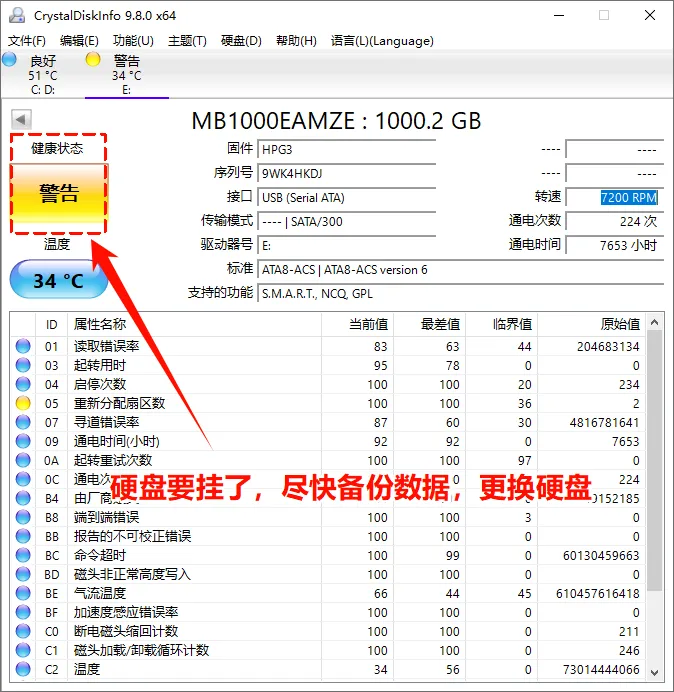
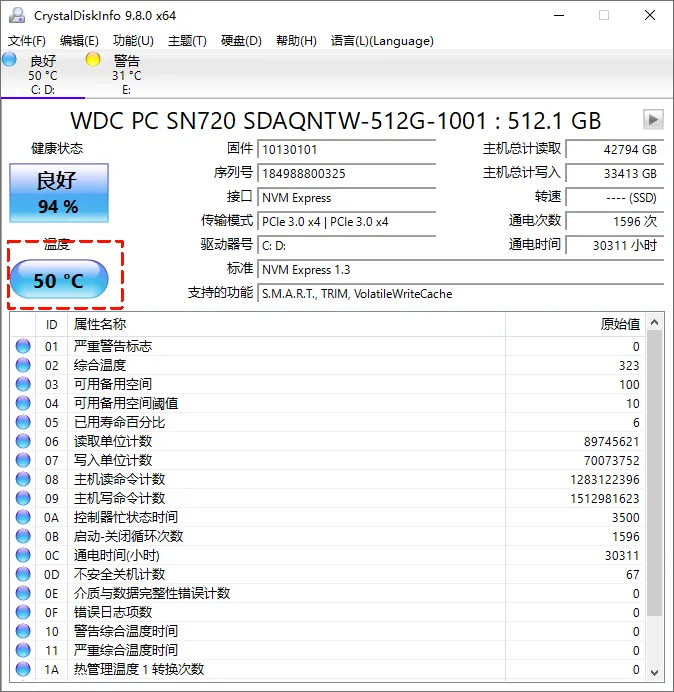
2.先看顶部的健康状态,正常会显示良好;要是出现警告、异常、不良,说明硬盘有问题,立刻备份重要文件。
下图是我的固态硬盘,目前良好。
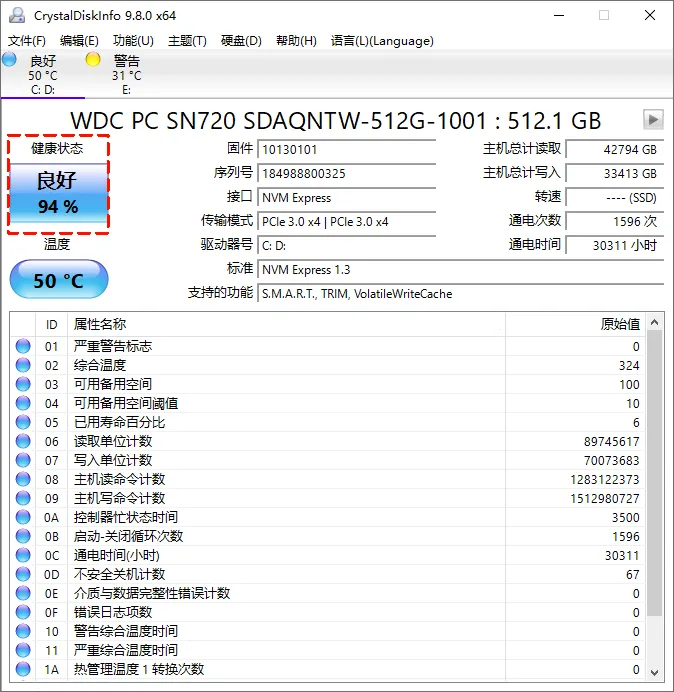
3.再看看硬盘温度,机械硬盘正常温度在30-50℃,固态硬盘在30-60℃比较合适,温度太高就改善一下散热。
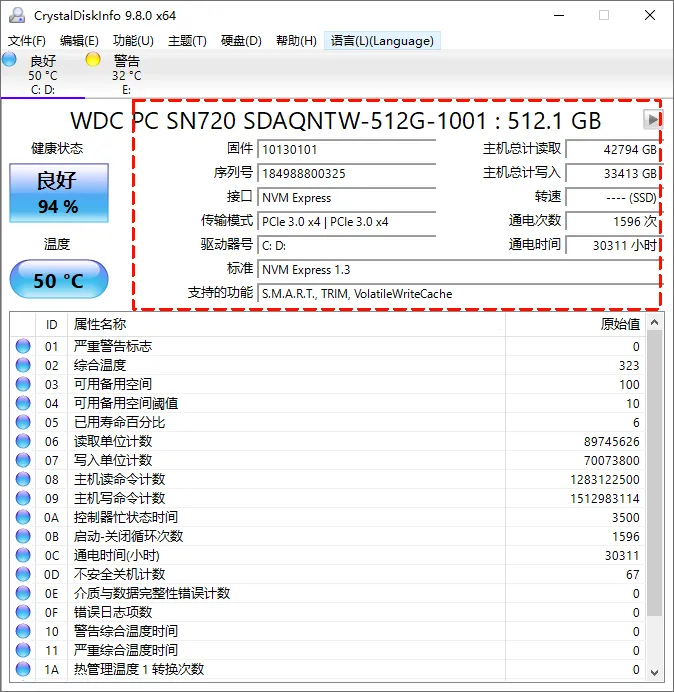
4.核对一下硬盘型号、容量、接口,看看和自己买的硬盘对得上,防止买到翻新盘。
核心功能解析:看懂这些数据,彻底摸清硬盘状态
1. 健康状态(最核心的判断依据)
•良好:硬盘运行正常,没有故障风险,放心用就行。
•警告:硬盘有轻微异常,藏着潜在风险,赶紧备份重要文件,定期再查一查。
•不良/异常:硬盘有严重故障,随时可能彻底坏掉,马上备份所有数据,尽快换新硬盘。
2. 基础硬件信息
•硬盘型号:显示硬盘的品牌和具体型号,核对一下,防止买到假货。
•硬盘容量:显示硬盘实际可用容量,比标注容量小一点是正常情况,不用在意。
•接口类型:显示SATA、NVMe、USB等接口,能看出硬盘的传输速度上限。
•转速:只有机械硬盘会显示,常见5400转、7200转,转速越高,读写文件越快。
3. 使用时长相关(辨别新旧硬盘)
•通电次数:硬盘开机通电的总次数,全新硬盘通电次数很少,一般不超过10次。
•通电时间:硬盘累计运行的时长,全新硬盘通电时间通常不超过20小时,用这个就能轻松鉴别翻新硬盘。
4. 固态硬盘专属信息
•剩余寿命/磨损百分比:显示固态硬盘还剩多少寿命,100%是全新状态,数值越低寿命越短,低于20%就可以准备换硬盘了。
•已写入数据:硬盘总共写入了多少数据,数值越大,硬盘损耗越严重。
•TRIM功能:看看有没有开启,开启之后能保住固态硬盘的速度,延长使用寿命。
5. 温度监控
实时显示硬盘当前温度,还能设置高温报警。长期高温会伤硬盘,加速老化损坏,如果温度一直居高不下,清理一下机箱灰尘、加装散热风扇,改善通风就行。
重要提示
1.建议每个月检测一次硬盘状态,要是电脑常年挂机、频繁下载文件,就缩短检测间隔,多查几次更放心。
2.检测的时候,关掉大型软件、暂停文件拷贝,别占用硬盘资源,测出来的数据更准确。
3.CrystalDiskInfo 是保护你数据安全的第一道防线。养成每月定期检查一次硬盘健康状态的习惯,当看到“黄色警告”时,从容地备份数据、更换硬盘,而不是在硬盘“暴毙”后追悔莫及。
(注:文档少量内容由 AI 整理)