 夜雨聆风
夜雨聆风📌 写在前面
作为高校老师,你是否经常被各种材料整理、文档撰写、项目汇报折磨得焦头烂额?
今天,教你一个真香定律——用 AI 来帮你处理这些重复性工作!你没听错,就是那只住在电脑里的"龙虾"。
🛠️ 准备工作
在开始之前,你需要:
✅ 一台 Windows 电脑
✅ 微信账号(用于手机端接收任务通知)
✅ 一个小文件夹,专门存放要处理的材料
🚀 教程:5 步搞定 AI 助手
第一步:下载安装 WorkBuddy
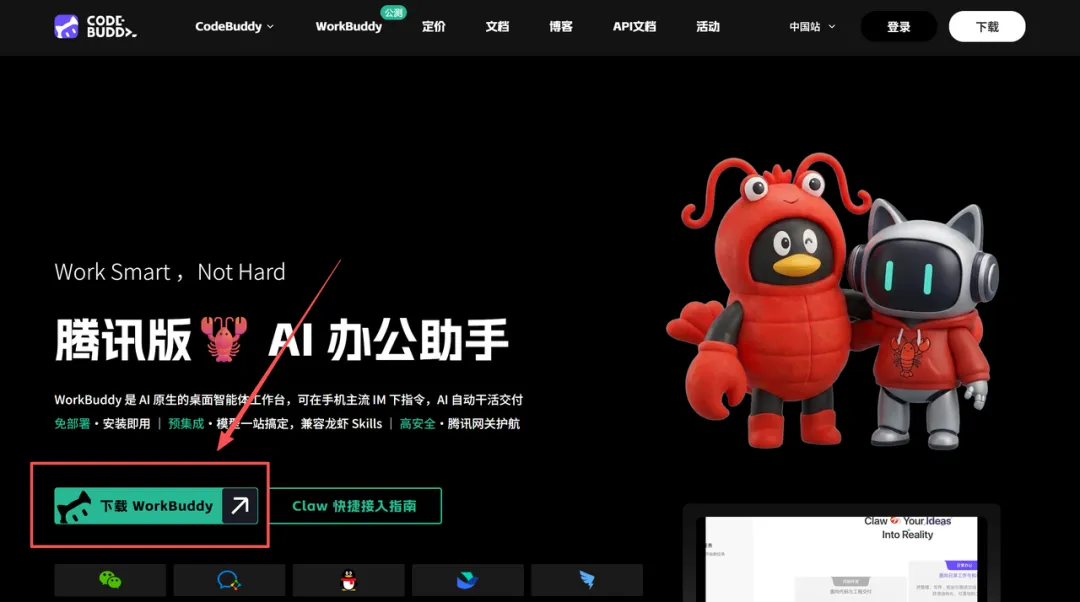
访问官网:
https://www.codebuddy.cn/work/
点击下载安装包,按照程序指引完成安装。
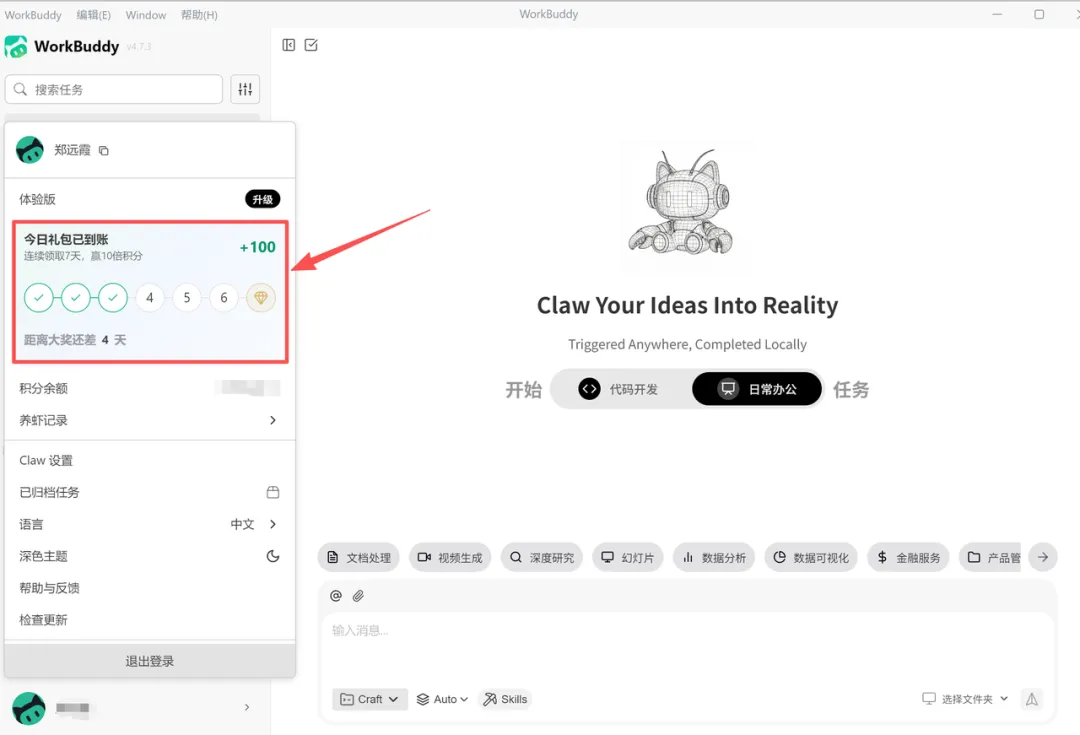
安装成功后,双击桌面图标打开软件。每日登录还能领取 100 积分(积分可以兑换各种功能,相当于每天签到领福利~)
第二步:绑定微信,随时随地发指令
这是最香的功能!绑定后,你可以在手机微信上给电脑发指令,让它帮你干活。
操作步骤:
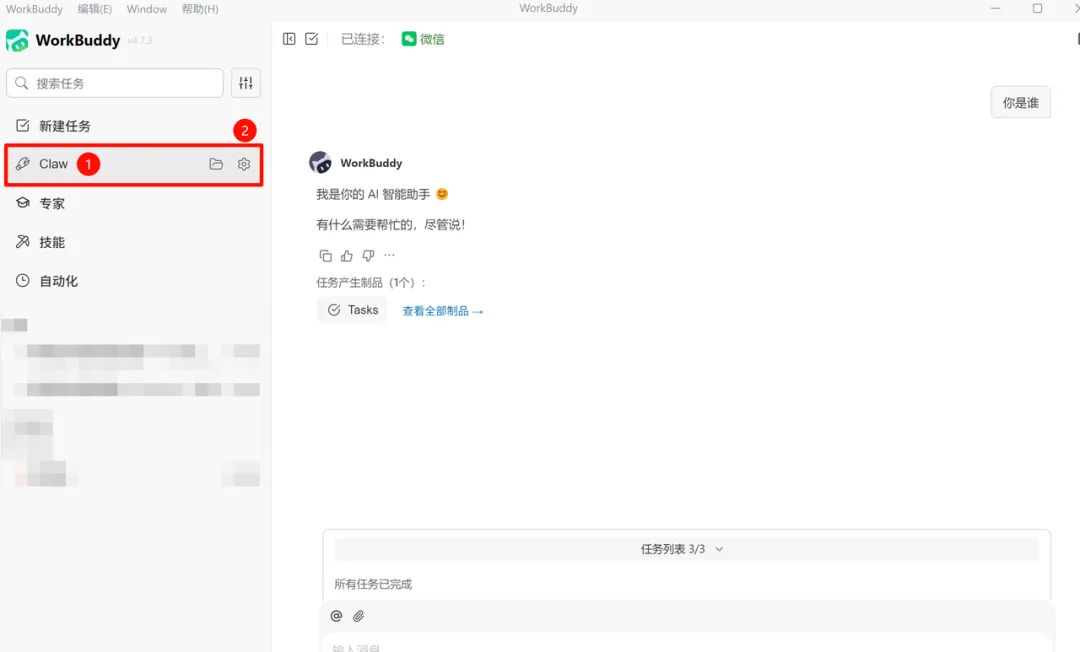
打开 WorkBuddy客户端,点击左上角的 「 claw 设置」
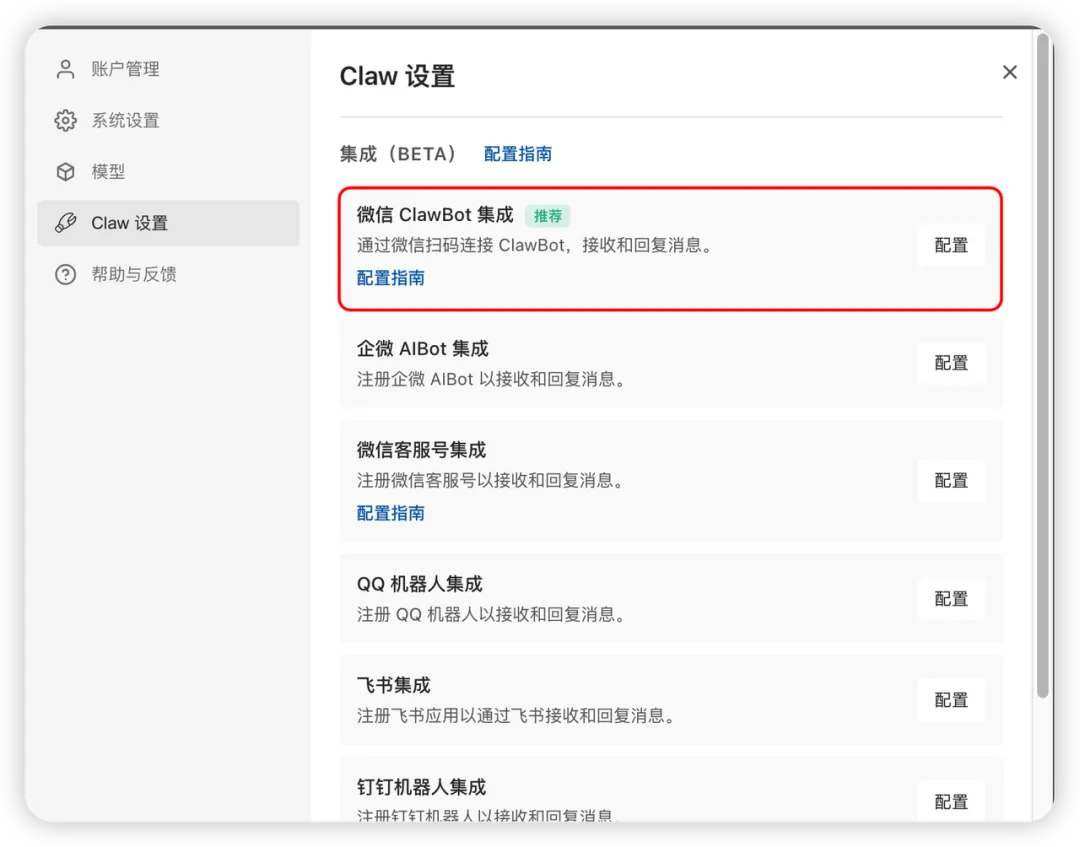
2.在集成列表中找到 「微信 ClawBot 集成」,点击右侧的 「配置」 按钮
3.等待二维码生成,用手机微信扫一扫 完成绑定
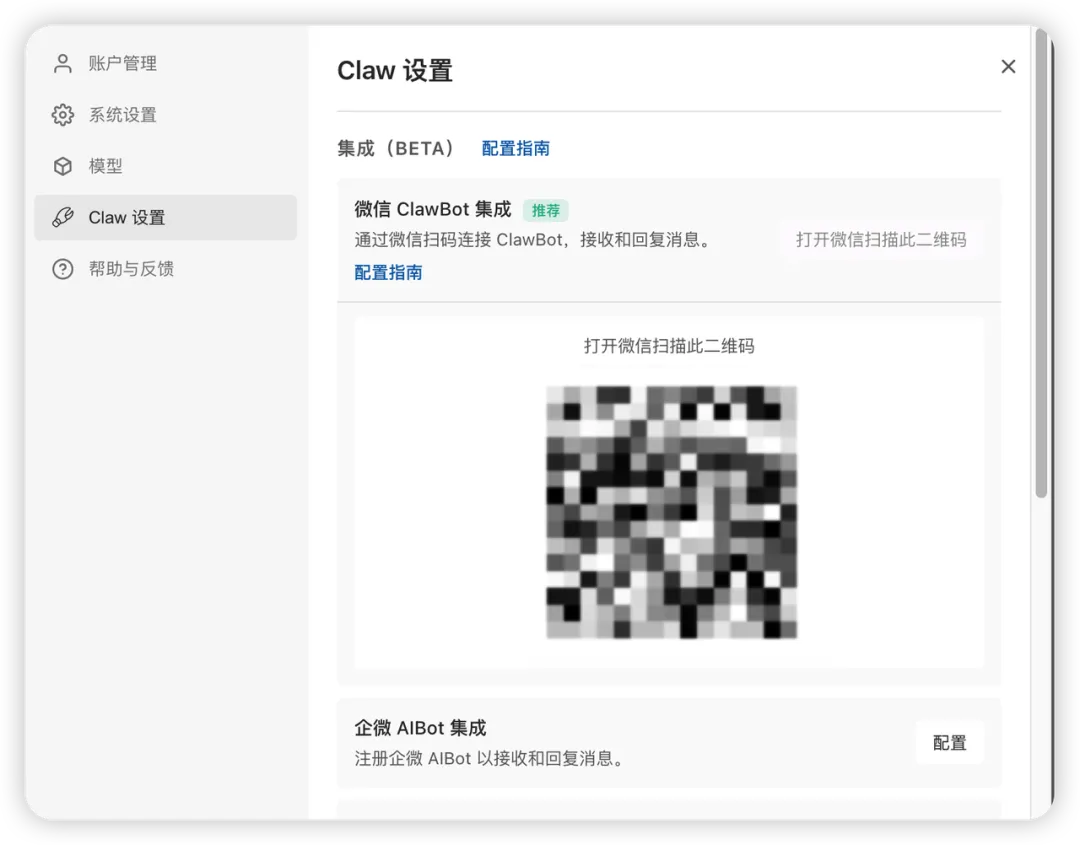
绑定成功后,状态会显示 「已绑定」,后续随时可以解绑更换账号。
此时在手机上就可以看到一个叫做【微信ClawBot】的好友,记得把它置顶。
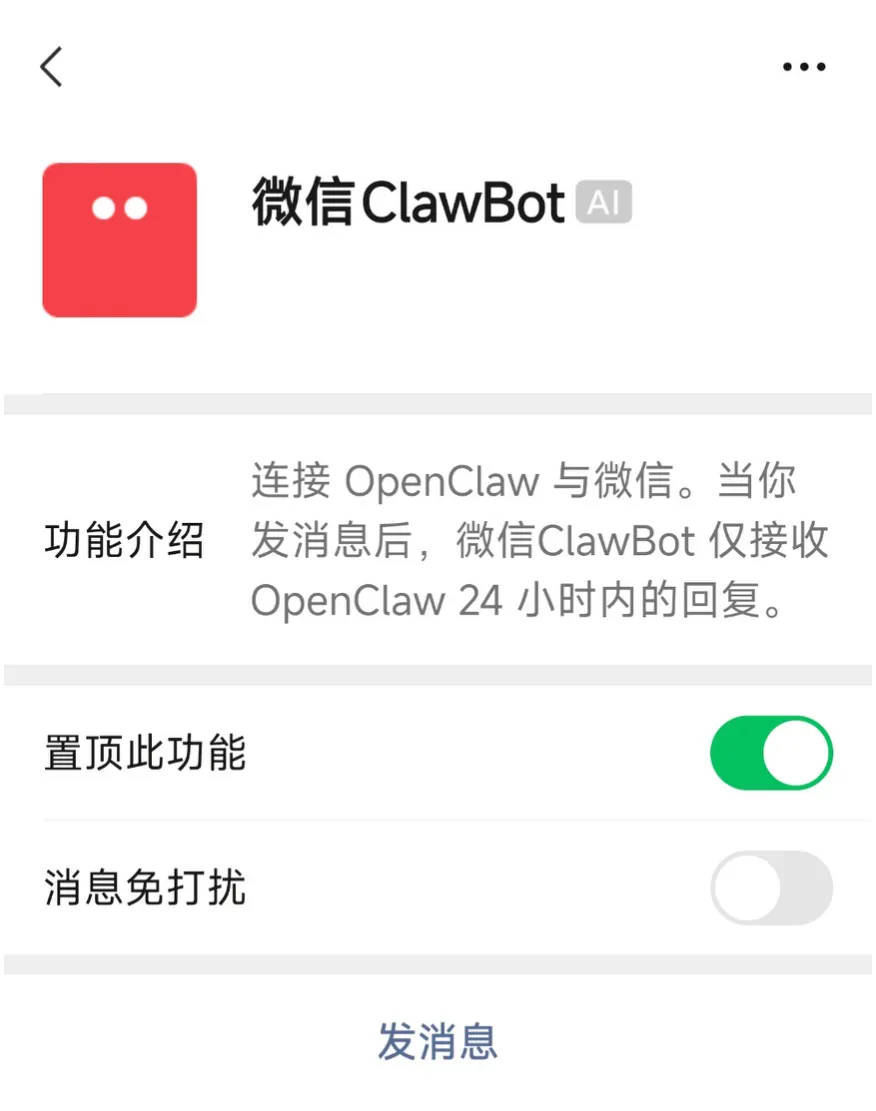
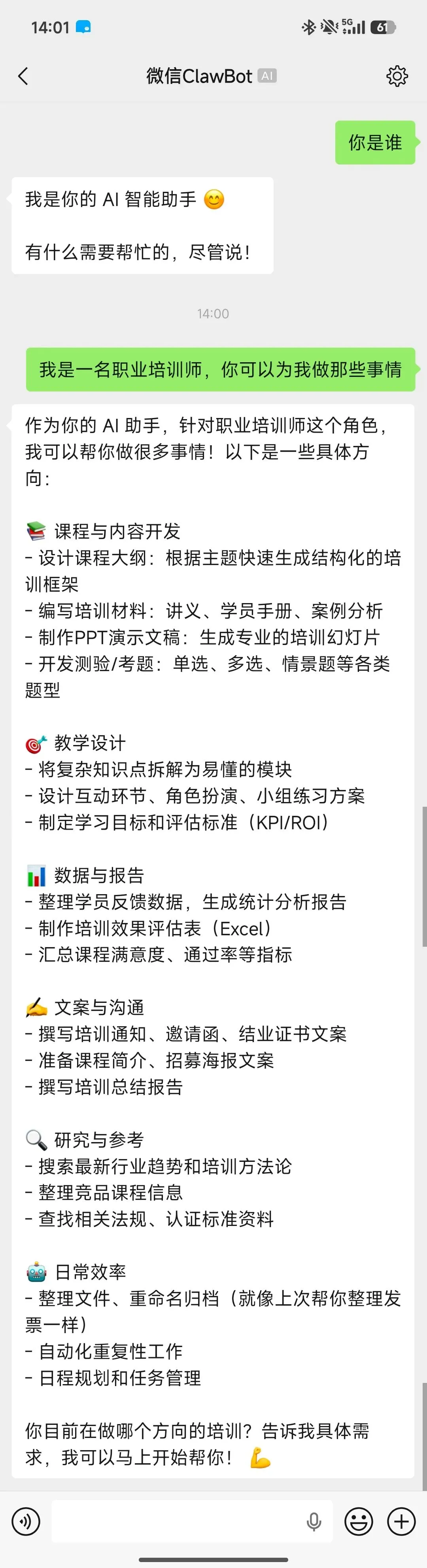
你可以试试在手机上和它开启对话。
第三步:设置材料文件夹
⚠️ 重要提示:
请在电脑上专门新建一个文件夹,用来存放你需要处理的材料文件。
同时,向龙虾描述任务时,一定要说清楚文件的存放位置和具体文件名!
例如:
"请帮我整理【桌面XXX文件夹】里的【XXXX文档.docx】,提取其中关于XXX的章节"
第四步:发布任务,等待 AI 干活
在 WorkBuddy 选择 【新建任务】 → 【日常办公】
记得在右下角选择指定文件夹,否则每次更换保存记忆的文件夹,你的龙虾可能会失忆。
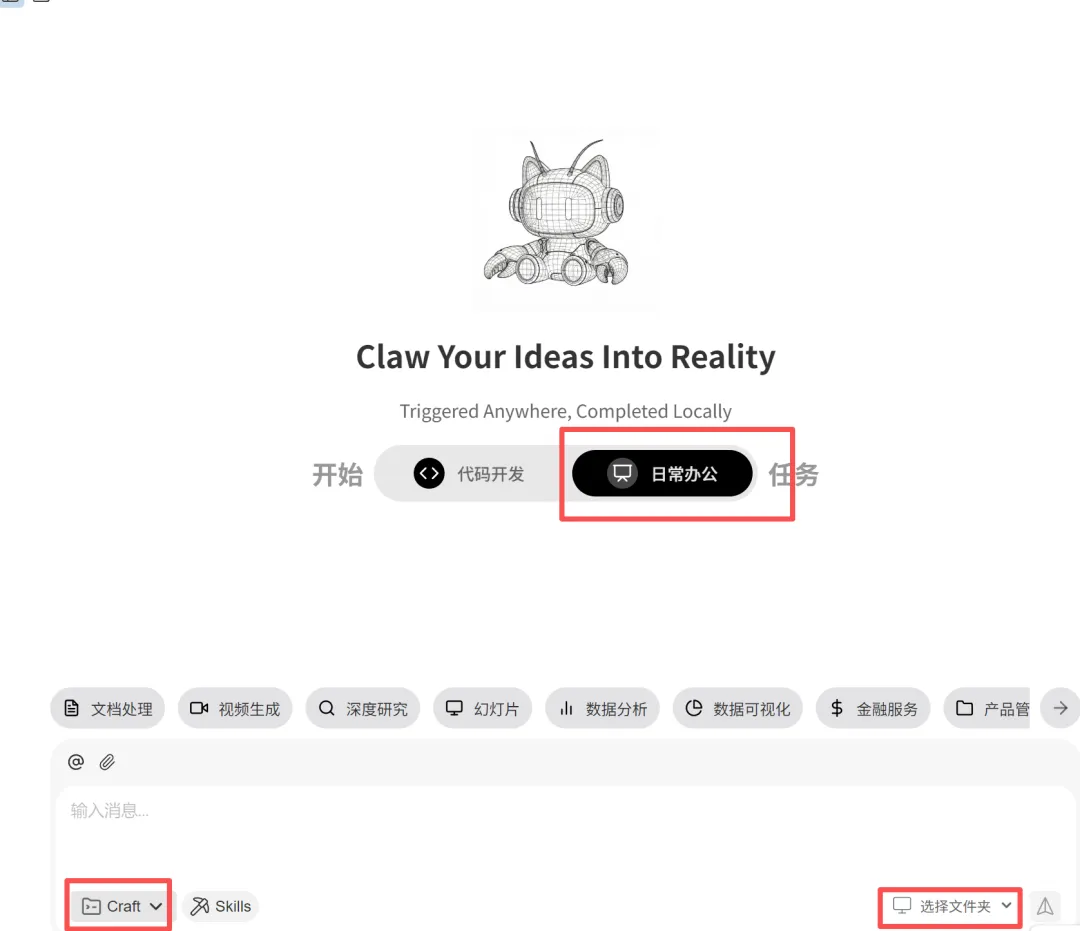
2.详细描述你的需求(提示词越清晰,结果越精准)
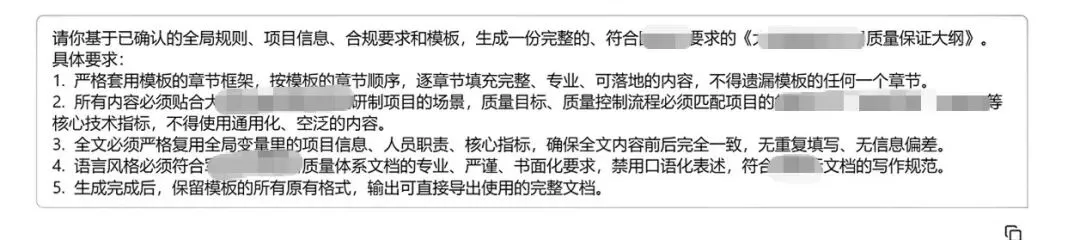
3.发送指令,等待执行
稍后,你会收到任务完成的通知:
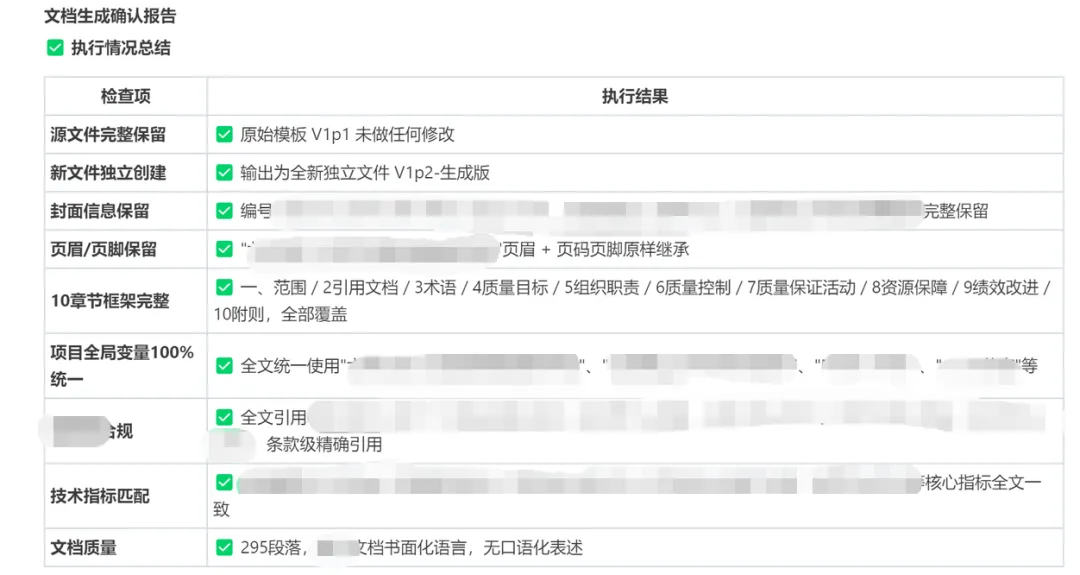
打开文件夹,整理好的材料已经等着你了!
第五步:人机协同,精修完善
⚠️ 重要提醒:AI 做的初稿不可能一步到位!
这步才是核心价值——你需要:
🧠 运用你的专业知识判断内容准确性
✏️ 调整细节、补充专业表述
🔄 反复迭代,直到满意
AI 是你的助手,不是你的替身。 你动脑,它动手。
📝 总结
步骤 | 操作 | 关键点 |
|---|---|---|
1 | 下载安装 WorkBuddy | 每日签到领积分 |
2 | 绑定微信 | 手机也能发指令 |
3 | 设置材料文件夹 | 文件位置要说清 |
4 | 发布任务 | 提示词要详细 |
5 | 检查修改 | AI 初稿 + 人工精修 |
🎯 下一步
想解锁更多高阶玩法?关注我,持续更新「养虾指南」系列
或者直接在评论区告诉我你想用 AI 解决什么问题
觉得有用?点个赞再走呗 👍