夜雨聆风
夜雨聆风阅读时间:7分钟
老Mac安装→配置→聊天通道抉择→飞书连接→模型对接,一步一步照着做,绝对能跑通
前言(写给完全小白的你)
不用害怕敲命令行,不用担心安装小龙虾会不会很复杂,不用担心MacBook太老怎么办,这篇文章就是为了用实操一步步告诉你,小白也能做!Just do it,不用怕,先行动起来。
先看看成功安装openclaw的老Mac的配置,即使你以为它弱爆了,我们依然让它再回春
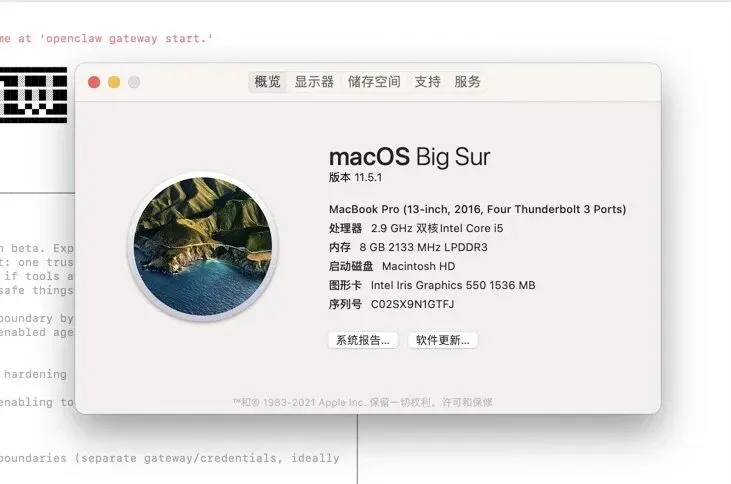
所以这篇文章将从老Mac配上合适的环境、消息通道(飞书或telegram)选择,到解决飞书@机器人没反应咋回事?接入的模型一直报403/400怎么办?
全程大白话、不跳步、命令一字不差,小白照着复制粘贴,就能搭建属于自己的本地Mac上的OpenClaw飞书AI机器人。
第一章 老Mac先救命!解决OpenClaw环境依赖问题
想要在老Mac上顺利运行OpenClaw,必须先把环境配好,这是所有本地AI机器人搭建的基础。
但系统版本偏老,装软件可能提示“版本不支持”,Node环境无法安装,OpenClaw无法启动。
解决步骤(命令直接复制)
1. 先安装Macports(这是老Mac兼容工具,这是老Mac能装成功的关键,且不用升级big sur的系统,具体过程在这篇已经介绍老版macOS Big Sur想玩本地OpenClaw却卡成砖?用MacPorts来拯救)
2. Mac的应用程序里找到并打开“终端”(或叫做terminal),依次执行以下命令,全程复制粘贴,无需手敲:
sudo port selfupdate
sudo port install nodejs22
sudo port install npm11
注意:此时不需要科学上网,普通网络即可。
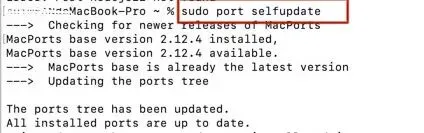
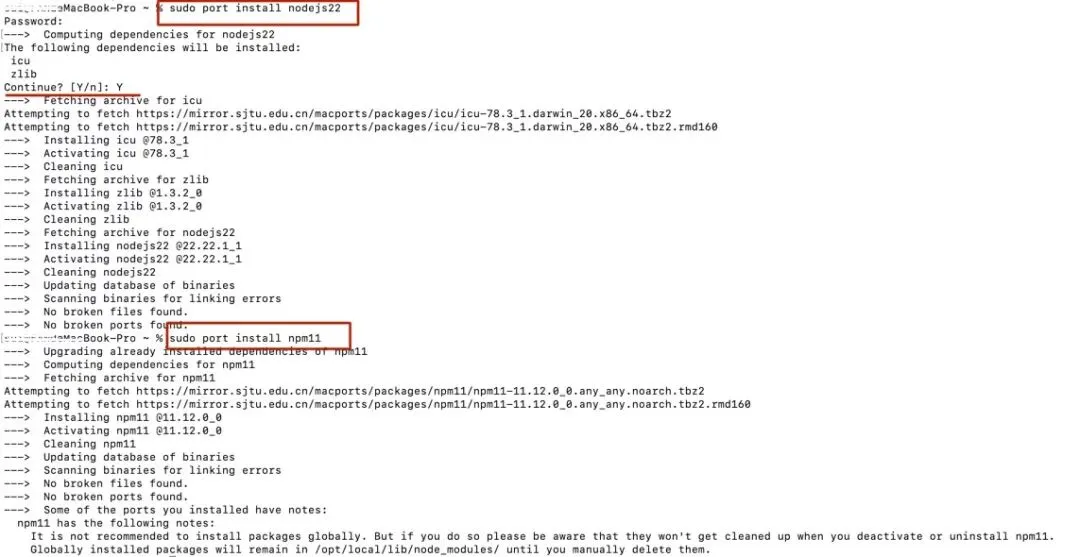
3. 检查是否安装成功
node -v
npm -v
能正常显示版本号 → 环境搞定 ✅
第二章 从零安装OpenClaw + 初始化配置
环境准备好后,正式开始Mac安装OpenClaw,无需下载、无需解压、无需进入文件夹,直接用命令全局安装即可,全程一步到位。
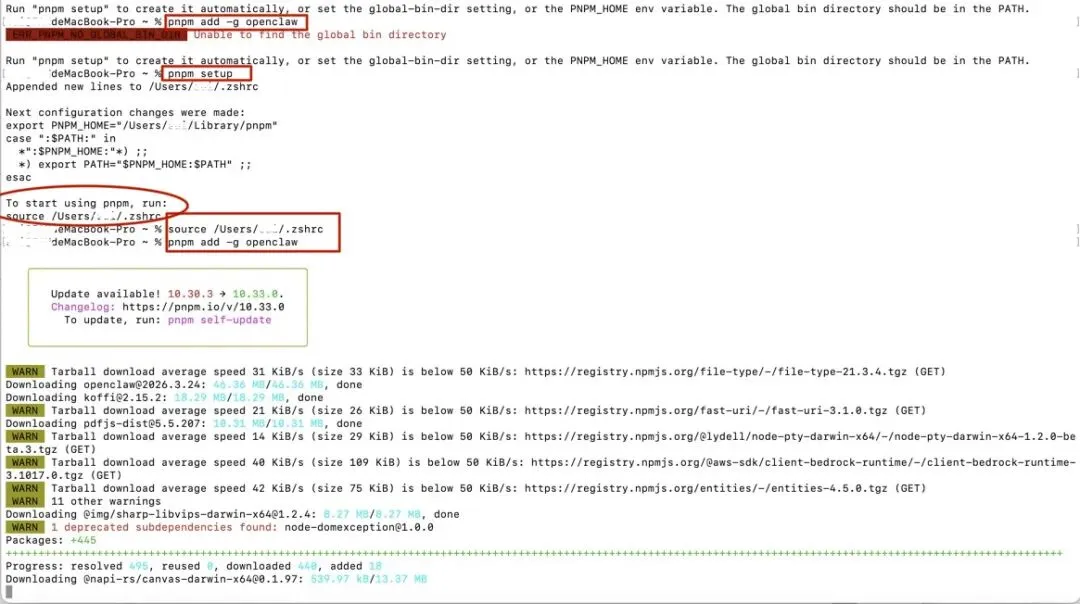
1. 执行OpenClaw全局安装命令
pnpm setup
pnpm add -g openclaw
等待命令执行完毕,OpenClaw就彻底安装完成,可直接调用
2. 执行初始化配置:
openclaw onboard
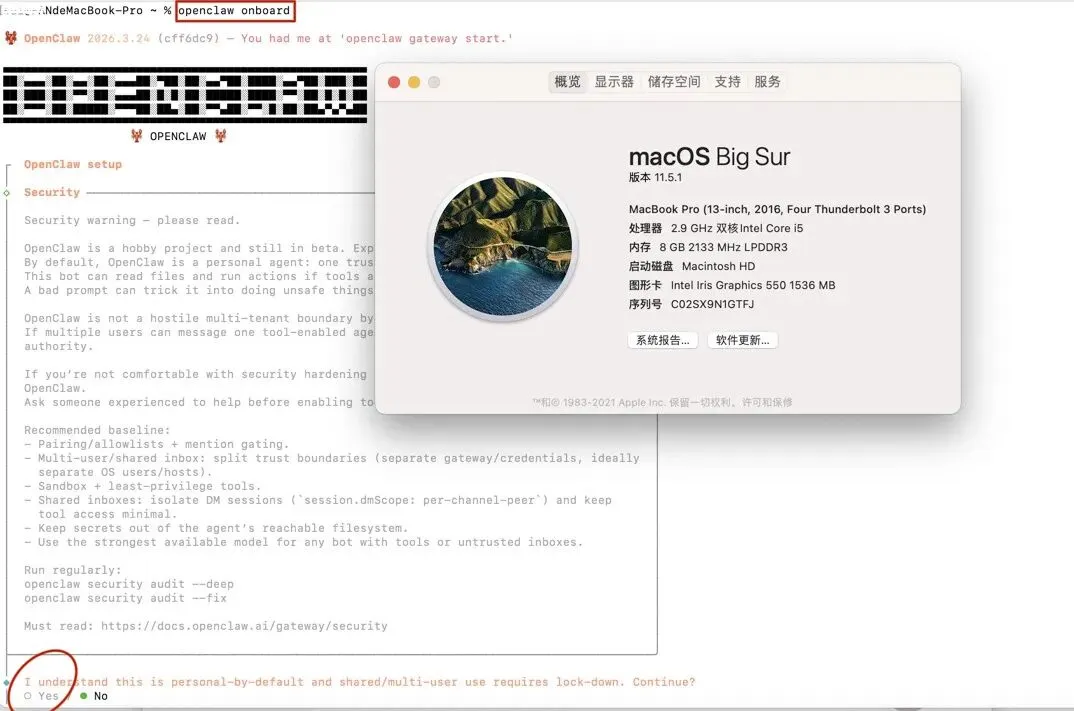
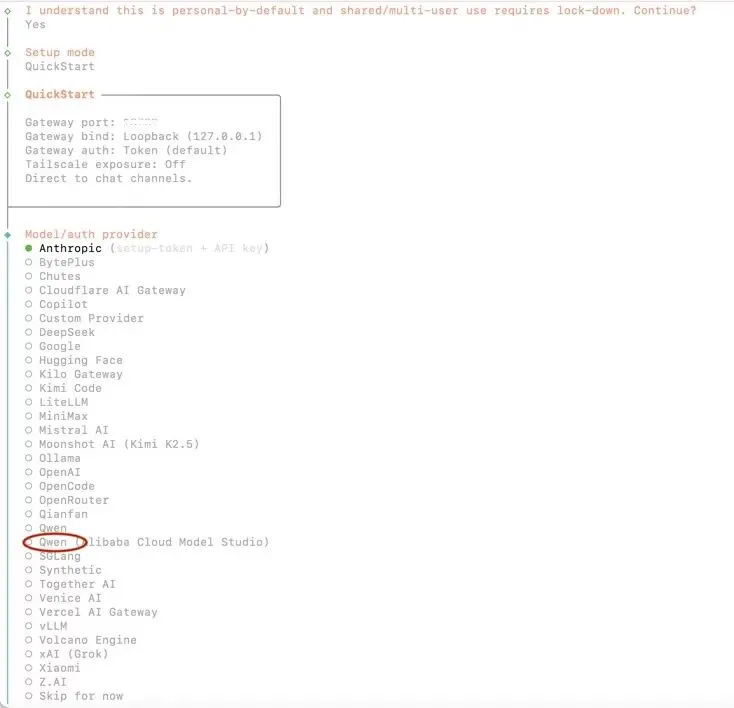
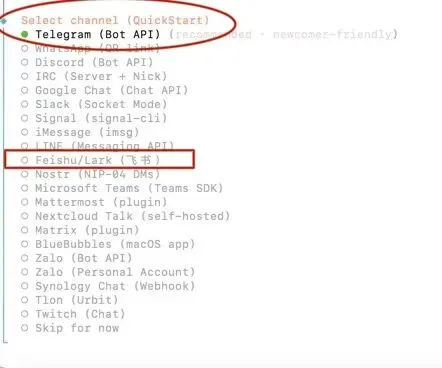
按照提示一步步选择即可,比如
• Channel(聊天通道):飞书
(可以结合第四章一起看)
• Models(模型):Qwen(千问)
(注意事项和步骤在第五章节专门展开)
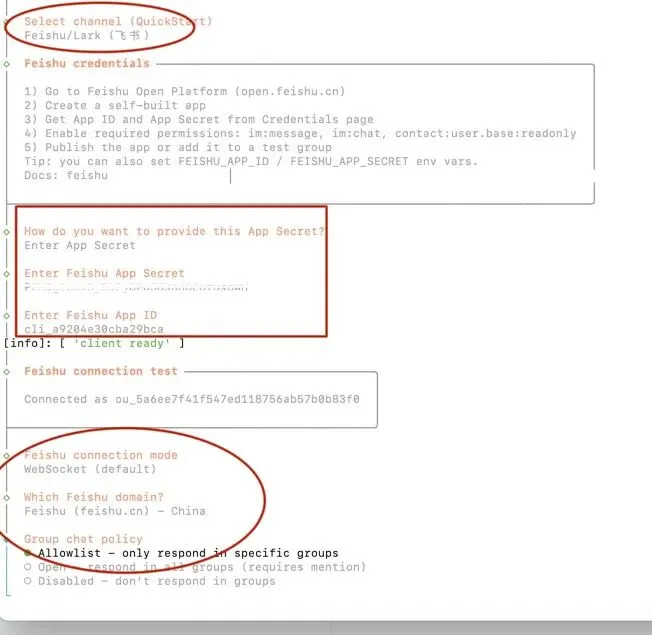
飞书开放平台3大凭证在哪里找?
登录飞书开放平台 open.feishu.cn →注册帐号,登录 → 点击进入“开发者后台” → 创建自建应用 →左侧菜单:选择应用凭证 → 凭证与基础信息
复制、保存、粘贴 App ID和App Secret。
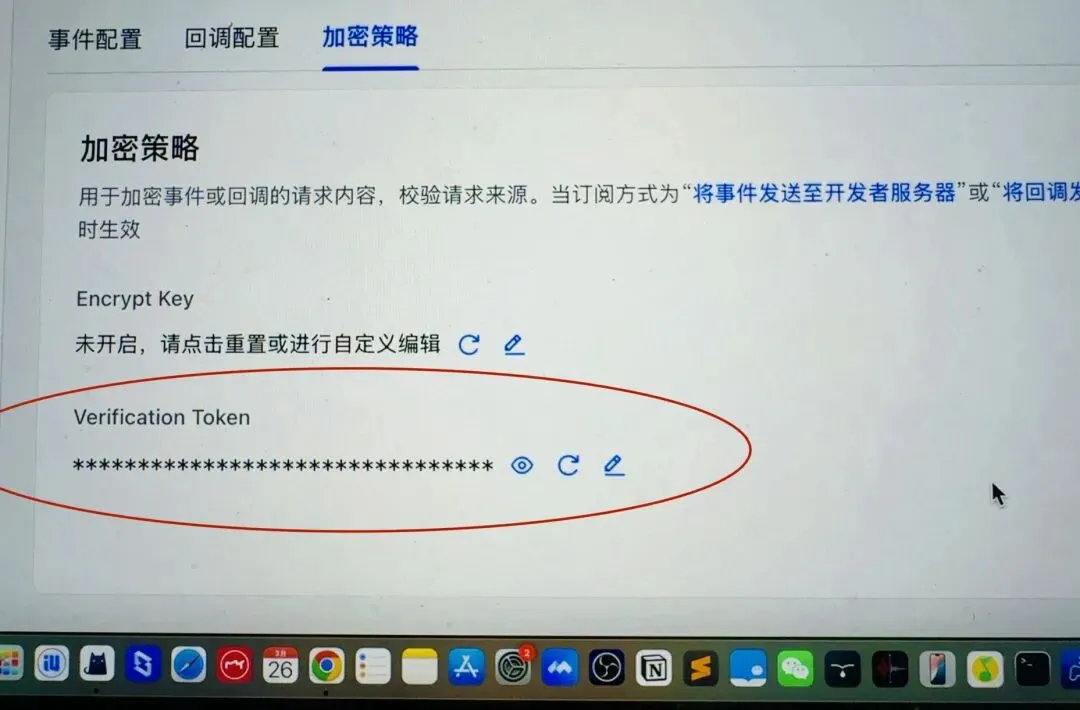
⚠️Verification Token也复制保存出来,在飞书开放平台 →点击进入“开发者后台” →左侧菜单: 事件与回调 → 加密策略。 之后会用到。
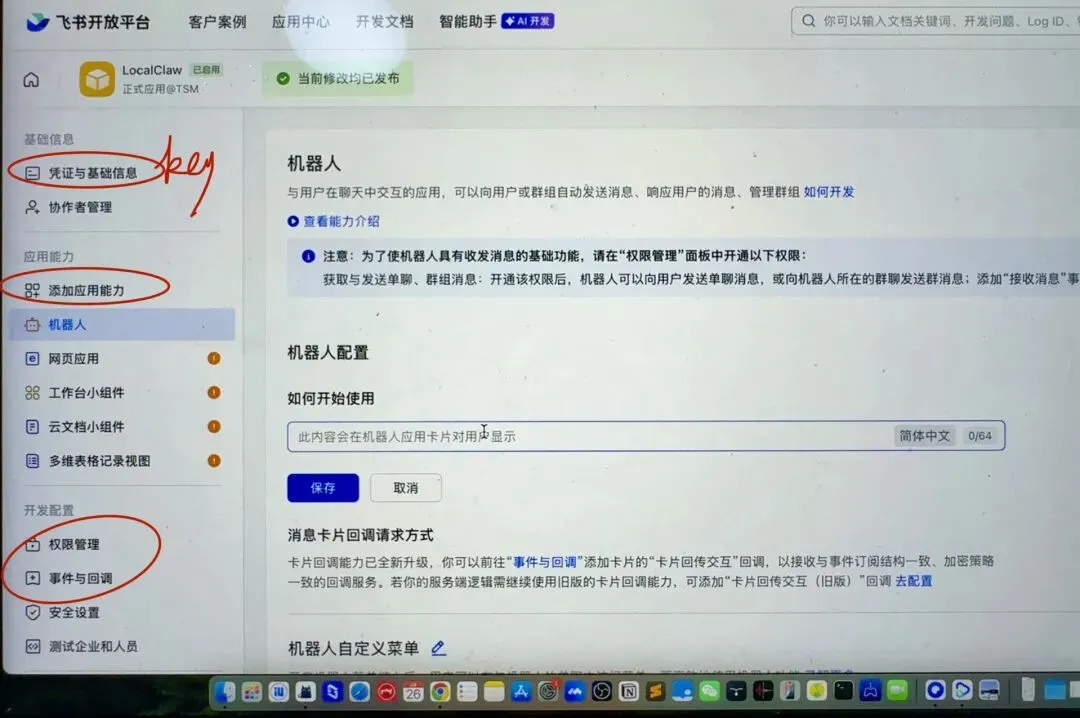
飞书信息权限全开(小白必做)
飞书开放平台 →点击进入“开发者后台” →左侧菜单:权限管理 →
搜索:im:message
把所有和 im:message、im:resource 相关的权限全部勾选,批量导入即可
必须发布到测试环境
飞书开放平台 →点击进入“开发者后台” →左侧菜单:版本管理与发布 → 创建版本,简单填写信息后,点击发布到测试环境。
发布后,飞书app上会收到“审批申请”的信息,主要去app查看一下,点击同意即可。
若不发布或不同意 → 机器人永远不回复。
⚠️继续配置openclaw:当它提示你选择Skills时(如图),建议先选skip for now,不要浪费时间,之后可以指挥你的小龙虾自己去装。
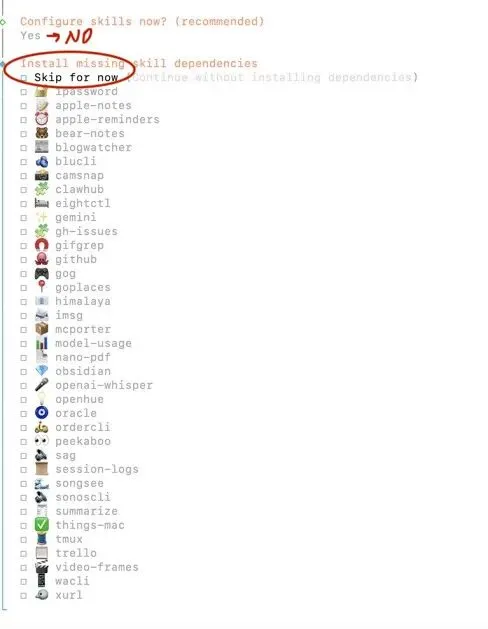
有兴趣想先了解下每个skill是做什么的,可以按空格键选择。这里帮大家节省时间,列在这里。好奇心强大的朋友可以看看,之后再回来选择一些必须的即可。只是它的灰色字体非常费眼睛!
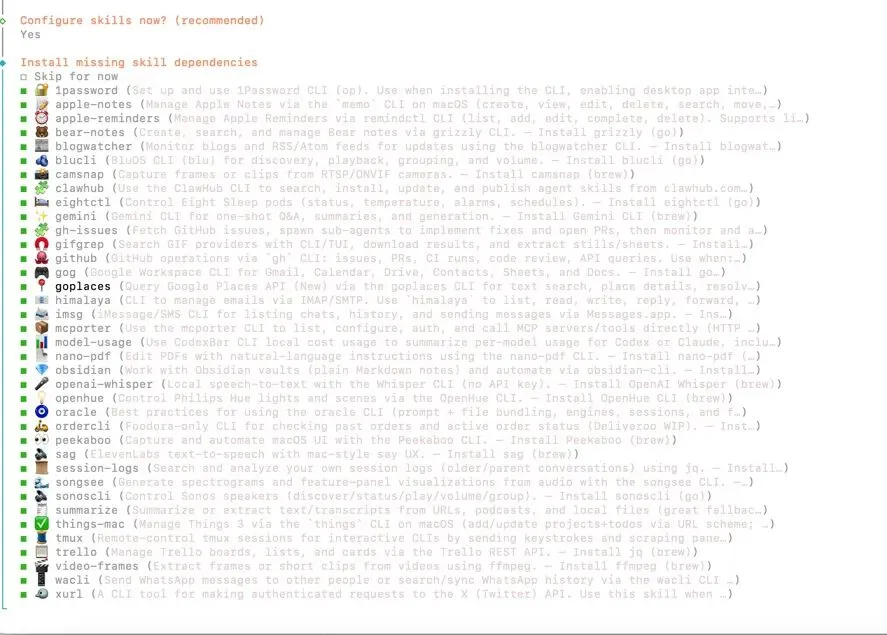
之后的配置步骤,都是选择它的默认选项,一路回车即可。
额外说明:
1. 中途想停止安装配置,可以随时按ctrl+c
若想再启动配置可以在终端输入
openclaw onboard
或openclaw configure
2. 配置文件查看/编辑命令
生成的 openclaw.json 是核心配置,如需编辑用:nano openclaw.json
⚠️ 小白尽量不要手动改,优先用命令行配置更安全,比如之后你安装完后想再回来修改选择的模型和聊天工具可以输入命令:
openclaw configure
第三章 血泪避坑:内地用户别死磕Telegram!
很多人装OpenClaw时,第一反应选Telegram,如果能装上一般来说更友好。我亲自踩完坑告诉你:不一定。
我的踩坑经历:
• 国内手机号注册一直转圈,收不到验证码、或者需要足够的耐心和运气等待
• 香港手机号太久未充值已被注销
• 即使收到验证码后,第一次登录它会提示后续需要付费订阅,而此时你换其他区比如美区Apple ID绑卡将有封号风险
• 即使成功注册、并且退出付费步骤,然后再次尝试登录是有可能成功,但和第一条一样需要足够时间等待耐心和运气,否则有可能反复尝试依然无法收到登录时的验证码
👉 小白建议
没有稳定海外手机号,又想快速先用上,那么直接放弃Telegram,选择飞书,是搭建OpenClaw机器人最快、最稳的路线。
第四章 飞书连接排坑!@机器人没反应?全步骤手把手教
这一章解决OpenClaw飞书机器人无响应的所有问题,每一步路径都写死,照着做就不会错。
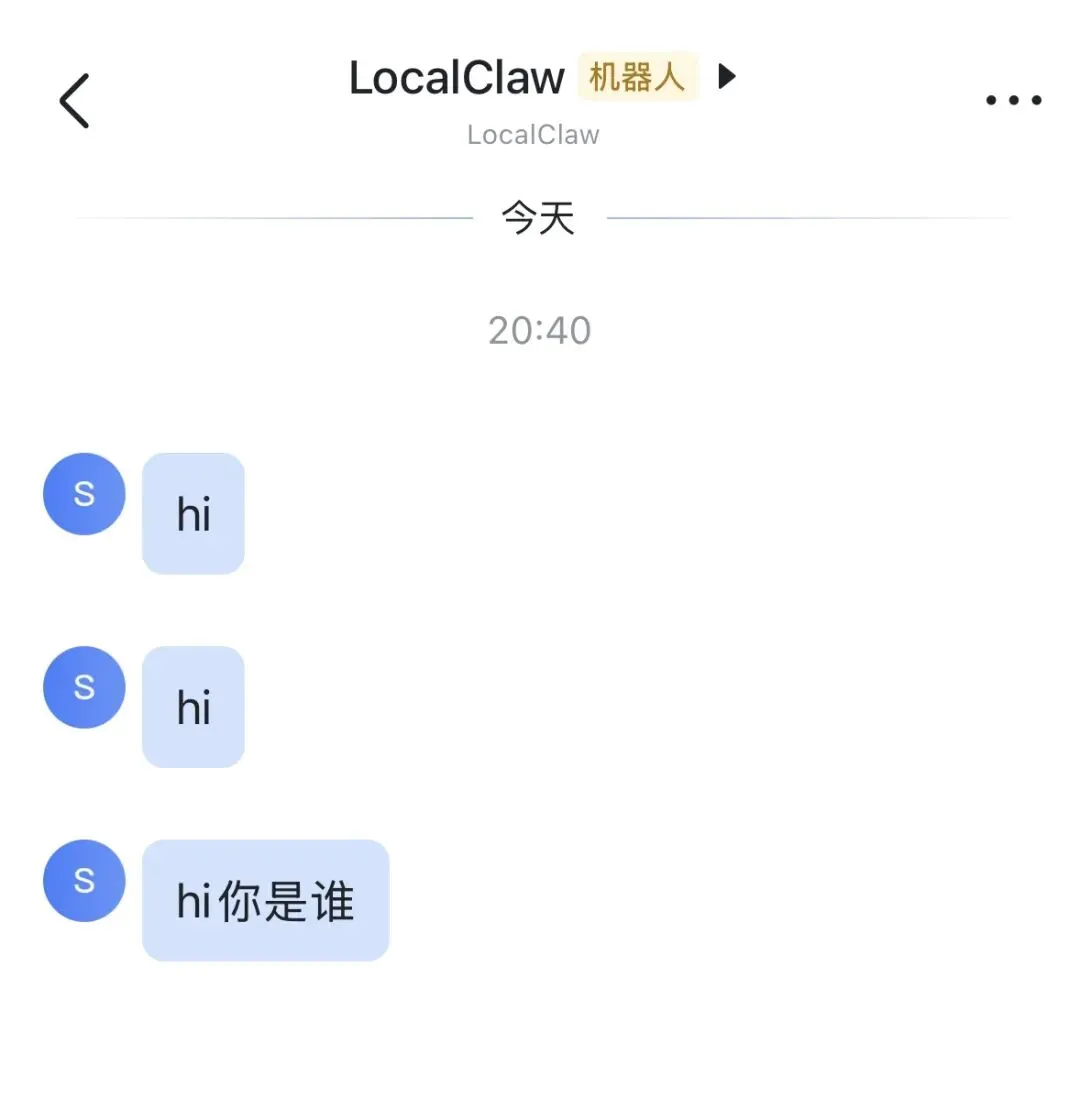
1. 先确认网关启动成功
启动命令:
openclaw start
✅ 启动成功标志:终端没有红色报错,程序持续运行,不自动退出。
2. 飞书开放平台3大凭证必须齐全,其中verification token可以手动打开配置文件nano openclaw.json
找到“channels” - “feishu”,添加一行代码如下:
"verificationToken": "你在飞书开放平台的verification token替换在这个引号中”
然后ctrl+O保存,再ctrl+x退出即可
3.飞书平台中把所有和 im:message、im:resource 相关的权限全部勾选。
4. 必须发布到测试环境,不发布 → 机器人永远不回复。
5. 代理设置(解决科学上网网络环境冲突)
为了让OpenClaw正常访问外部服务,同时不影响飞书国内连接,需要简单做下端口配置:
- 先确认你的科学网络代理工具的本地端口
- 在终端里手动设置代理环境变量(比如把 7890 换成你的实际端口):

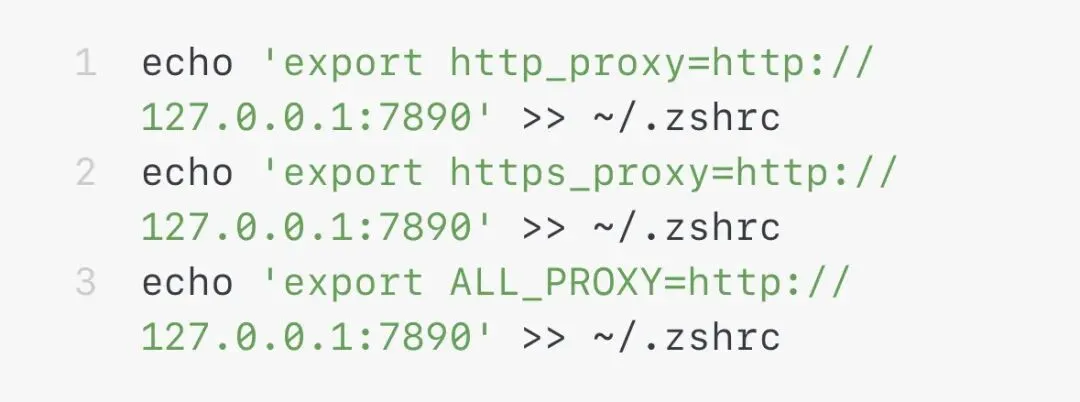
curl https://gemini.googleapis.com -I
如果返回 HTTP/2 200,说明生效了。
- 重新启动 openclaw:
openclaw tui
这次应该能正常唤醒机器人,不会报网络错误。
6. 查看实时连接日志
openclaw logs --follow或者简单一点用 openclaw status --deep
看到显示绿色或这句话 = 飞书连接成功 ✅
feishu[default]: WebSocket client ready
第五章 模型对接排坑:403/400报错?一定要切阿里云中国站
99%的OpenClaw模型报错,都是因为站点选错,这是阿里云千问模型配置的核心坑。
关键结论
• 阿里云国际站(新加坡)没有免费额度
• 只有中国内地站才有:每个模型100万Tokens免费,90天有效期
• 国际站Key不能用在中国站,必报403/400
正确配置模型
不要直接在json里写apiKey,不支持也不安全。正确做法:
openclaw configure
选择修改 model,依次填写:
1. Base URL(固定)
https://dashscope.aliyuncs.com/compatible-mode/v1
2. API Key(中国站生成,以 sk- 开头)
3. 模型名称:qwen3.5-plus
也可以将“回退模型”那些各种类型的模型们都留空,配置完后报错直接消失 ✅
第六章 最终总结:Mac安装OpenClaw 5大核心问题
1. 老Mac环境:用Macports装nodejs22+npm11
2. OpenClaw安装:直接执行pnpm add -g openclaw全局安装
3. OpenClaw初始化:openclaw onboard ,中途退出可以ctrl+c,中途再继续配置可以用openclaw configure或openclaw onboard
4. 聊天通道选择:可以考虑先放弃Telegram,直接飞书
5. 飞书机器人:在它的飞书开放平台权限全开 + 发布测试 + 看日志
6. 模型报错:切换阿里云中国站,命令行配置千问模型
最终成功标志
• 飞书@机器人,日志正常接收
• 无403/400报错
• 机器人正常回复:
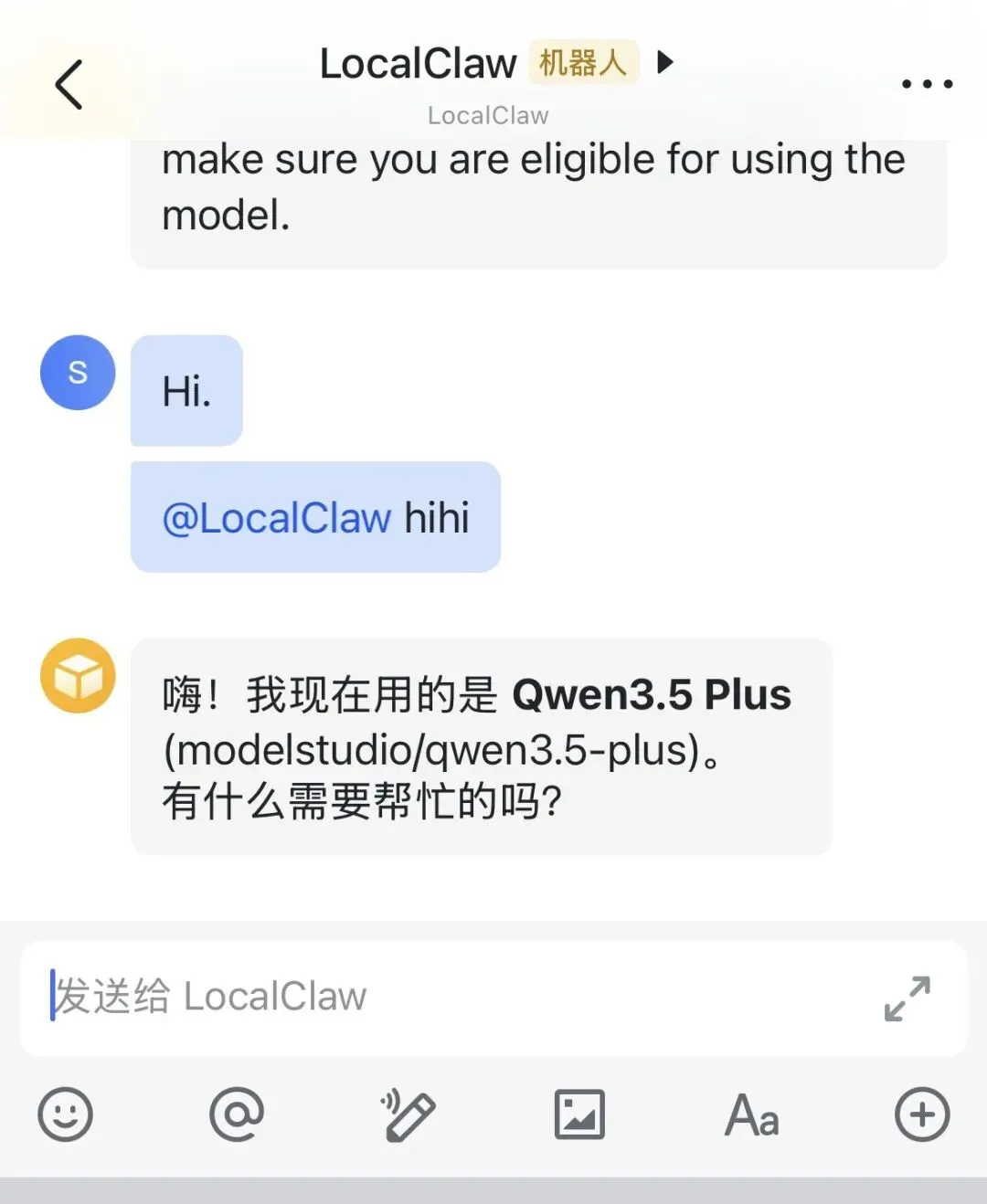
嗨!我现在用的是 Qwen3.5 Plus。有什么需要帮忙的吗?