 夜雨聆风
夜雨聆风用乌班图做服务器其实也是网页可以浏览的,有网页访问就可以让你的 AI 副业如虎添翼。
大家好,我是程序员太阳鸟,主要介绍副业和 AI 合集,在这里整理了一份开源的 AI 学习资料。
01 为什么需要可视化服务器?
在 AI 时代,个体的能力需要加强。在自媒体时代下,用 AI + 副业 让这一切变得可能。
配置可视化服务器的好处:
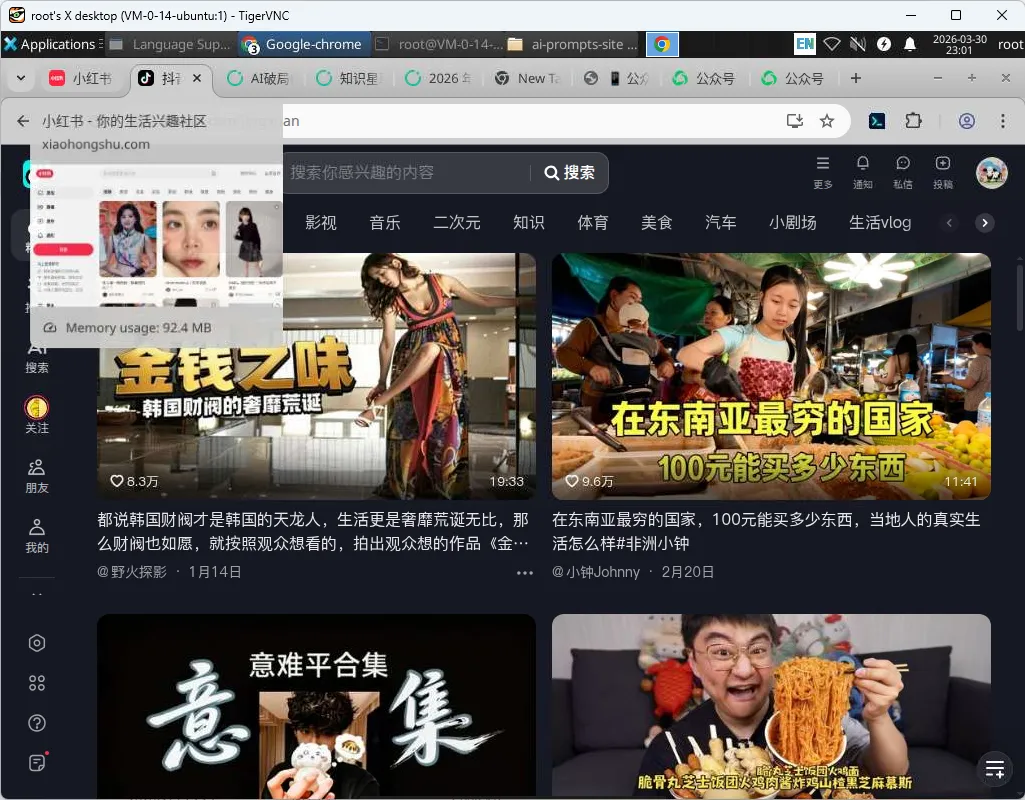
✅ 可以网页浏览,远程操作 ✅ 安装浏览器,访问各种 AI 工具 ✅ 运行图形化应用,提升工作效率
02 进入服务器页面
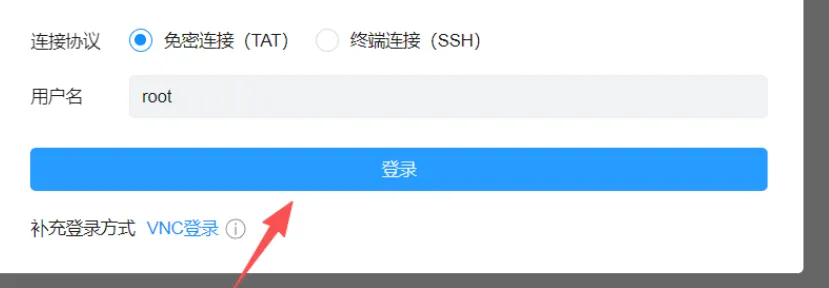
步骤 1:点击登录
进入服务器页面,点击登录按钮。
步骤 2:打开命令行
将下面的代码输入到命令行,点击回车:
sudo apt clean all && sudo apt update03 安装桌面环境
执行以下命令,安装桌面环境所需软件包。点击回车:
sudo apt install xfce4 xfce4-goodies dbus-x11sudo apt install tightvncserver04 启动 VNC 服务
执行以下命令,启动 VNC 服务,并设置 VNC 的密码:
vncserver⚠️ 注意:设置 8 位数的密码,请妥善保管。
05 配置 VNC
步骤 1:打开配置文件
执行以下命令,打开 VNC 配置文件:
vi ~/.vnc/xstartup步骤 2:编辑配置
按 i 切换至编辑模式,并将配置文件替换为如下内容:
#!/bin/shxrdb "$HOME/.Xresources"xsetroot -solid greyexport XKL_XMODMAP_DISABLE=1/etc/X11/Xsessionstartxfce4 &步骤 3:保存退出
按 Esc,输入 :wq,保存文件并返回。
06 配置防火墙
执行以下命令,重启桌面进程:
vncserver -kill :1vncserver添加规则,配置端口号为 5901,最后保存。
07 通过软件连接
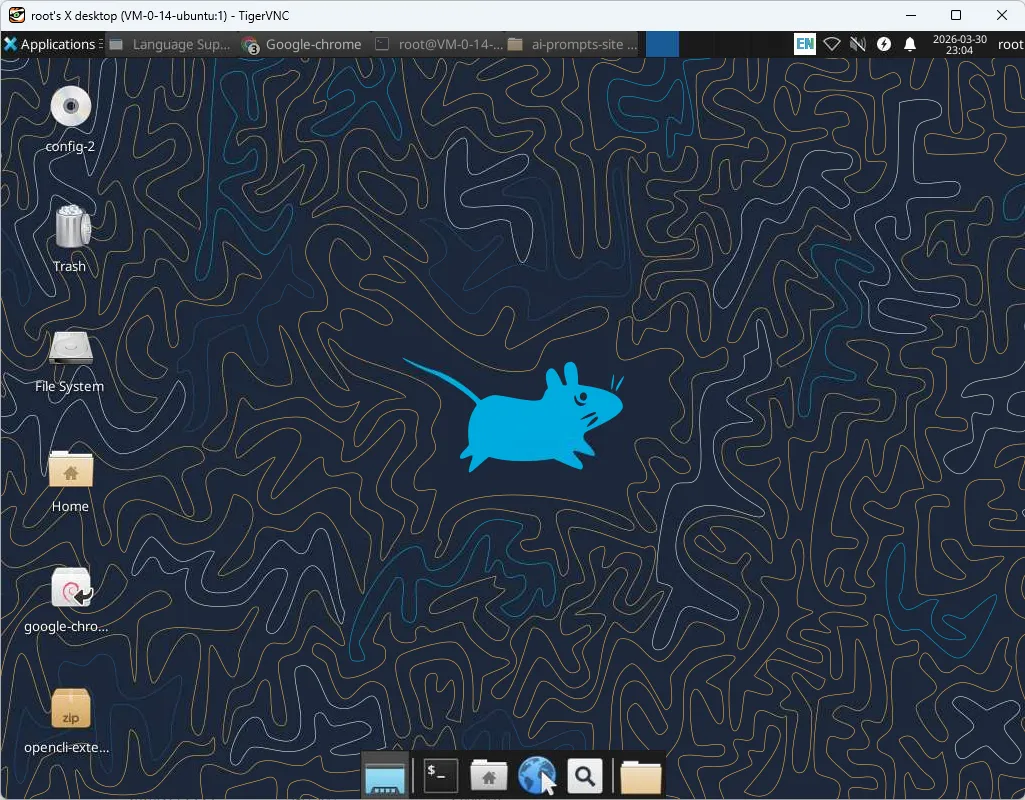
使用 VNC 客户端软件连接服务器:
- 地址
:服务器 IP:5901 - 密码
:之前设置的 8 位数密码
08 安装浏览器
连接成功后,安装 Chrome 浏览器:
wget https://dl.google.com/linux/direct/google-chrome-stable_current_amd64.debsudo dpkg -i google-chrome-stable_current_amd64.debgoogle-chrome --no-sandbox --disable-gpu &✅ 推荐:浏览器启动后,可以用openClaw 进行浏览器操作了,开始你的 AI 副业之旅!
📚 关于作者
太阳鸟
98 年在职成长型博主 主要分享:副业项目 + AI 工具合集 已整理开源 AI 学习资料
🎁 粉丝福利
添加太阳鸟微信【tanghanmo】,送你一份惊喜副业大礼包 + 技术交流群

如果觉得这篇文章有用,欢迎点赞、在看、转发三连。你的支持是我持续分享干货的动力!🙏