 夜雨聆风
夜雨聆风大家好,我是噪点
写ppt、分析excel报表、做方案,这3件套几乎是职场打工人日常接触最多的事。
肯定不少朋友都想过用claude code、codex来干这些活,但效果却不怎么理想,经常出来的东西排版歪七扭八,公式算出来一堆报错,很难直接交付。
最近发现minimax官方开源了一套office全家桶skills,包括ppt、excle、pdf、word,我实测了几个场景,效果确实超出预期;
全都支持创建生成、读取编辑等,本篇把过程和结果分享给大家。
主要会从项目介绍、3个实测案例、安装使用方式几部分展开。
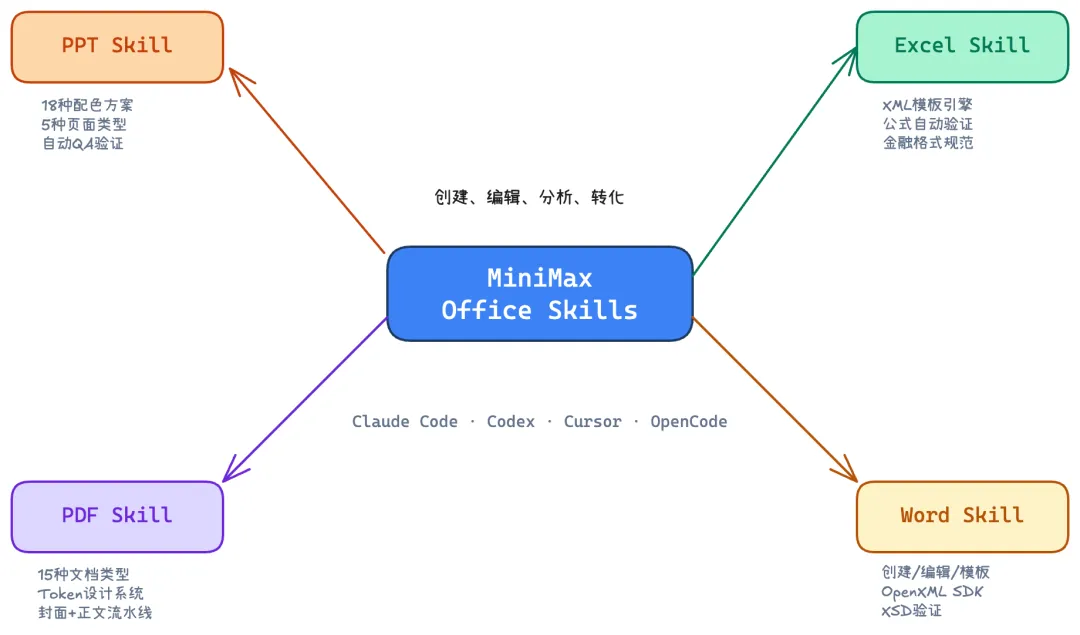
这是minimax官方前段时间刚开源的一套skill库,github上已经有7.6k star,支持claudecode、codex、cursor、opencode、openclaw这些主流agent。
里面一共14个skill,今天重点分享的是其中4个office skill:
pptx-generator——ppt创建和编辑
minimax-xlsx——excel创建、分析、公式验证
minimax-pdf——pdf生成、编辑、格式转化、文档重排
minimax-docx——word文档创建和编辑
说白了这套skills就是给agent装上了一套专业的office操作手册,让它做相关任务时不再是"瞎做",而是有设计规范、有验证流程、有质量把控的去做。
做ppt应该是大多数人最头疼的事之一了,不仅有月报,季报这些大汇报;平时还有项目汇报、演示课件、竞品分析等等,隔三差五就要做一次。
minimax的pptx-generator skill内置了:
18种配色方案,4种视觉风格,从商务蓝到波西米亚风格都有;
5种页面类型,包括封面、目录、分节页、内容页、总结页,每种都有详细的布局规范和字号层级。
另外做完ppt后它还会自动跑一遍QA验证,把ppt文本提取出来检查内容有无遗漏。
生成的ppt也都是 .pptx 文件格式,可以直接二次编辑 。
我测试了一个月报ppt,提示词大致是这样:
用pptx-generator skill帮我做一个月度汇报ppt主题:星辰科技2026年3月月度工作汇报,汇报人张明,产品技术部;
配色:用Business & Authority配色(深蓝+红色);
6页:封面、目录、业绩数据(营收3280万等4个kpi+柱状图)、产品进展(时间线3个里程碑)、团队成果(数据卡片+月度之星)、下月计划效果;
出来后确实惊喜到我了,这是仅跑一遍无修改的效果:
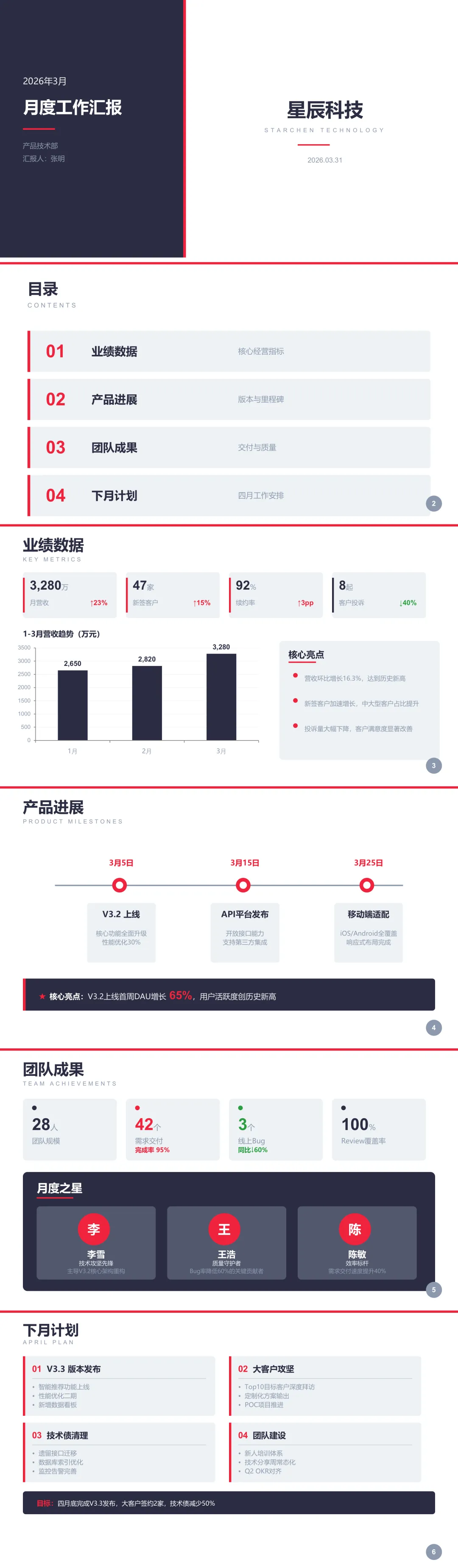
里面说的每个关键要求都做到了:
6页完整的月报ppt,配色统一;
中文无乱码;
可以根据文案内容去做对应可视化设计,比如kpi卡片、柱状图、数据指标卡片等,这种设计细节我们都知道如果自己做的话没个把小时很难搞定的。
当然客观来说也不是完美的,有些地方字号可以再小一点,排版也有优化空间;
但作为初稿来说已经远超预期了,整体框架和设计感都有了,在这个基础上我们只需做下微调就可以了。
excel可能是我们日常处理数据接触最多的,比如数据看板、项目预算表、费用报销汇总、销售数据等等,尤其是有些公式多、格式要求高的活。
minimax-xlsx这个skill有几个点我觉得挺不错的。
它是直接操作XML模板,所以不会破坏已有文件的VBA、数据透视表这些东西。
支持创建、编辑、 分析、格式化、转换5种操作模式。
然后它还有一套金融级的格式规范——蓝色字体代表手工输入值,黑色字体代表公式计算值,绿色代表跨sheet引用,这完全是投行和四大做财务模型时的行业标准。
最关键的是它自带公式验证脚本,生成完会自动跑一遍,能检查所有7种excel错误类型,比如#REF!、#DIV/0!、#VALUE!等。
我用细节要求很多的提示词,测试了一个销售月报excel,提示词:
用minimax-xlsx skill帮我创建一个销售月报Excel
Sheet1“销售明细”:5个销售人员,列包含姓名、目标金额、实际金额、达成率(公式)、同比增长率、新签客户数、续约客户数;整体实际营收合计3280万,其中王鹏和陈浩未达标;
表头深色背景白字加粗,蓝色=输入值,黑色=公式
未达标的达成率标红,底部合计使用SUM公式
Sheet2“月度趋势”:1-3月营收(2650万、2820万、3280万),带环比增长率公式。
可以看下直出效果 :
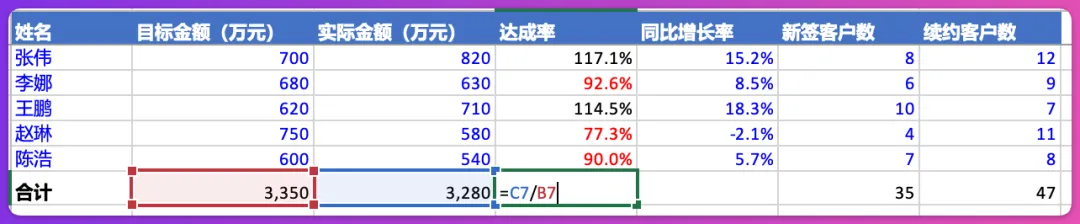
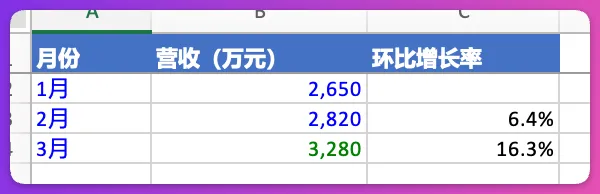
表头深色背景白字、蓝色输入值黑色公式这些都自动处理好了;几个未达标的直接标红了,非常符合要求;3月营收通过跨表公式引用 '销售明细'!C7(绿色字体)。
公式也不是硬编码的数字,是真正的excel公式,而且经过了自动化验证,15个公式,0个错误,全部通过。
我觉得光这个公式验证功能就很值得装这个skill了。
像我们日常做活动方案、产品手册、项目报告、投标书这些,最后都要输出一份专业的pdf。
minimax的pdf skill包含15种文档类型,每种都有不同的封面风格,比如proposal是左右分割布局,report是全幅深色背景,terminal是黑底绿字的终端风格等等。
封面是用playwright渲染HTML,所以效果会更精致。
正文支持图表、流程图、callout高亮框这些组件。
它可以根据你选的文档类型自动推导出配色、字体、间距这些参数。
我测试的是做一个活动方案,提示词:
用minimax-pdf skill帮我生成一个活动方案pdf
标题:「星辰AI·无限可能」2026产品发布会活动方案
类型:proposal,配色:钢蓝色 #2D5F8A
内容:活动背景、活动概览、活动流程时间表、预算方案40万明细、预期效果、风险预案
一次直出效果如下:

是不是看着还挺专业的。
不过这里有个点要说下,首次生成中文pdf的时候遇到了乱码,因为底层渲染引擎默认用的西文字体,和claude 说了下,它自动注入了系统中文字体,第二次就正常了。
当然还有个Word skill ,支持从零创建、编辑已有文档、套用模板格式三种模式;自带生成封面目录、页眉页脚这些;还带XSD验证;用来调格式真的是效率翻了好几倍了。
安装和使用也很方便。
claude code:
终端输入下方命令:
claude plugin marketplace add https://github.com/MiniMax-AI/skills
claude plugin install minimax-skills
codex:
终端输入下方命令:
git clone https://github.com/MiniMax-AI/skills.git ~/.codex/minimax-skills
mkdir -p ~/.agents/skills
ln -s ~/.codex/minimax-skills/skills ~/.agents/skills/minimax-skills
装完重启即可使用。
或者直接把项目链接https://github.com/MiniMax-AI/skills发给ai,全程让ai操作,我就是这样装的。
其他agent的安装方式可见项目readme,这里就不赘述了。
第一次使用这些skill时会自动装一些依赖包(pptxgenjs、reportlab、playwright这些),这个过程会慢一点,装完后面再用就快了。
整体实测下来,ppt和excel的效果让我比较惊喜;
尤其是excel的公式验证和格式规范,确实比我自己手动做专业了不止一个档次;pdf的设计系统也很精致,封面和排版都有质感。
当然也不是没缺点的,对一些要求高的场景,做出来的东西有些还是需要微调才能交付;
但作为初稿来说,已经非常超预期了,可以省非常多时间。我们可以把更多时间放在和ai的创意讨论上。
如果平时经常做ppt、赶excel报表、写方案的朋友,建议可以试一试,确实能省事很多。
如果觉得本篇分享对你有帮助,欢迎一键三连,方便更多朋友看到~
对AI工具、AI干货技巧、vibe coding感兴趣,可以给『噪点』加个星标 ⭐️,第一时间获取推送!也欢迎交个朋友~
参考资料:
https://github.com/MiniMax-AI/skills