 夜雨聆风
夜雨聆风对于热衷于尝鲜的苹果用户来说,升级到 iOS 26.5 Beta 版本能提前体验新功能,但该版本可能存在稳定性问题,如卡顿、耗电快、App 闪退等。
若遇到这些问题,降级回更稳定的旧版本系统是有效解决办法。以下将详细介绍降级前的准备工作、具体降级方法及降级后的注意事项。
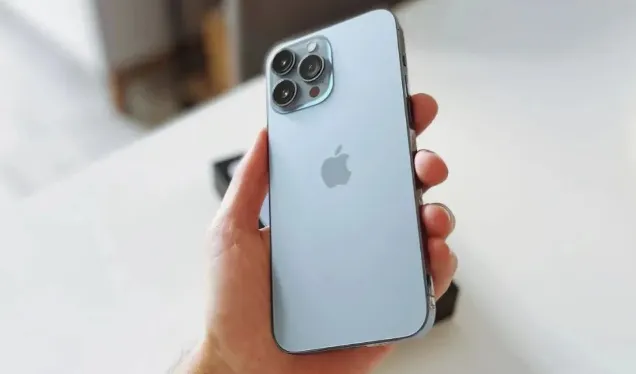
1、备份!备份!备份!
降级操作会抹掉设备上的所有数据。如果你在升级 iOS 26.5 Beta 时没有备份旧系统数据,降级后将无法恢复。
推荐: 如果你在升级 Beta 前通过电脑(Finder/iTunes)或牛学长苹果数据管理工具进行了归档备份,降级后可以直接恢复。
注意: 如果你只有 iCloud 备份,且该备份是在 iOS 26.5 Beta 下创建的,无法恢复到旧版本的 iOS 系统中(系统版本不兼容)。
2、关闭“查找我的 iPhone”
在“设置” > [你的名字] > “查找”中,关闭“查找我的 iPhone”。这需要输入你的 Apple ID 密码。
二、iOS26.5 Beta 系统降级方法
方法1、使用 iTunes/Finder 手动降级
这是苹果官方认可的降级方式,但操作步骤相对繁琐,需要手动导入固件,适合有一定电脑操作基础的用户。
具体步骤如下:
1、下载对应固件:下载与目标版本和机型完全匹配的.ipsw 固件文件,并核对文件大小确保完整。
2、进入恢复模式:不同机型进入恢复模式的方法略有差异。
iPhone 8 及更新机型:快速按音量 + 键,再按音量 - 键,最后长按侧边按钮至恢复模式屏幕(iTunes/Finder 图标)。
iPhone 7/7 Plus:同时按住音量 - 键和侧边按钮至恢复模式屏幕。
iPhone 6s 及更早机型:同时按住 Home 键和电源键至恢复模式屏幕。
3、开始降级:连接设备至电脑,打开 iTunes(Windows)或 Finder(Mac)。
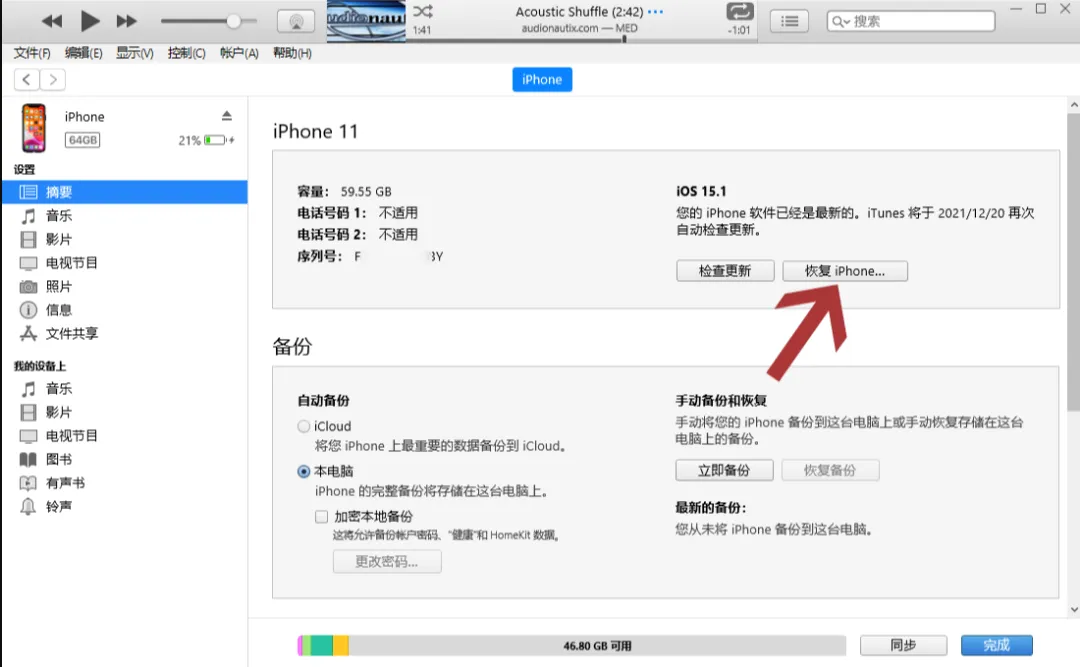
按住 Option 键(Mac)或 Shift 键(Windows),点击「恢复 iPhone」,选择已下载的.ipsw 文件,点击「恢复」并等待完成,整个过程约 15 - 30 分钟。
4、恢复数据:激活设备后,可选择从 iCloud 或 iTunes 备份恢复数据。若降级后无法恢复备份,可选择设置为新 iPhone 使用,再单独导入重要资料。
方法2、使用第三方工具降级
对于不熟悉电脑操作、担心手动降级出错的新手,推荐使用第三方工具,如牛学长苹果手机修复工。
这款工具操作简单,成功率高,还能解决降级过程中出现的白苹果、卡在恢复模式等问题。
具体操作步骤如下:
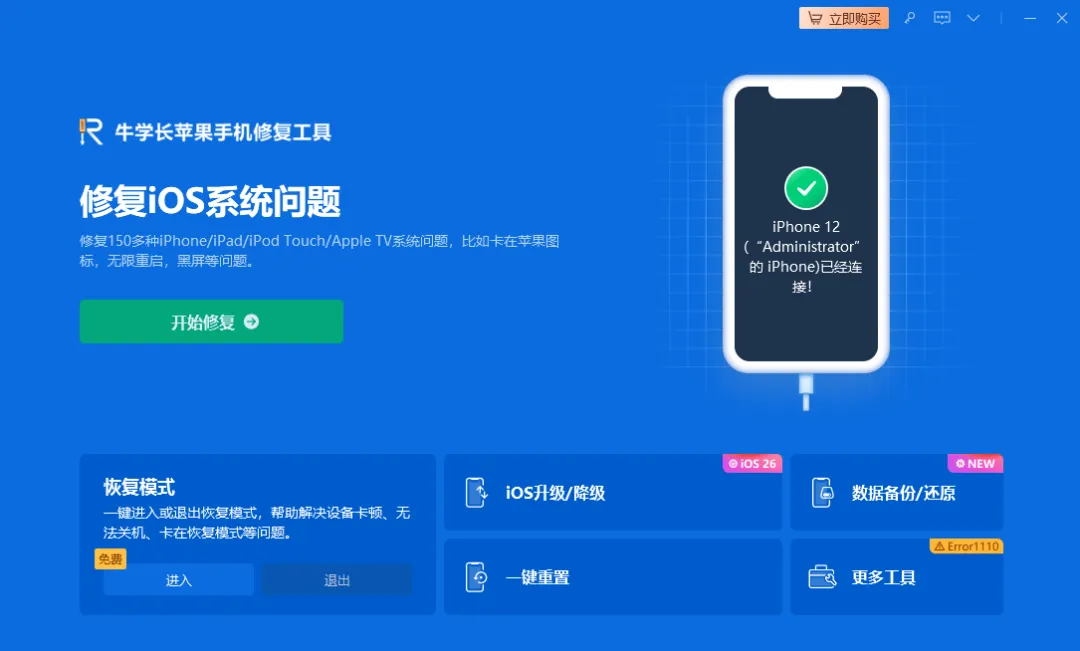
第1步:使用数据线连接苹果设备与电脑,然后打开软件,进入主界面,点击“iOS升级/降级”,再选择“降级”模式。
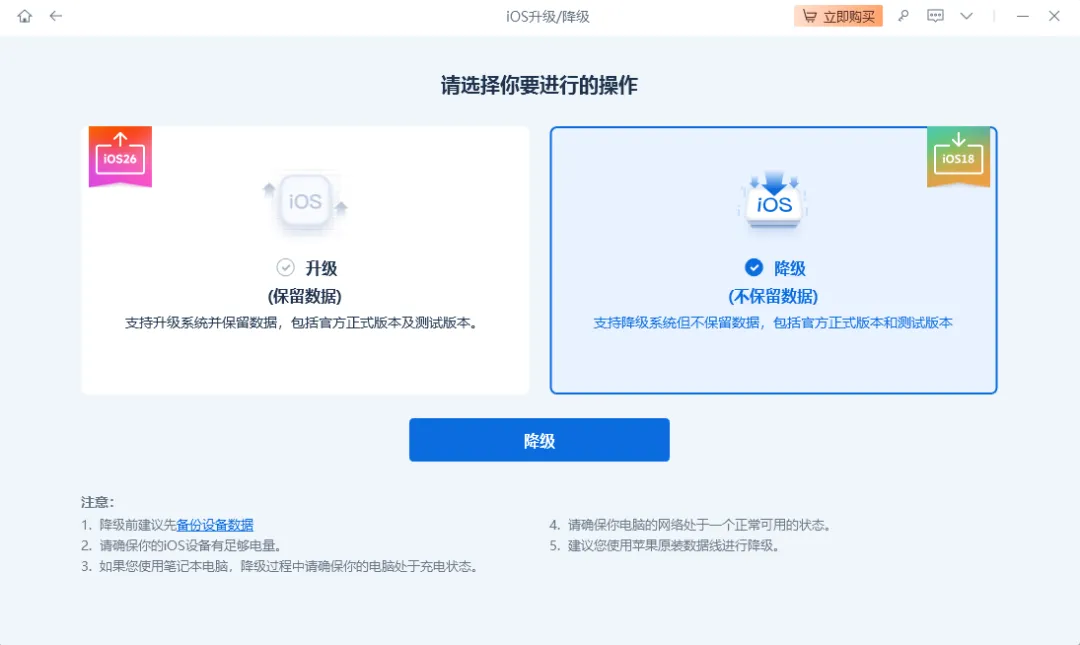
第2步:在支持降级系统界面的“固件版本”中,选择未关闭验证通道的iOS26版本,然后点击“下载”,等待固件下载完成。
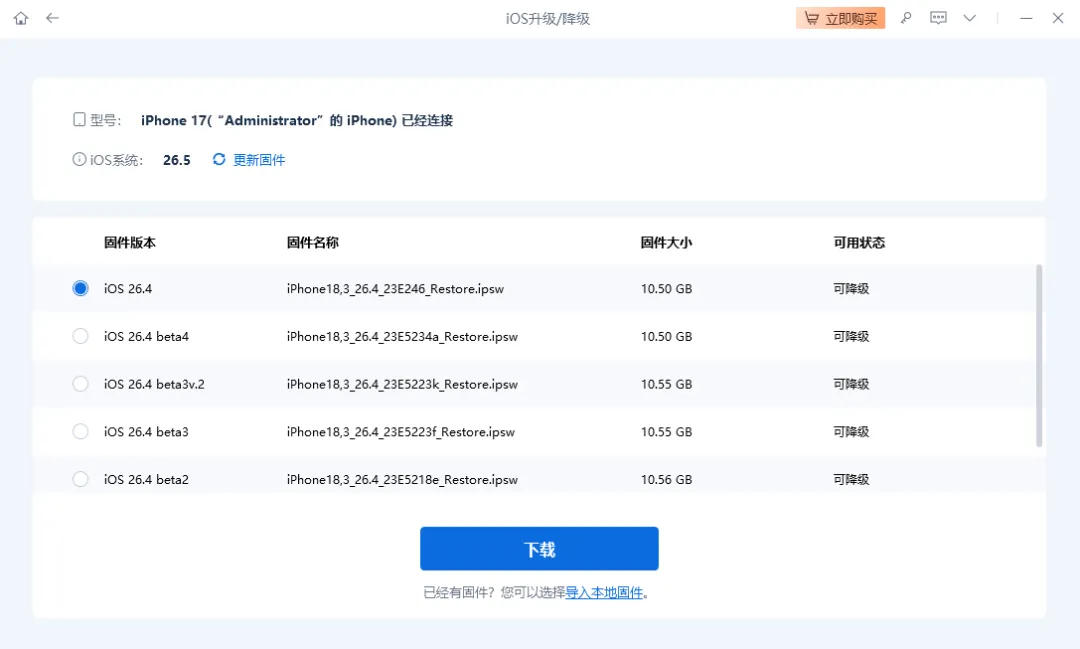
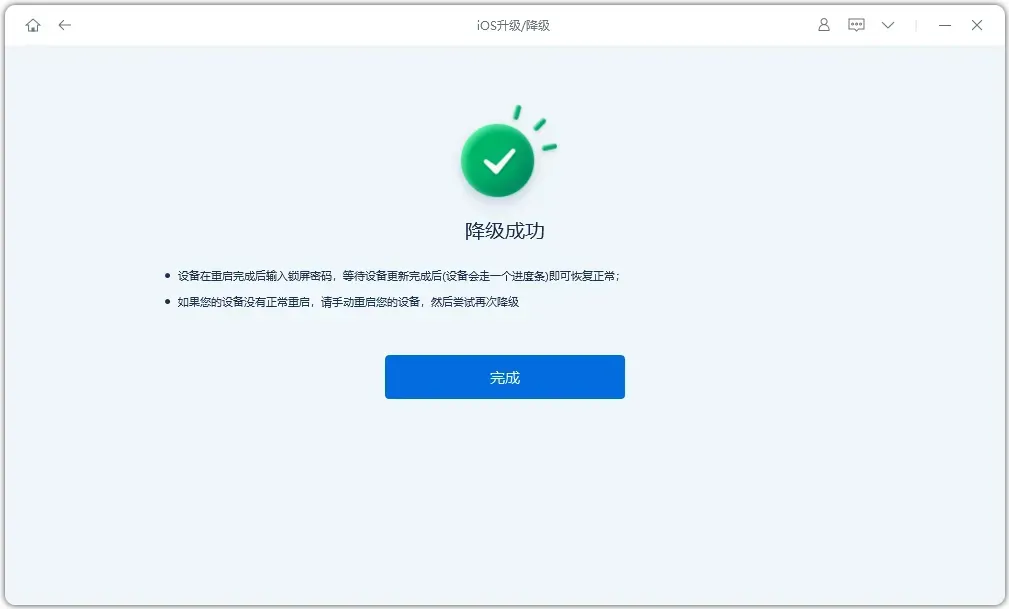
第3步:固件下载完成后,就可开始iOS降级流程。整个降级进程大概10分钟,注意不要断开数据线,等待显示“降级成功”即可。
系统功能变化:降级成功后,部分新版系统的专属功能会消失,这是正常现象,不影响手机日常使用。例如,iOS 26.5 Beta 中的一些新特性在降级回旧版本后将无法使用。
关闭 Beta 更新:设置→通用→软件更新→Beta 版更新→关闭,避免误更 Beta。
还原设置:降级后若有小 Bug,可设置→通用→传输或还原 iPhone→还原→还原所有设置(不删数据)。
谨慎更 Beta:后续升级前,先看评测、备份数据,再决定是否尝鲜。
iOS 26.5 Beta 降级并不复杂,通过上述的2个方法,降级后就能告别测试版 bug,重回 iOS 26 未关闭验证通过的其他稳定版本,赶紧动手吧