很久没更新技术文章了,再不写点东西,大家可能都要忘了我是干技术的了。AI发展很快,回头再看我几年前写的公众号,AI现在已经进化到Agent模式了,最近养“小龙虾”很火。这个“小龙虾”的真实名字是 OpenClaw,因为这个项目的 logo 就是一只龙虾,所以大家都形象地叫它“龙虾”。这篇文章记录我最近在 Ubuntu 24.04 虚拟机上安装 OpenClaw,并接入企业微信机器人的完整过程。按步骤走,基本就能复现。1. 下载并安装
curl -fsSL https://openclaw.ai/install.sh | bash
小提示:如果网络波动,安装可能中断,建议重新执行一次命令确认是否完整安装。
2. 测试是否安装成功
先执行 openclaw --version 检查是否安装成功。成功时会显示类似 OpenClaw 2026.3.13 (61d171a)。如果提示 not found,有可能是 OpenClaw 已安装成功,只是命令不在全局 PATH 中。执行 npm config get prefix 查看 npm 全局安装目录。如果是 /home/pvc/.npm-global,执行下面的步骤:echo 'export PATH=$PATH:/home/pvc/.npm-global/bin' >> ~/.bashrcsource ~/.bashrc
完成后重新打开一个终端窗口,再执行一次 openclaw --version 验证。3. 配置 OpenClaw
openclaw onboard --install-daemon
执行完上面的命令后,会出现安装指引流程,通过键盘的 ⬆️ ⬇️ ↩️ 按键进行操作。如果配置过程中想回到上一步,可以按 Ctrl + C 终止安装,然后再次执行openclaw onboard --install-daemon
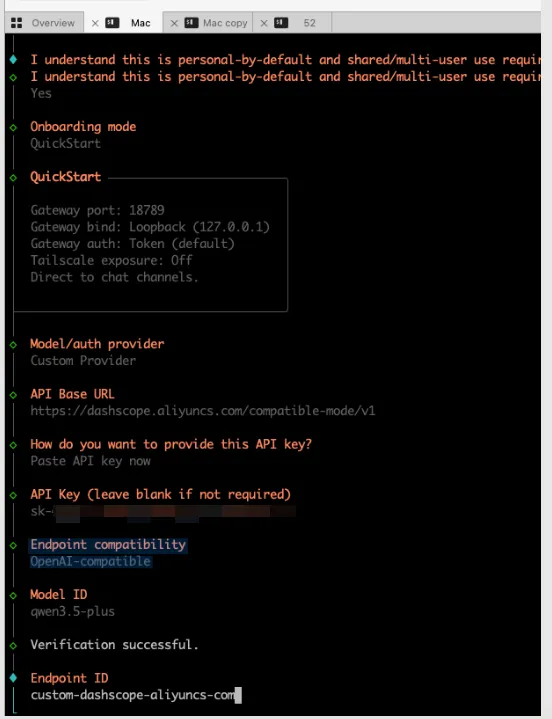
模型选择
以上输入完成后,会进行一段时间校验。成功后会有提示,再继续下一步。配置成功后,OpenClaw 的核心能力就已经可以用了。4. 访问页面
部署成功后,在 Terminal 输入 openclaw dashboard。Dashboard URL: http://127.0.0.1:18789/#token=xxx Copy to clipboard unavailable. No GUI detected. Open from your computer: ssh -N -L 18789:127.0.0.1:18789 pvc@192.168.0.123 Then open: http://localhost:18789/ http://localhost:18789/#token=xxx Docs: https://docs.openclaw.ai/gateway/remote https://docs.openclaw.ai/web/control-ui [wecom] v1.0.13 loaded
复制 http://127.0.0.1:18789/#token=xxx,在当前 Ubuntu 24.04 机器的浏览器中打开,就可以看到 Web GUI 页面。这里还有一个重要信息:当前这个 GUI 页面默认只能在宿主机访问,局域网内其他机器无法直接访问,需要通过 ssh -L 端口转发。ssh -N -L 18789:127.0.0.1:18789 pvc@192.168.0.123
然后在你电脑浏览器访问 http://127.0.0.1:18789/#token=xxx 即可。到这里,你就可以在浏览器里正常使用 OpenClaw 控制台了。5. 模型更换
在 OpenClaw 的配置文件中,可以修改或新增模型:/home/pvc/.openclaw。https://api.moonshot.cn/v1
Kimi API Key 创建文档参考:https://platform.moonshot.cn/console/api-keys
6. 关联企业微信机器人
企业微信参考
npx -y @wecom/wecom-openclaw-cli install
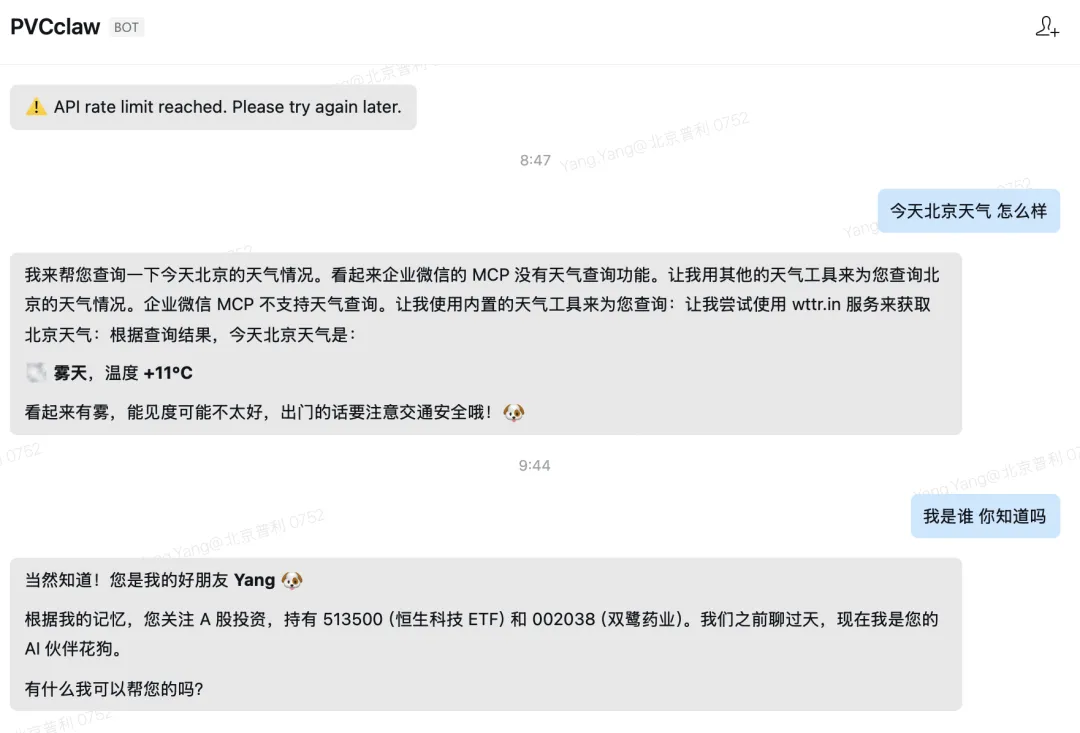
企微扫码接入:选择扫码接入,并使用企业微信扫描二维码。一键创建机器人:无需更多配置,只需点击一键创建机器人。自动接入 OpenClaw:成功创建机器人后,无需手动配对,即可自动接入本地 OpenClaw。你可以点击「前往使用」开始和小龙虾对话。企业微信绑定成功后,就可以愉快地和自己的小龙虾聊天了。这个机器人可以添加到群里,不过按我目前的测试结果,绑定企业微信的机器人只响应我个人的指令。7. 踩坑与建议
安装后命令不可用,优先检查 PATH 是否包含 npm 全局安装目录。首次启动看不到页面,先确认 openclaw dashboard 输出的端口和 token 是否正确。局域网访问失败,大多数情况是没有做 ssh -L 端口转发。配置模型时报错,优先检查 API Base URL、API Key 和模型 ID 三项是否一一对应。如果你也在折腾本地 AI 助手,OpenClaw + 企业微信这套组合值得一试:部署成本不高,上手速度很快,日常用起来也比较顺手。
 夜雨聆风
夜雨聆风