 夜雨聆风
夜雨聆风想长期免费白嫖获取资源大家可以关注本公众号,(因为公众号是推送机制,不关注星标公众号,就不会推送给大家)为了防止大家错过相关软件,游戏等资源,大家可以星标一下公众号。如果没星标置顶本公众号的,希望可以星标置顶一下,先关注然后进入公众号界面。点击右上角的三个点选择添加星标即可!谢谢大家支持啦!喜欢的话记得点赞收藏哦!


Xmind最新版永久免费手机+电脑+平板下载如下:
请关注公众号回复Xmind获取!
Xmind思维导图全平台绿色版下载如下:抓紧保存以防失效!https://pan.quark.cn/s/c0a3142c51fc一定先保存自己夸克网盘内!以防我的网盘失效,导致小伙伴获取不到!
xmind2026官方正版下载地址:推荐正版
https://store.lizhi.io/site/products/id/47?cid=yw8hec6a
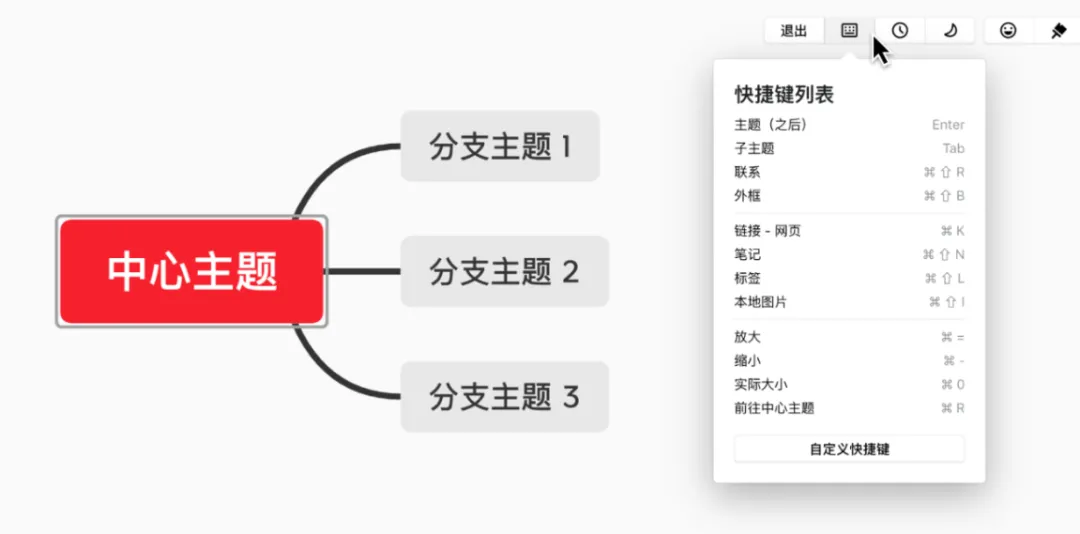
宝子们!还在为梳理思路、整理内容头疼?XMind2026最新版重磅更新,彻底打破新手壁垒,新增超多友好型功能,不用复杂学习,零基础也能快速上手画思维导图😭 这篇聚焦新手入门,详解XMind2026核心基础新功能+一步一步实操教程,管是学生党、职场小白,看完都能轻松解锁思维导图,收藏起来慢慢练!
先划重点:XMind2026主打“简化操作、降低门槛”,摒弃旧版复杂操作,新增3个新手专属新功能,原创无重复,区别于过往所有内容,新手直接闭眼冲:
1. 智能新手向导:打开软件自动弹出引导窗口,可选择“空白导图”“模板创作”两种模式,新手直接选模板模式,内置100+新手适配模板,涵盖笔记、计划、清单等场景,一键套用,不用从零搭建。
2. 一键生成框架:输入中心主题(如“考研英语复习”),软件自动生成基础分支框架,智能匹配相关子主题,新手只需补充细节,大幅节省搭建时间,告别“无从下手”的尴尬。
3. 简化版工具栏:新增“新手模式”,隐藏专业复杂功能,只保留添加主题、修改样式、导出文件等核心操作,界面简洁易懂,不用在众多按钮中找半天,上手速度翻倍。
详细入门使用教程(步骤清晰,零基础可直接套用,全程无复杂操作):
第一步:安装启动XMind2026,打开后点击“新手向导”,选择“模板创作”,在模板库中挑选适合自己的模板(新手首选“笔记模板”),点击“确定”进入编辑界面。
第二步:修改中心主题,双击界面中间的中心主题,删除默认文字,输入自己的核心内容(如“XMind2026新手教程”),点击空白处确认,可拖动主题调整大小。
第三步:添加分支与子主题,选中中心主题,按Enter键添加同级分支,按Tab键添加子主题(快捷键记牢,效率翻倍);双击分支可修改文字,输入具体内容(如“新功能介绍”“操作步骤”)。
第四步:美化导图,点击右侧“格式”面板,选择喜欢的配色方案(新手推荐默认配色,简洁大气),可给重点分支添加图标、外框,突出核心内容,让导图更清晰。
第五步:保存与导出,点击顶部“文件-保存”,默认保存为XMind格式,方便后续修改;若需分享,点击“导出”,选择PDF、图片格式(适配微信、Word),设置保存路径,一键导出即可。
Tips:新手模式可在顶部“设置”中随时切换为专业模式,熟练后再解锁更多功能。XMind2026的新手友好度拉满,不用死记操作,练1次就能轻松画出工整的思维导图,下期讲学习科研专属用法~