 夜雨聆风
夜雨聆风
收集 | 测试 | 排版 | ©新软件管家
©允许转载,请转载处处

隆重推出
CAD2027

其他增强功能和更改
布局选项卡切换性能:进行了改进以减少切换布局选项卡所需的时间。
三维图形系统增强功能:由 FASTSHADEDMODE 系统变量控制的三维图形系统 (GSF) 现在提供了更稳定、更高效的体验。这些更新通过更好地支持大坐标、阻挡边、材质、灯光、纹理、阴影、天空和背景,提高了视觉逼真度。此外,现在默认启用“真实(快速)”视觉样式。
取消对 AutoCAD Web 版和移动版的支持:此版本中删除了“从 Web 和移动设备打开”(OPENFROMWEBMOBILE) 和“保存到 Web 和移动设备”(SAVETOWEBMOBILE) 功能。如果您以前将图形文件保存到 AutoCAD Web 版和移动版,建议您利用 Forma Data Management 在任意位置存储和访问图形文件。
删除共享视图:共享视图功能已从此版本中删除。如果以前使用过共享视图,建议您利用 Forma Data Management 来存储图形文件并与其他用户共享。
“推送到 Forma Data Management”取代了“推送到 Autodesk Docs”:“推送到 Autodesk Docs”功能已更新为“推送到 Forma Data Management”。引入了新的命令和系统变量,用于显示和关闭“推送到 Forma Data Management”选项板。
删除对 MrSID 图像格式的支持:以 MrSid 格式保存的图像文件无法再附着到图形文件。MrSID 图像需要保存为受支持的文件格式并重新附着。
删除对创建 PostScript 文件的支持:PSOUT 命令在此版本中已删除,并且 EXPORT 命令不再支持导出为该格式。如果需要从图形创建 PostScript 文件,请根据所需的输出配置 PC3 文件。
安装方法
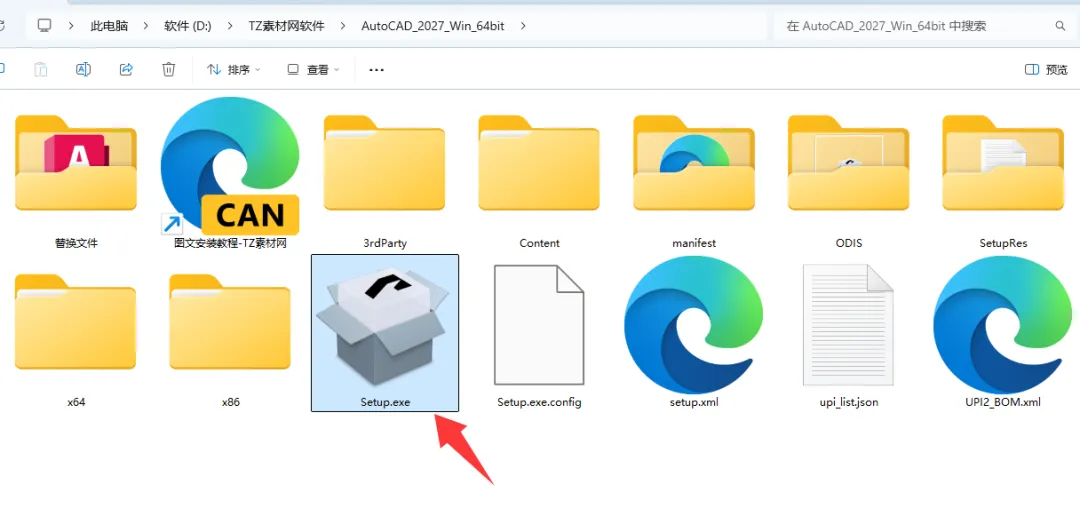
第1步,【解压RAR压缩包】,打开文件夹双击“Setup.exe”安装程序
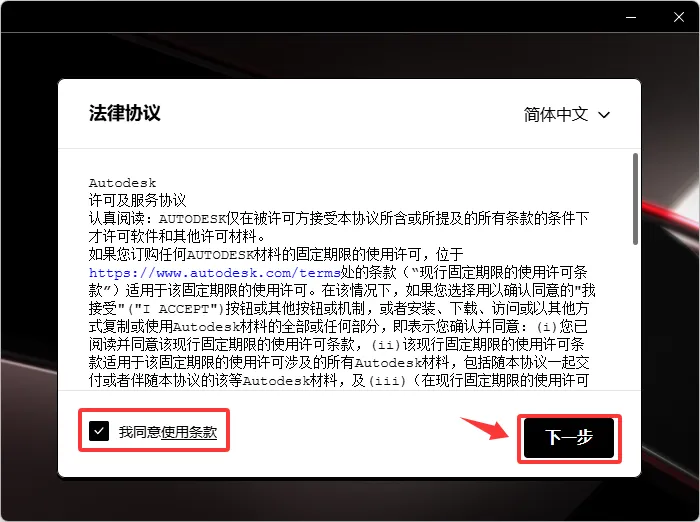
第2步,【勾选】我同意使用条款,点击“下一步”
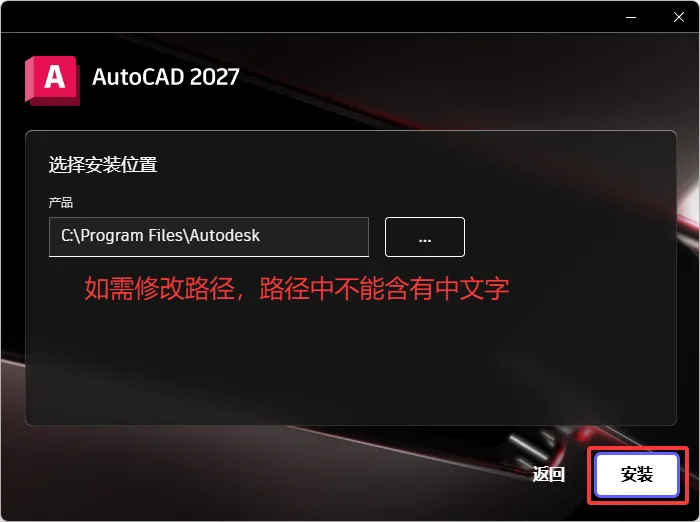
第3步,【安装位置建议不要有中文字符】,点击“安装”
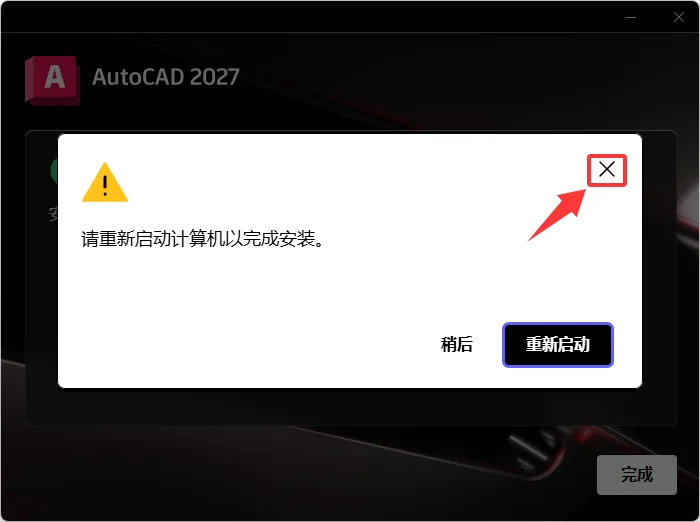
第4步,如果有这个步骤,也是点击关闭,没有就下一个步骤
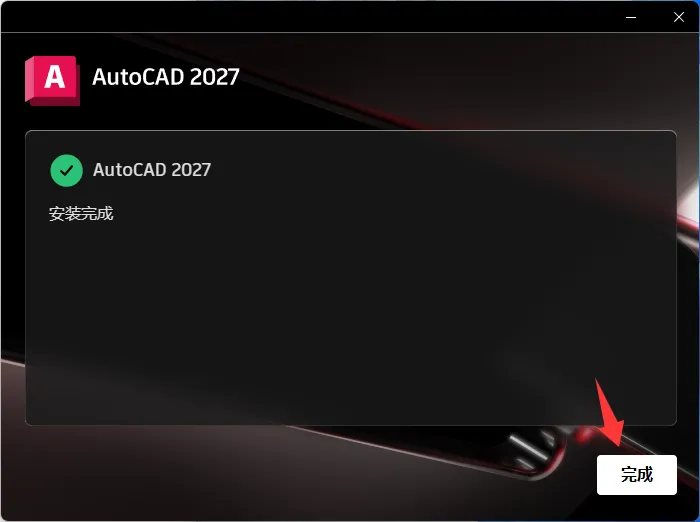
第5步
点击完成或是右上角的X
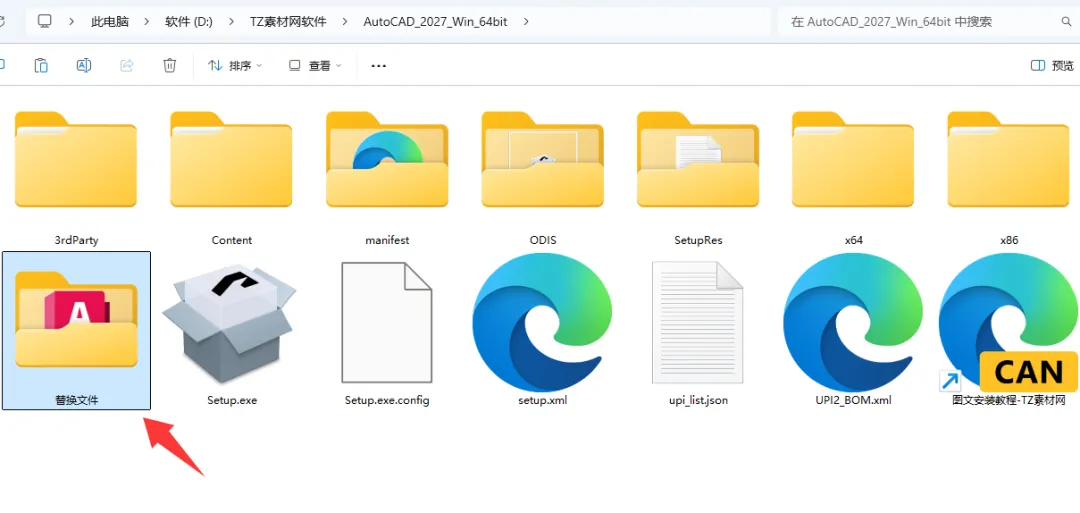
第6步,找到"替换文件"
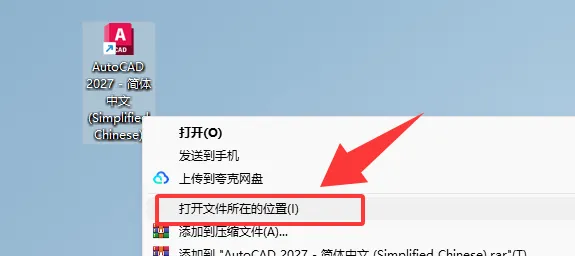
第7步,桌面上的图标,鼠标右键打开文件所在位置
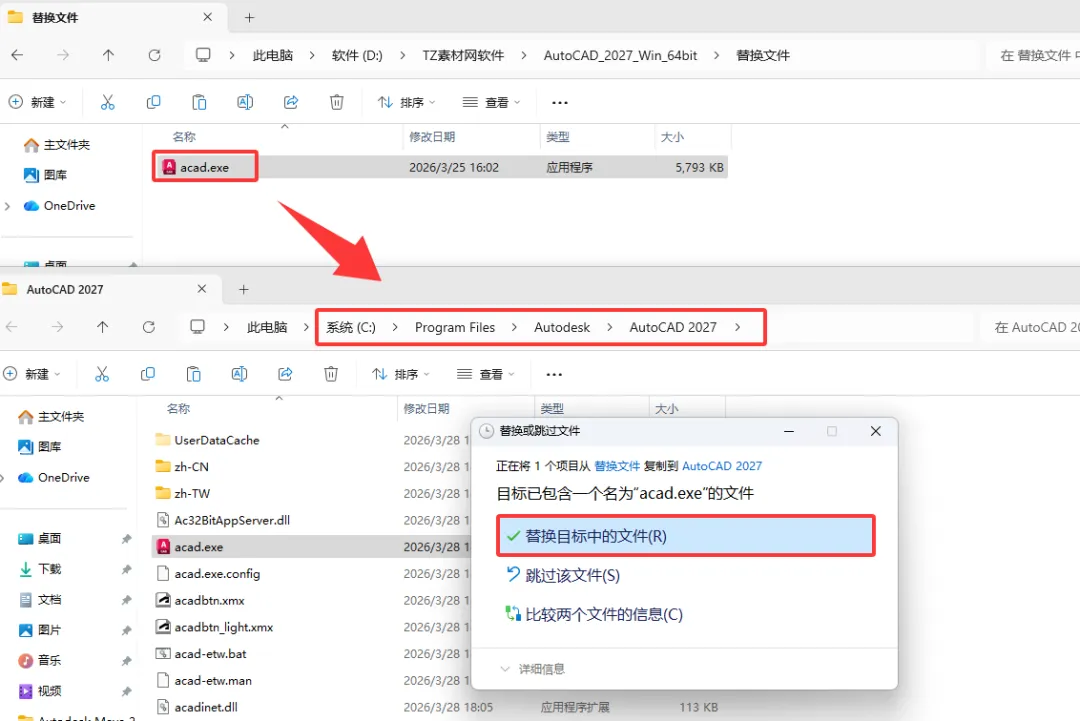
第8步,将"acad.exe"文件替换到CAD软件的安装目录中,如果第三步没有修改安装路径,默认位置C:\Program Files\Autodesk\AutoCAD 2027
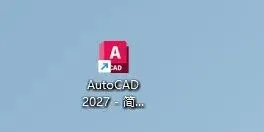
第9步,双击打开桌面上的图标AutoCAD 2027 - 简体中文 (Simplified Chinese)如下图
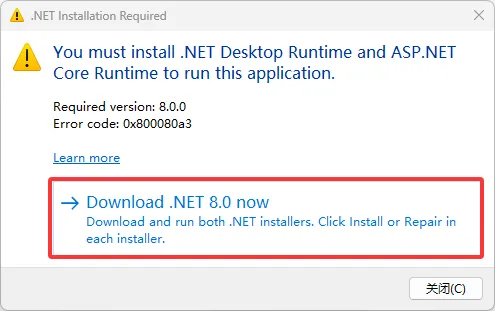
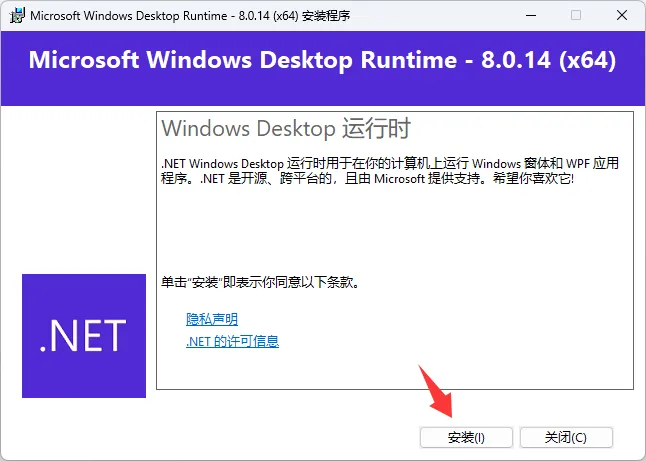
第10步,注:【首次安装】这个CAD2026+版本会提示需要一个NET运行库8.0版本如下图,【有这个运行库的不会提示无需安装】。
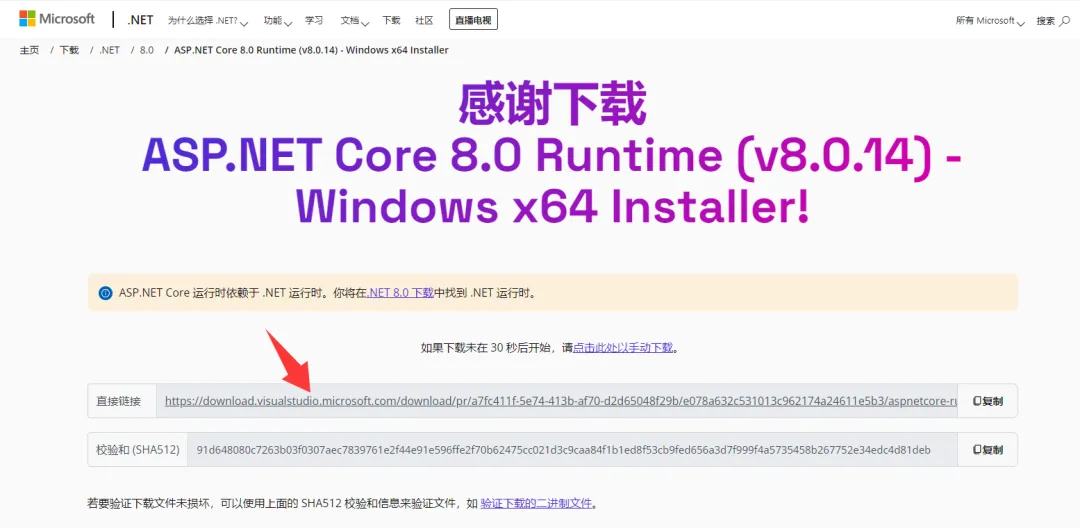
第11步,正常情况下会自动下载,如无自动下载的也可以点击手工下载
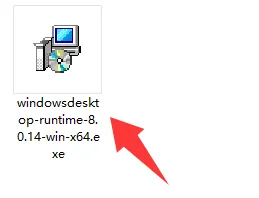
第12步,运行下载的安装程序
第13步,点击“安装”
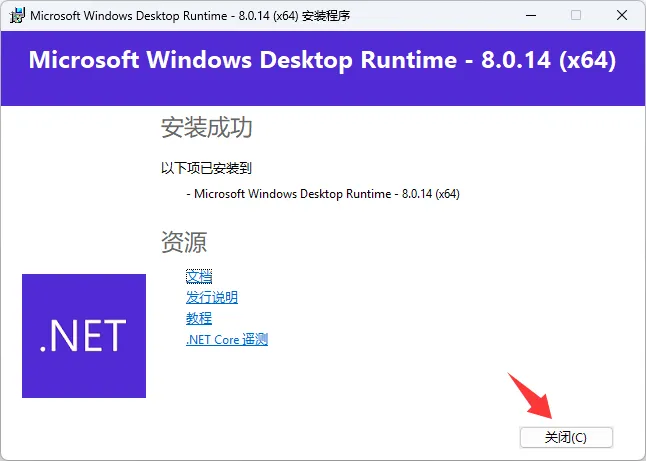
第14步,点击关闭
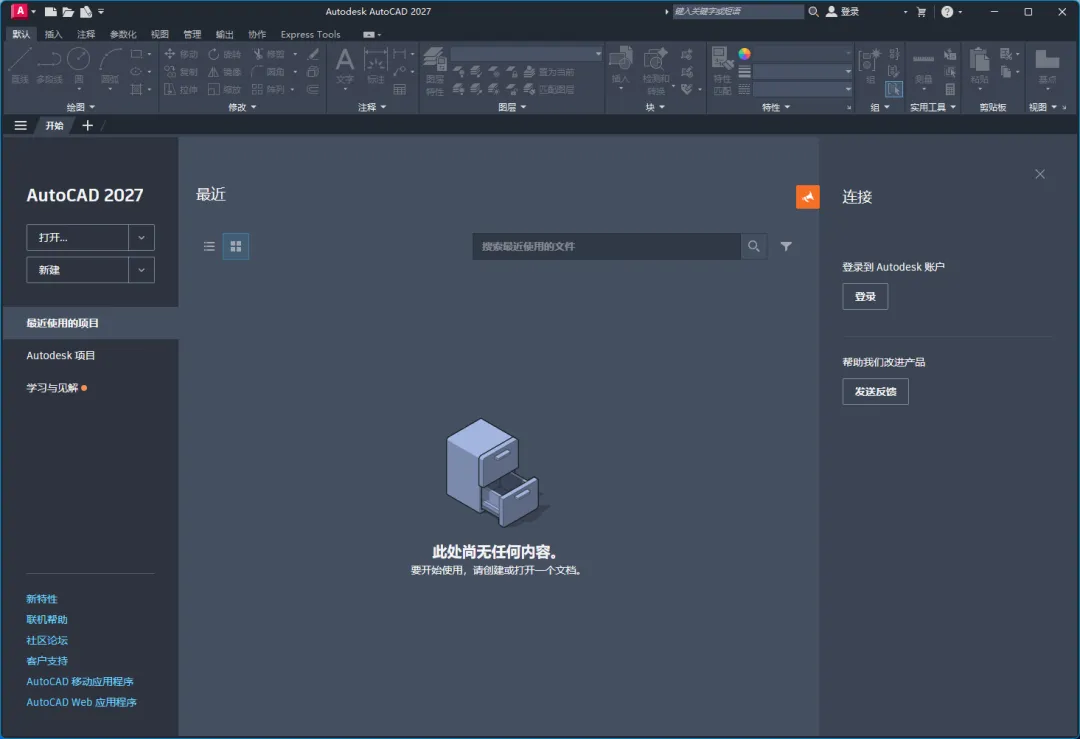
第15步,完成安装
资源来源网络,感谢支持
新软件管家,不只是软件!
欢迎投稿!欢迎投稿!欢迎投稿!
软件/找不到?
不用担心
我们帮你找
您只需将您需要的软件发送到本微信平台
我们会在24小时内回复您
如何领取本期福利?
点击右下角“在看”+“赞”
下载链接
无套路,关注公众号,后台回复「CAD」即可获取!
更多资源,请关注我们



· 长按识别 ·

免责声明
2、本资料仅供学习研究之用,若侵犯到您的权益,请与我们联系删除;
微信改版,时间线打乱
请您给我们的公众号加星标“★”
您的支持是我们最大的动力
如觉得文章不错,麻烦点个“在看”
