乐于分享
好东西不私藏

电脑卡顿终极解决:清理垃圾、优化启动项、修复系统,保姆级教程

电脑卡顿终极解决:清理垃圾、优化启动项、修复系统,保姆级教程
电脑用久了,难免会出现卡顿:打开软件要等半天、切换页面卡顿、甚至打字都有延迟,很多人以为是电脑老了要换新,其实不用这么麻烦。
大部分卡顿,只要做好“清理垃圾、优化启动项、修复系统”这三步,就能恢复流畅,全程操作简单,不用懂专业知识,跟着步骤做就能搞定。
重点提示:教程适配Win10/Win11系统(目前最常用),所有操作均为系统自带功能或免费软件,无捆绑、无收费,全程保姆级步骤,每一步都有明确说明。

一、第一步:清理垃圾,释放电脑空间(最基础,立竿见影)

电脑里的缓存、临时文件、回收站垃圾,会越积越多,占用硬盘空间,导致电脑卡顿,先清理这些垃圾,能快速缓解卡顿。
两种方法,任选一种即可,优先用系统自带功能,不用装额外软件。

方法1:系统自带清理(免费,无捆绑)

打开电脑桌面,双击“此电脑”(Win10)或“此电脑”(Win11,桌面图标可直接找到);
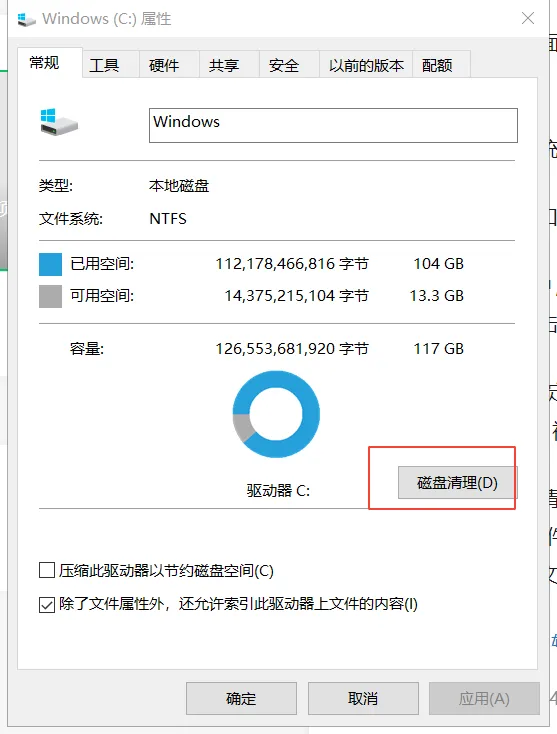
右键点击系统盘(一般是C盘,图标显示“系统”),选择“属性”;
在弹出的窗口中,找到“磁盘清理”,点击打开;
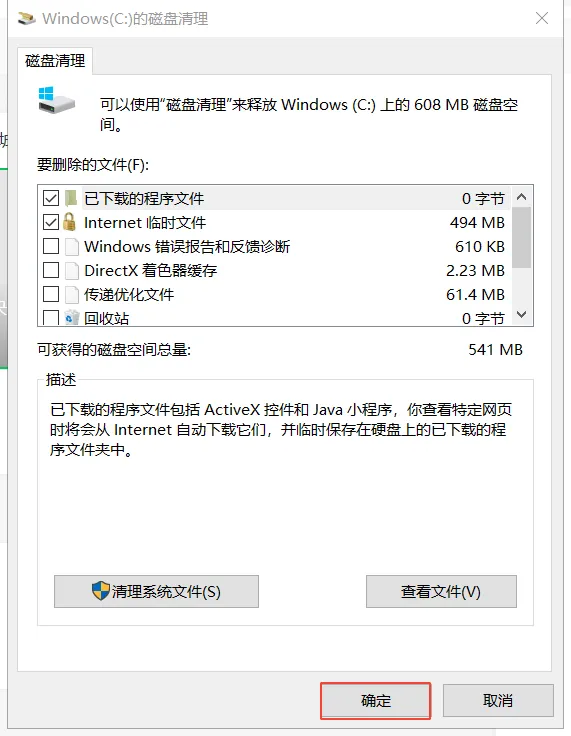
等待1-2分钟,系统会扫描可清理的垃圾,勾选所有可清理选项(默认已勾选,直接点击“确定”);
弹出提示“确定要删除这些文件吗?”,点击“删除文件”,等待清理完成(大概3-5分钟,视垃圾多少而定);
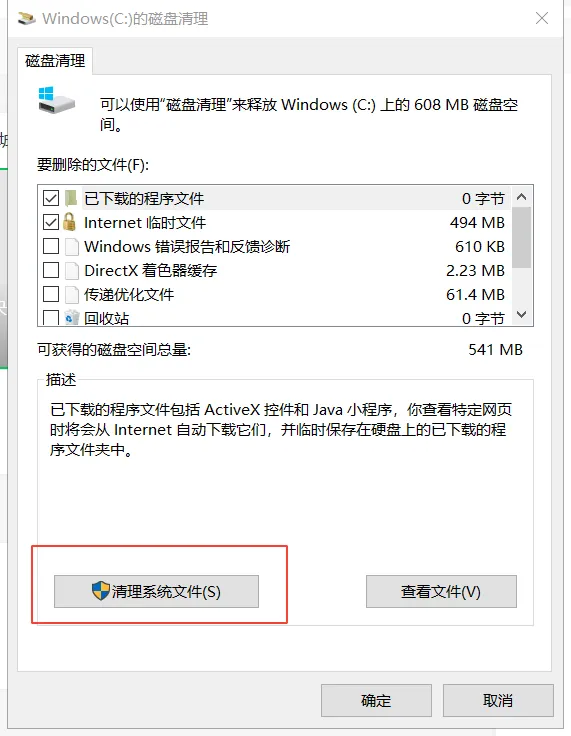
补充:若想清理系统更新残留等更大体积垃圾,可点击“磁盘清理”窗口中的“清理系统文件”,再次扫描后勾选清理,操作步骤和普通清理一致,不会误删系统核心文件。

方法2:免费软件清理(适合垃圾较多的情况)

推荐软件:CCleaner(免费版,无捆绑,清理更彻底)
官网下载地址:
https://www.ccleaner.com/zh-cn
(点击“免费下载”,选择“CCleaner Free”);
安装时,取消勾选所有捆绑软件(安装页面会提示,注意看清楚,只勾选“CCleaner”);
打开软件,点击左侧“清洁器”,勾选“Windows”和“应用程序”下的所有选项;
点击右下角“运行清洁器”,等待清理完成(期间不要关闭软件),关闭软件即可;补充:CCleaner免费版足够日常清理,无需升级付费版,避免误点升级弹窗。
案例:电脑C盘只剩5GB空间,打开软件卡顿严重,用系统自带磁盘清理+CCleaner清理后,释放了12GB空间,打开软件速度明显变快,打字也不延迟了。
避坑提醒
1. 清理垃圾时,不要勾选“系统文件”(仅手动点击“清理系统文件”时需谨慎,默认普通清理不会涉及),避免误删系统文件导致电脑故障;
2. 安装第三方清理软件,一定要取消捆绑选项,建议从官网下载,避免非官方渠道的恶意捆绑;
3. 回收站垃圾清理后无法恢复,清理前可检查回收站,确认无需要保留的文件。

二、第二步:优化启动项,减少开机卡顿

很多软件会设置“开机自启”,开机时一起启动,占用电脑内存,导致开机慢、开机后卡顿,优化启动项,禁止不必要的软件自启,能大幅提升开机速度和运行流畅度。
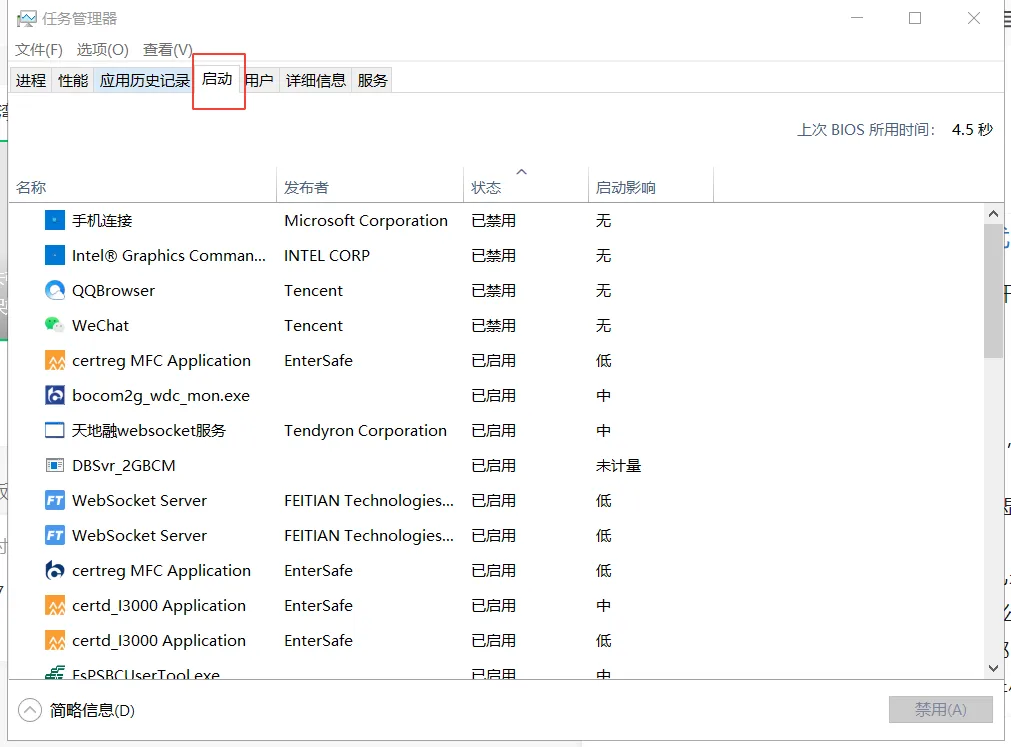
按键盘“Ctrl+Shift+Esc”快捷键,打开“任务管理器”;
点击顶部“启动应用”选项卡,会显示所有开机自启的软件;
查看每个软件的“启动影响”,凡是标注“高影响”“中影响”,且平时不用的软件(比如游戏、视频软件、办公辅助类不常用的),右键点击,选择“禁用”;
补充:Win11系统中,部分软件标注“无影响”,可根据需求选择禁用,不占用内存;禁用后,软件仍可手动打开,只是不再开机自启。
禁用完成后,关闭任务管理器,重启电脑,开机速度会明显变快。
案例:开机需要2分钟,打开任务管理器发现,有10个软件开机自启,其中游戏、视频软件占了大部分,禁用后,开机时间缩短到40秒,开机后打开软件也不卡顿了。
补充:常用软件(比如微信、Office),如果需要开机就用,可以保留自启;不常用的软件,全部禁用,不影响正常使用。

三、第三步:修复系统,解决深层卡顿(卡顿严重时必做)

如果清理垃圾、优化启动项后,电脑还是卡顿,可能是系统文件损坏、系统漏洞导致的,用系统自带的修复工具,就能解决,不用重装系统,全程自动操作。
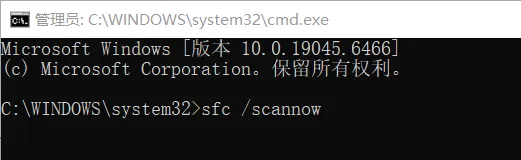
按键盘“Win+R”快捷键,弹出“运行”窗口,输入“cmd”,然后按住“Ctrl+Shift+Enter”,以管理员身份打开命令提示符(弹出提示“是否允许更改”,点击“是”);
在命令提示符窗口中,输入命令
sfc /scannow
(注意空格,不要输错,字母区分大小写,建议直接复制粘贴),按回车键;补充:若输入错误,会提示“不是内部或外部命令”,删除错误内容重新输入即可。
等待系统扫描(大概5-10分钟,期间不要关闭窗口),扫描完成后,系统会自动修复损坏的系统文件;
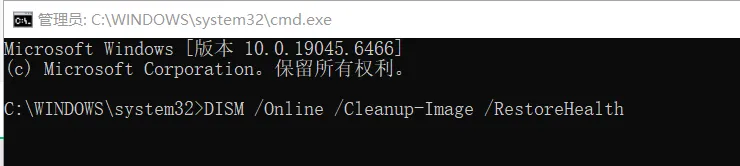
修复完成后,输入命令
DISM /Online /Cleanup-Image /RestoreHealth
(注意空格,字母区分大小写,建议复制粘贴),按回车键,再次修复系统漏洞;补充:若网络不佳,该命令可能执行缓慢,耐心等待即可,不要关闭窗口,执行失败可重启电脑后重新操作。
两个命令都执行完成后,关闭命令提示符,重启电脑,卡顿问题就能解决。
案例:电脑频繁卡顿、偶尔蓝屏,清理垃圾和优化启动项后还是没用,执行上面两个修复命令后,重启电脑,卡顿消失,蓝屏也没再出现。

四、实用补充:避免电脑再次卡顿的小技巧

  1. 不要把软件安装在C盘(系统盘),安装时选择D盘或E盘,避免占用系统空间;
  2. 定期清理垃圾(建议每周1次),不用等垃圾堆积太多;
  3. 关闭不用的软件,打开太多软件会占用内存,导致卡顿(按Ctrl+Shift+Esc,在“进程”中找到不用的软件,右键选择“结束任务”,即可关闭,避免误关系统进程);
  4. 定期更新系统(Win10/Win11设置中,找到“Windows更新”,点击“检查更新”,安装最新补丁,修复系统漏洞);
  5. 补充:系统更新可能占用一定空间和时间,建议在空闲时进行,更新后重启电脑,避免更新中断导致系统故障。

五、总结:3步搞定电脑卡顿,全程保姆级

不用懂专业知识,跟着这3步做,就能彻底解决电脑卡顿,不用花钱换电脑:
  1. 清理垃圾:用系统自带磁盘清理或CCleaner,释放硬盘空间;
  2. 优化启动项:禁用不常用软件的开机自启,提升开机和运行速度;
  3. 修复系统:用命令提示符执行修复命令,解决系统文件损坏、漏洞问题。
这三步操作简单,练1次就能熟练掌握,平时多注意维护,电脑就能一直保持流畅,再也不用为卡顿烦恼。
关键词:电脑卡顿解决方法、电脑清理垃圾教程、电脑启动项优化、Windows系统修复、电脑卡顿保姆级教程、电脑维护技巧