 夜雨聆风
夜雨聆风写这个教程,我发现真是不写不知道,写的那真是心累呀,好了废话不多说,满满的干货送上开整。
在 Windows 11 平台上,OpenClaw 同时支持原生 Windows 和 WSL2 两种运行方式。官方明确推荐使用 WSL2 作为首选路径,因为 CLI、Gateway 和工具链在 Linux 环境下运行具有更高的兼容性和稳定性。Node.js、Bun、pnpm 以及 Linux 原生二进制文件和 Skills 插件都能在 WSL2 中无缝工作。本指南将详细介绍在 Windows 11 的 WSL2 环境中从零开始安装和配置 OpenClaw 的完整流程。
系统要求
在开始安装之前,请确保你的系统满足以下条件:
• 操作系统:Windows 10或11(含 WSL2 支持),建议使用 Ubuntu 24.04 作为 WSL2 发行版
• Node.js:Node 24(推荐)或 Node 22.14+,安装脚本会自动检测并安装(也可以提前安装)
• Git:默认设置安装即可,安装脚本会自动检测并安装(也可以提前安装)
• 网络:需要能够访问外部网络(用于下载依赖和调用 AI 模型 API)
第一步:打开虚拟系统
• 首先要打开CPU虚拟化
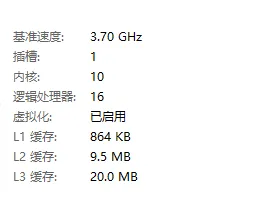
• 搜索启用或关闭Windows功能,打开适用于Linux的Windows子系统和虚拟机平台
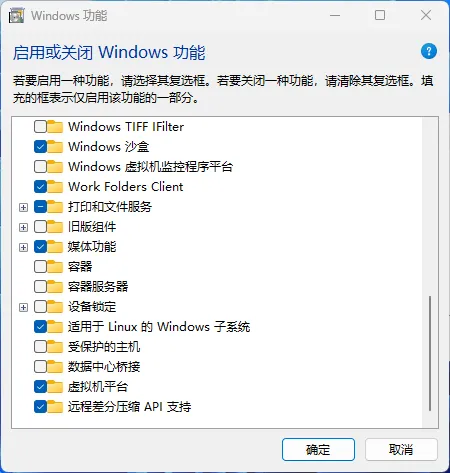
第二步:安装 WSL2 + Ubuntu
如果你还没有安装 WSL2,可以通过 Windows 自带的 PowerShell 快速完成安装。Windows 11 对 WSL2 提供了原生支持,只需一条命令即可安装。请注意,安装完成后可能需要重启计算机以使所有更改生效。以下是详细的安装步骤:
使用 PowerShell 安装
以管理员身份打开 PowerShell(右键开始菜单 → “Windows Terminal (管理员)”或“PowerShell (管理员)”),然后执行以下命令:
# 一键安装 WSL2 和默认的 Ubuntu 发行版
wsl --install
wsl --install --web-download
如果你希望显式指定某个发行版,可以先查看可用列表,然后选择安装:
# 查看可用的 Linux 发行版
wsl --list --online
# 安装Ubuntu
wsl --install -d Ubuntu
注意: 安装过程中,Windows 可能会提示你重启计算机。请保存工作并完成重启,重启后 Windows 会自动完成 Ubuntu 的初始化设置。初始化时你需要为 Ubuntu 设置用户名和密码(密码输入是什么也不显示的,一定要记好自己的密码)。
验证 WSL2 安装
重启完成后,打开 Ubuntu 终端(可以在 Windows 开始菜单中找到“Ubuntu”应用),输入以下命令确认 WSL2 运行正常:
# 查看当前 WSL 发行版和状态
Wsl -v
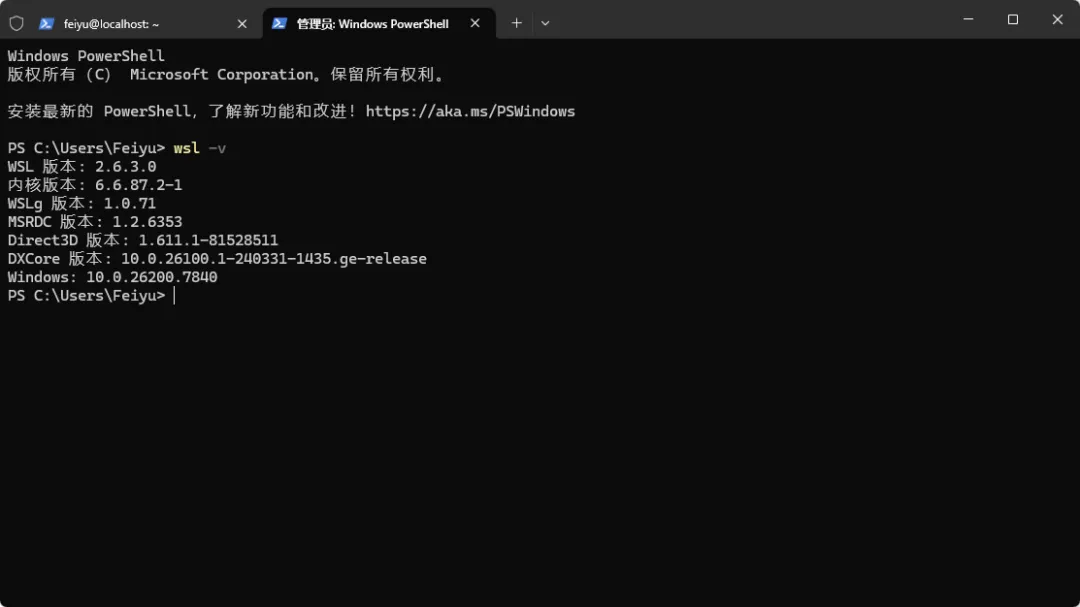
第三步:安装 OpenClaw
现在你已经有了一个配置完好 WSL2 Ubuntu 环境,接下来将在 WSL 内安装 OpenClaw。官方提供了一键安装脚本,能够自动检测操作系统、安装 Node.js(如果缺少)、安装 OpenClaw 并启动新手引导向导。整个过程通常只需要几分钟。
使用官方安装脚本(推荐)
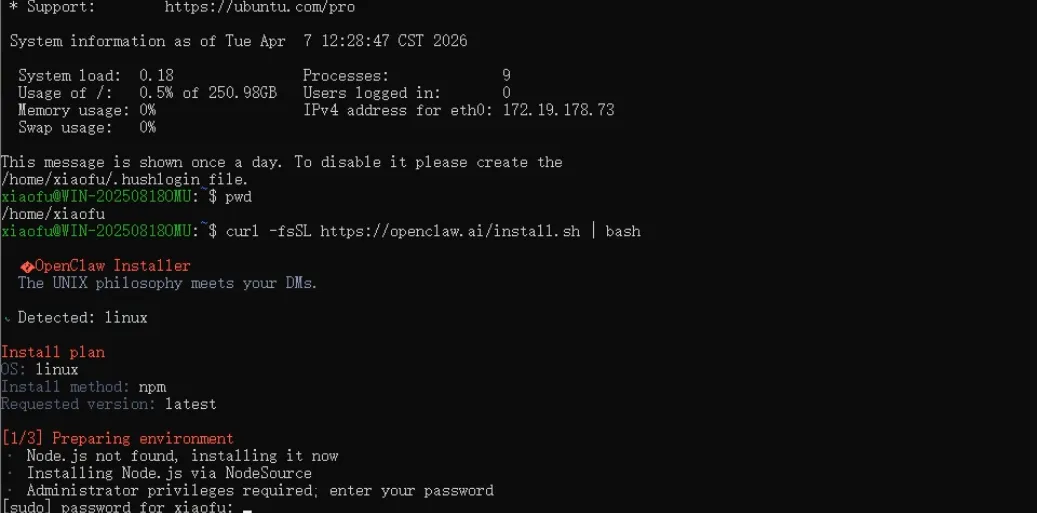
在 WSL 终端中执行以下命令,脚本会自动完成 Node.js 检测、OpenClaw 安装和新手引导:
curl -fsSL https://openclaw.ai/install.sh | bash
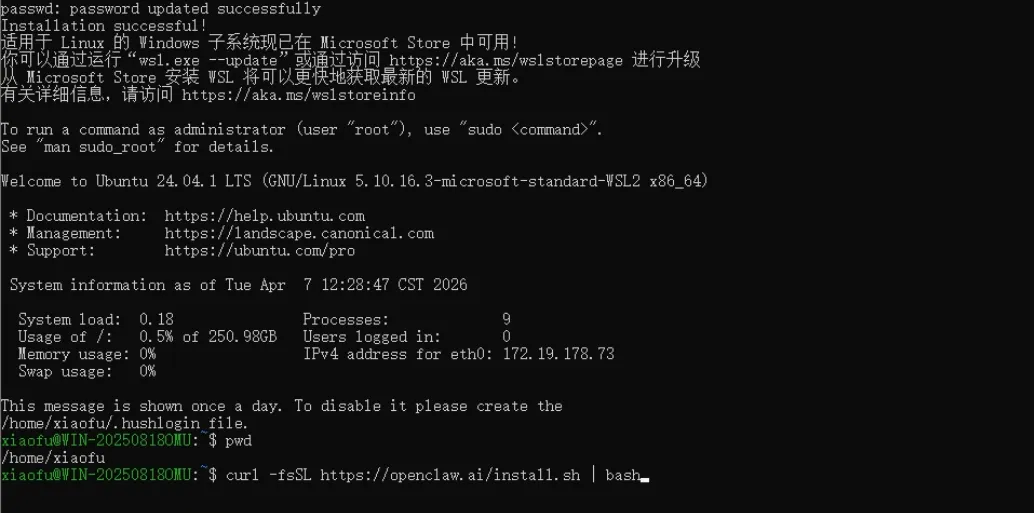 |  |
如果你希望先安装二进制文件,稍后再手动运行新手引导,可以使用 --no-onboard 参数:
curl -fsSL https://openclaw.ai/install.sh | bash -s -- --no-onboard
新手引导
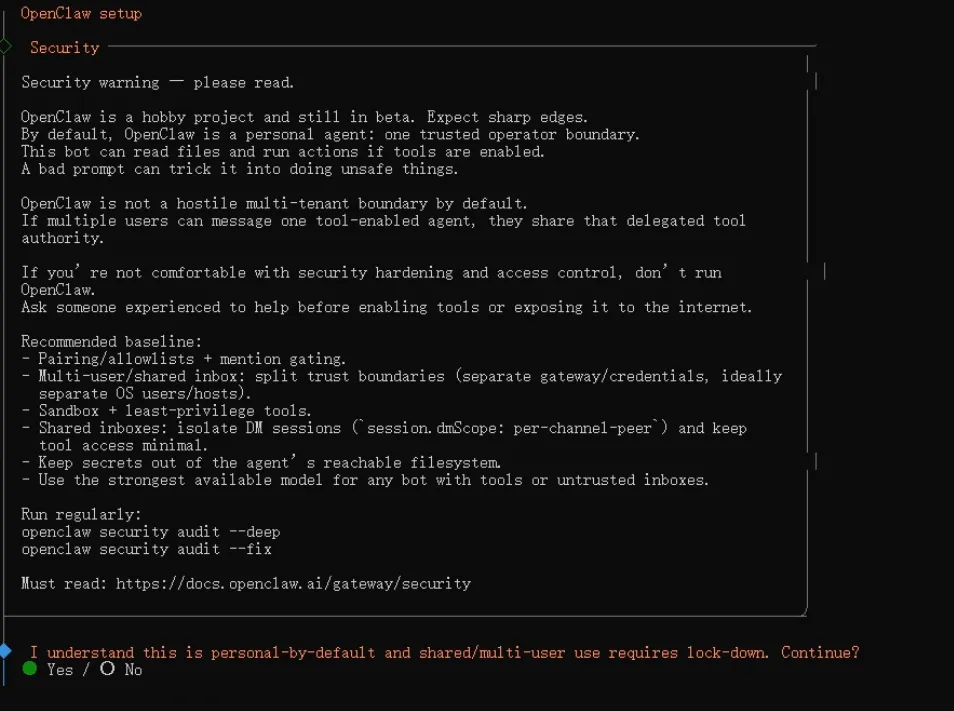
默认情况下是个人使用,选择Yes 确认
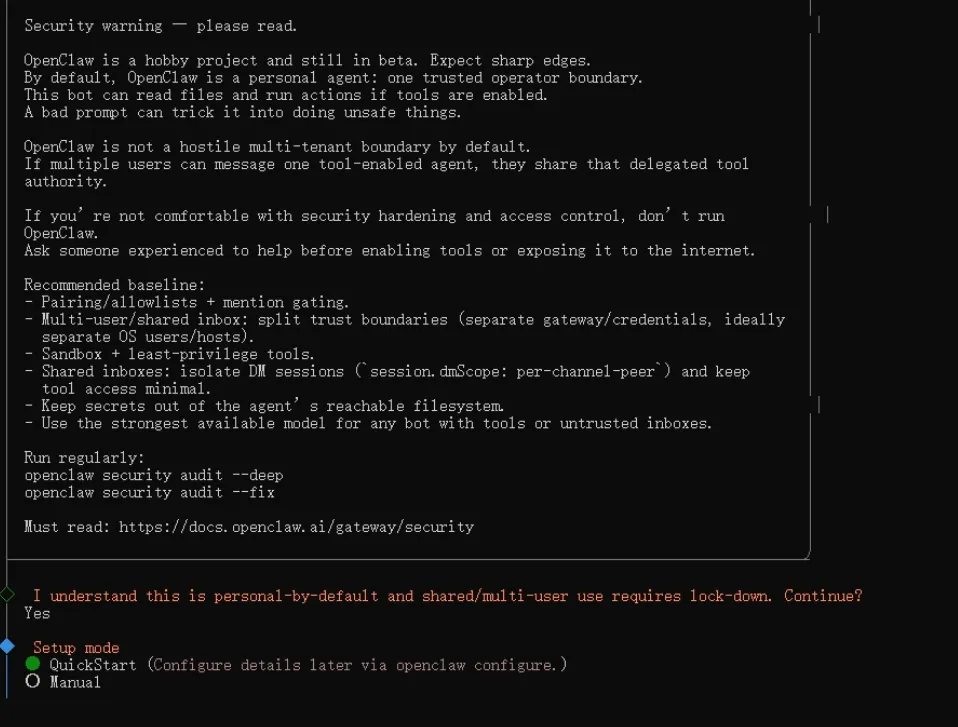
模型选择快速安装
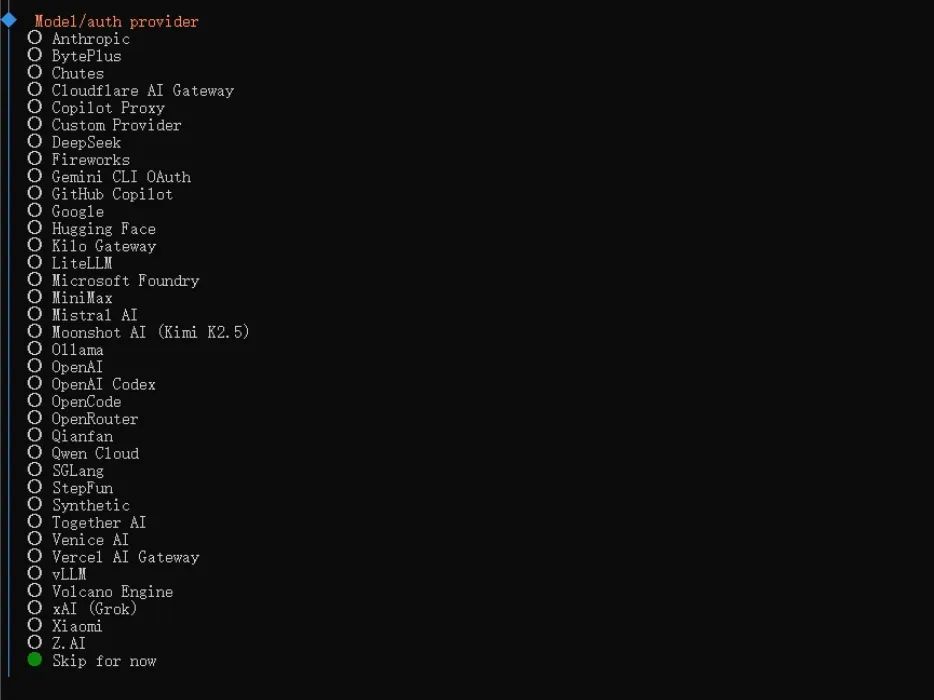
模型提供商选择跳过 Skip
选择保持当前
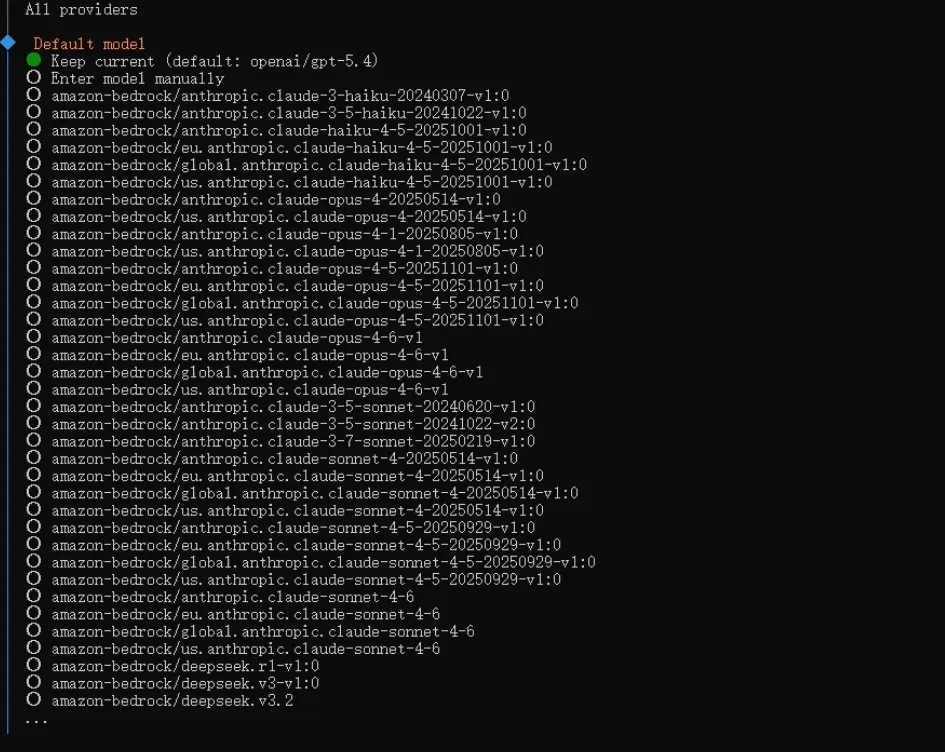
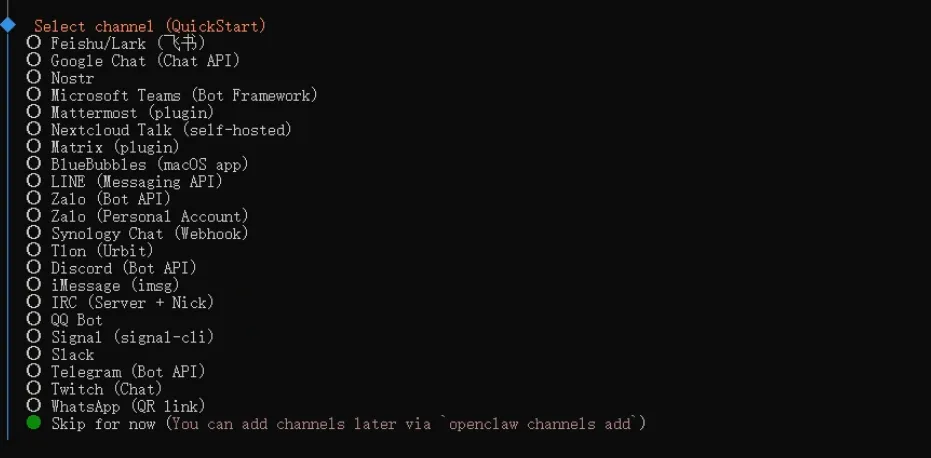
选择对接的应用也跳过,后面可以重新设置
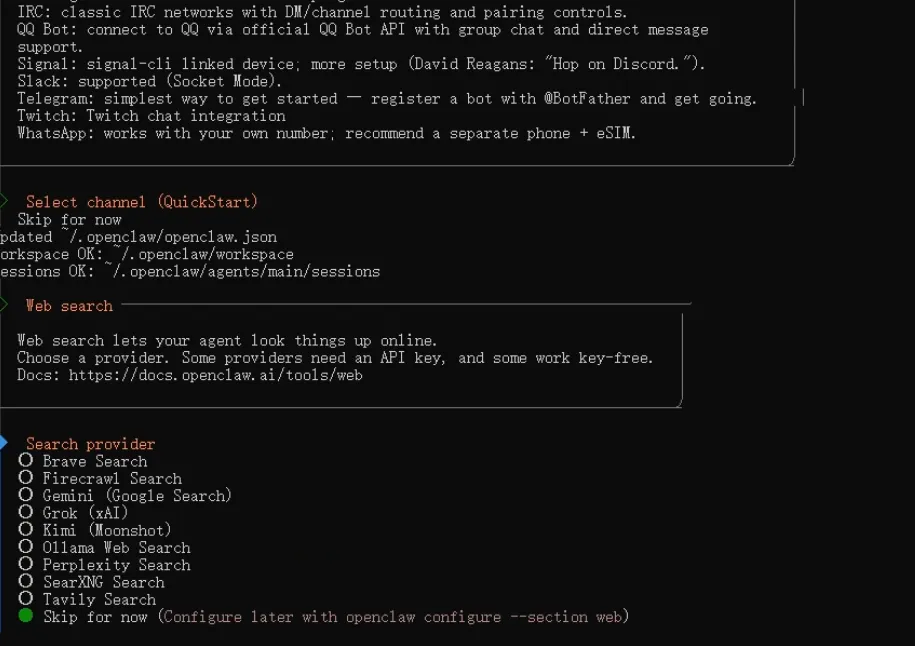
搜索提供商选择跳过
是否安装技能,可以不装也可以安装这里我选择安装一个技能
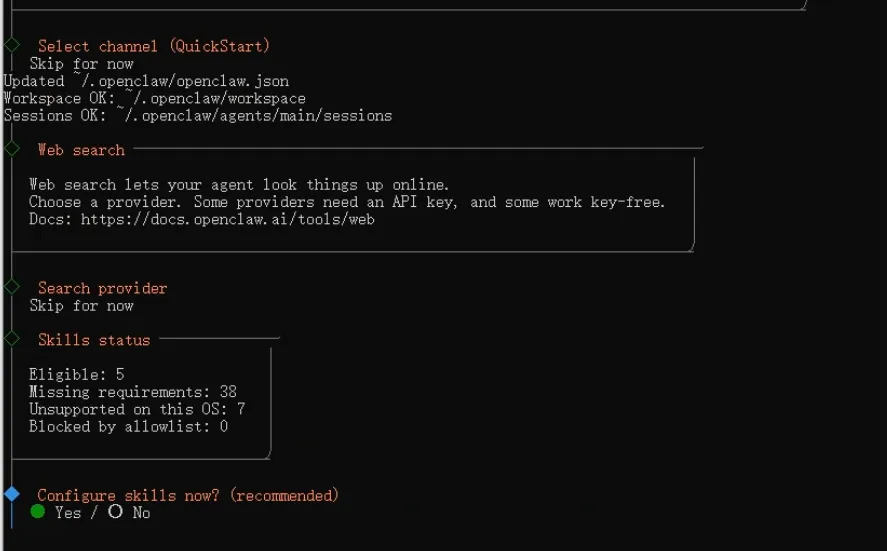
空格选择你想要安装的技能,技能安装选Npm安装方式
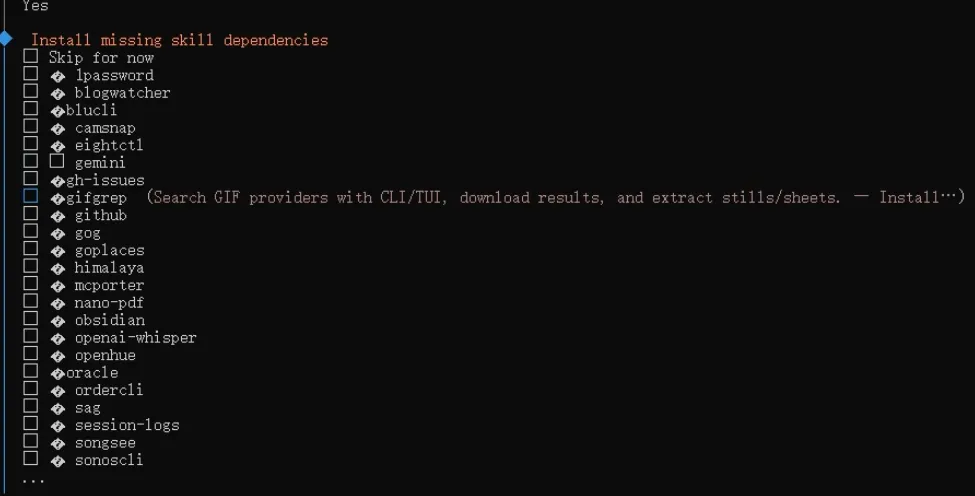
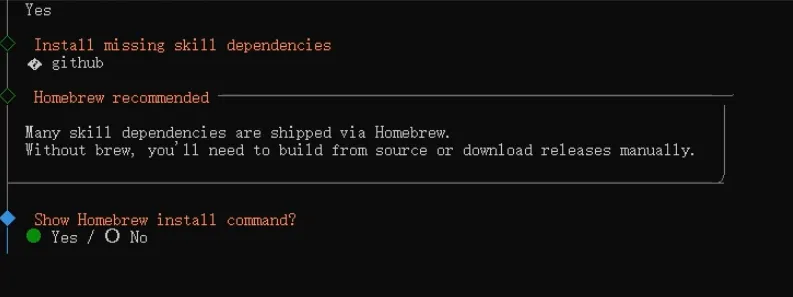
我们选Yes 回车
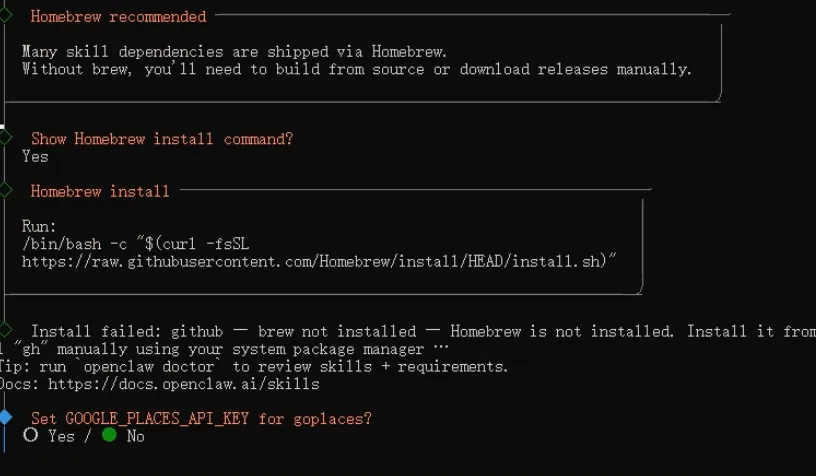
所有设置API_KEY全部选择No
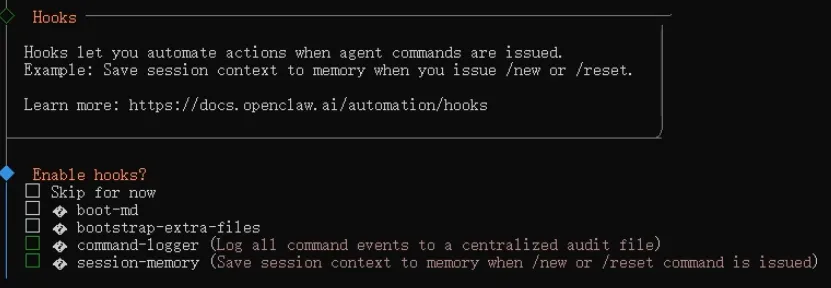
 | 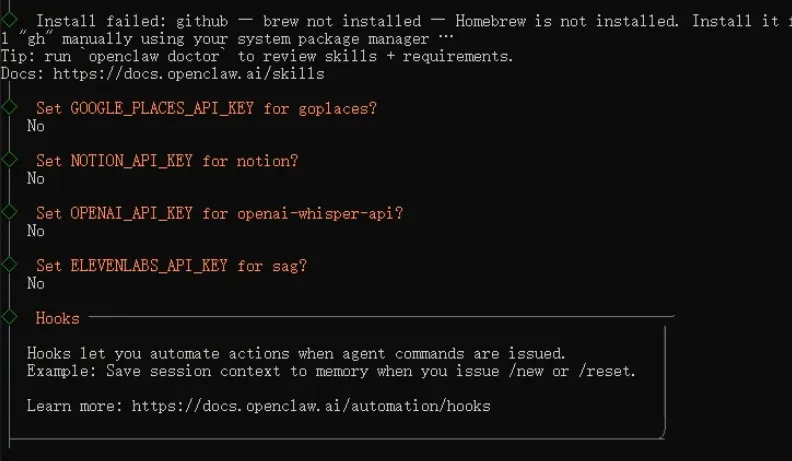 |
可以跳过也可以选最后两个
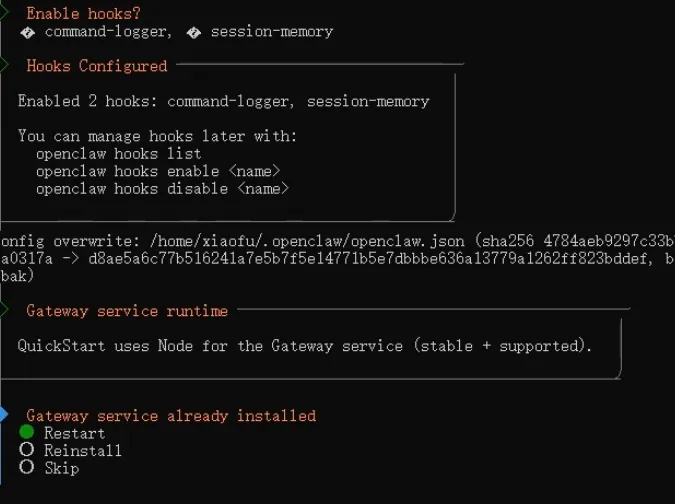
确认安装 Gateway 守护进程服务(systemd user service)第一次安装是自动安装的,我以前安装过了。所以我选择重新启动网关。
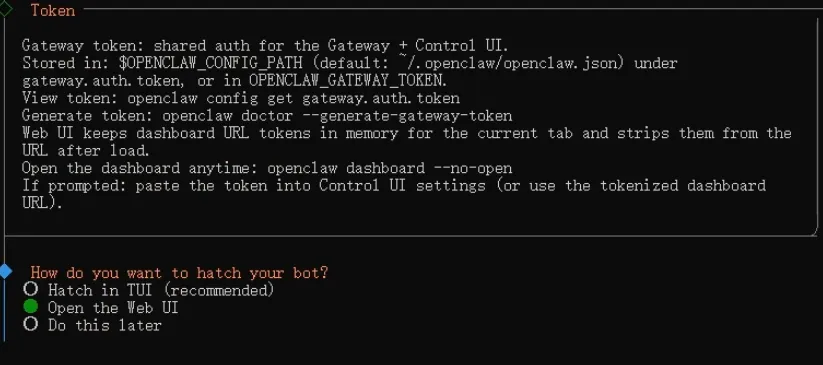
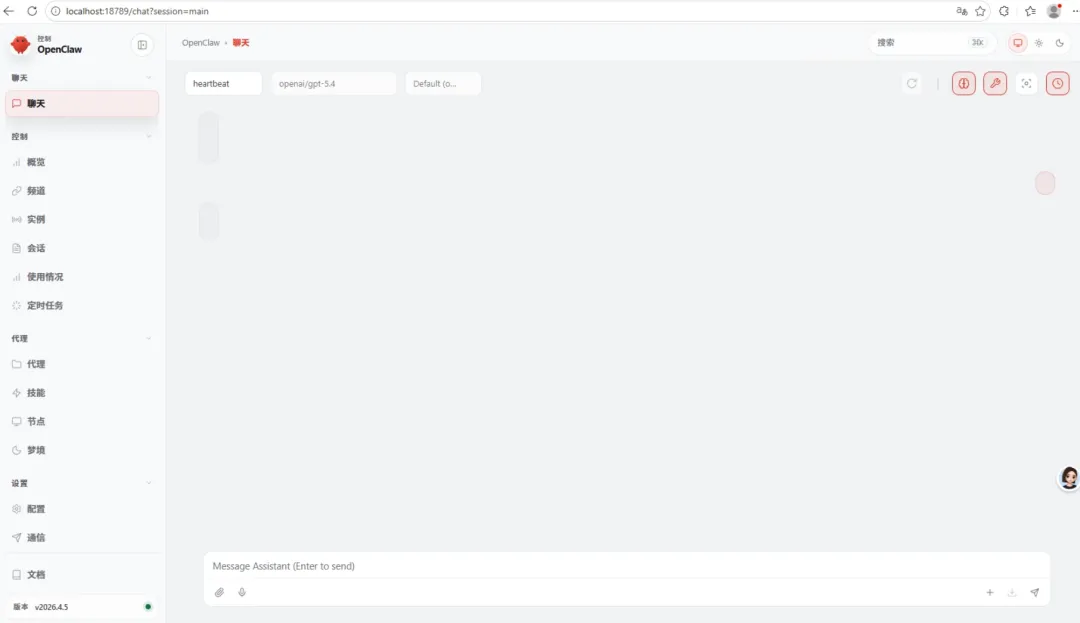
用Web UI打开
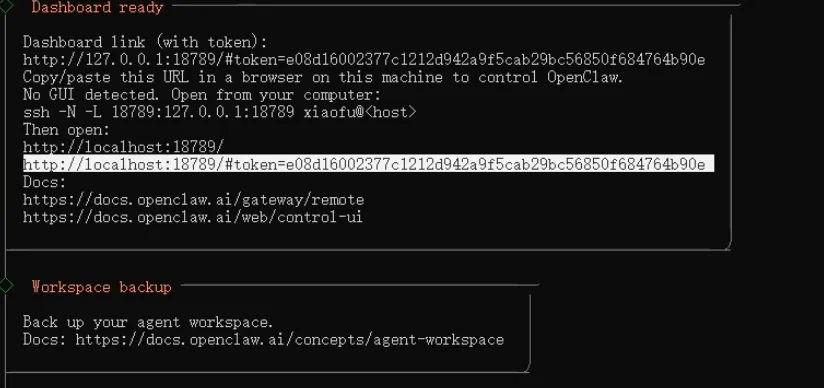
这样就安装完成了
向上翻动找到这个链接复制这个链接在网页中打开
没有配模型所以现在是不可以使用的,会提示错误。
第四步:安装Ollama
Ollama官网下载最新版的安装包
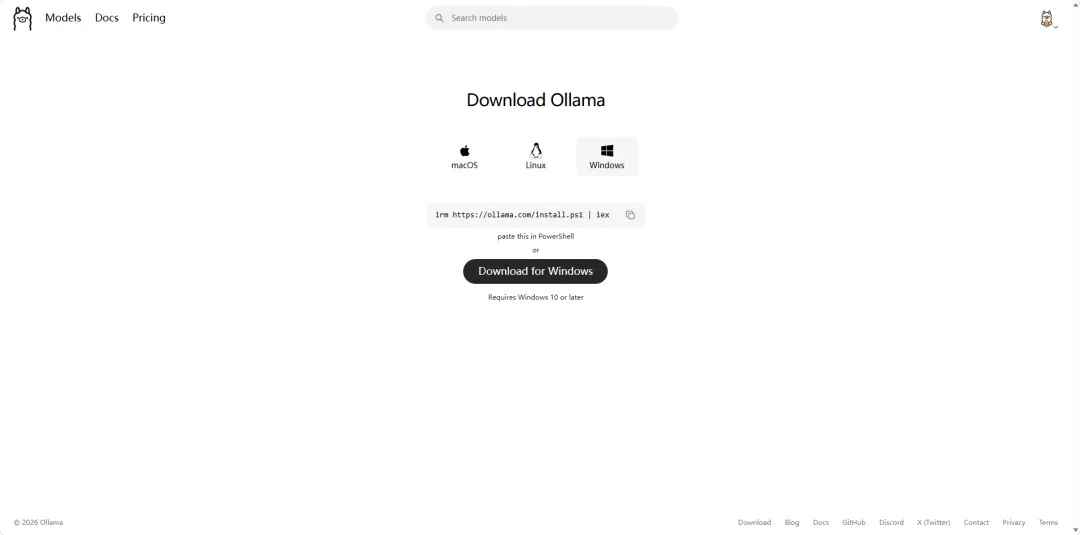
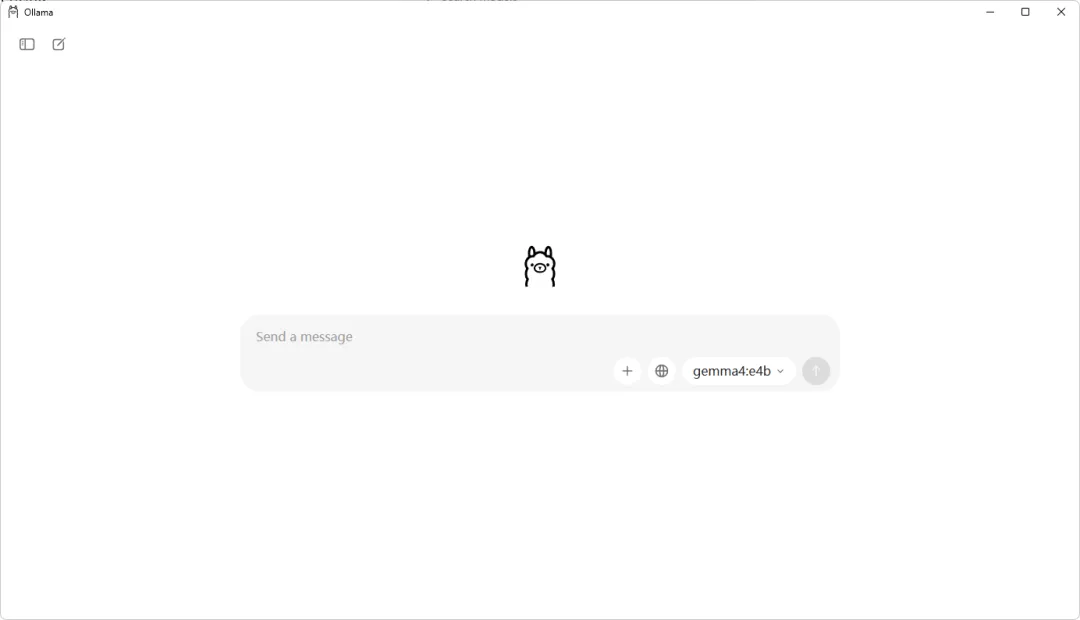
最新的Ollama已经完全适配运行OpenClaw
OpenClaw需要最少64K个token的下下文长度,还有就是你可以根据自己的显卡来选择自己匹配的模型。
 | 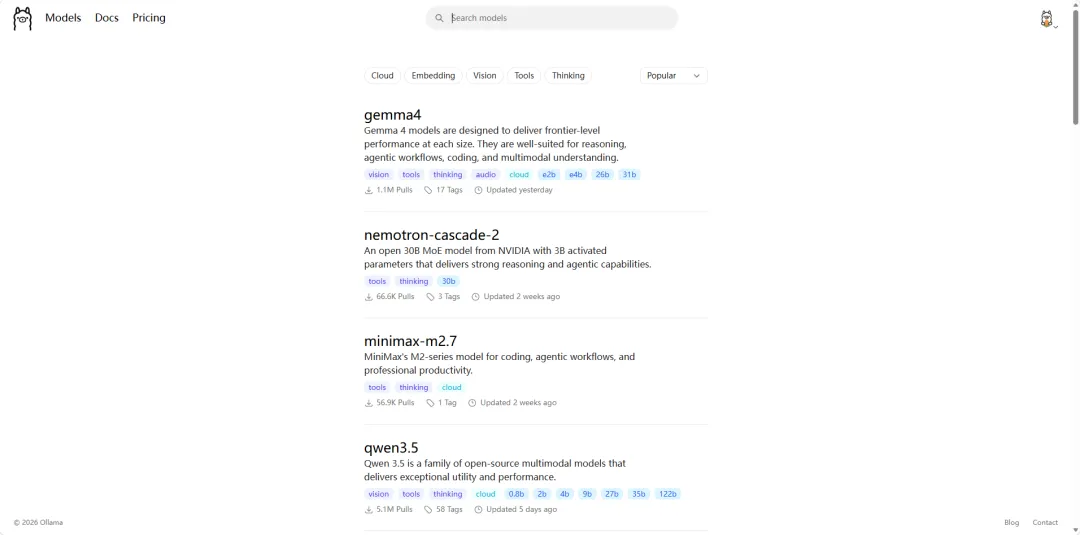 |
模型下载命令
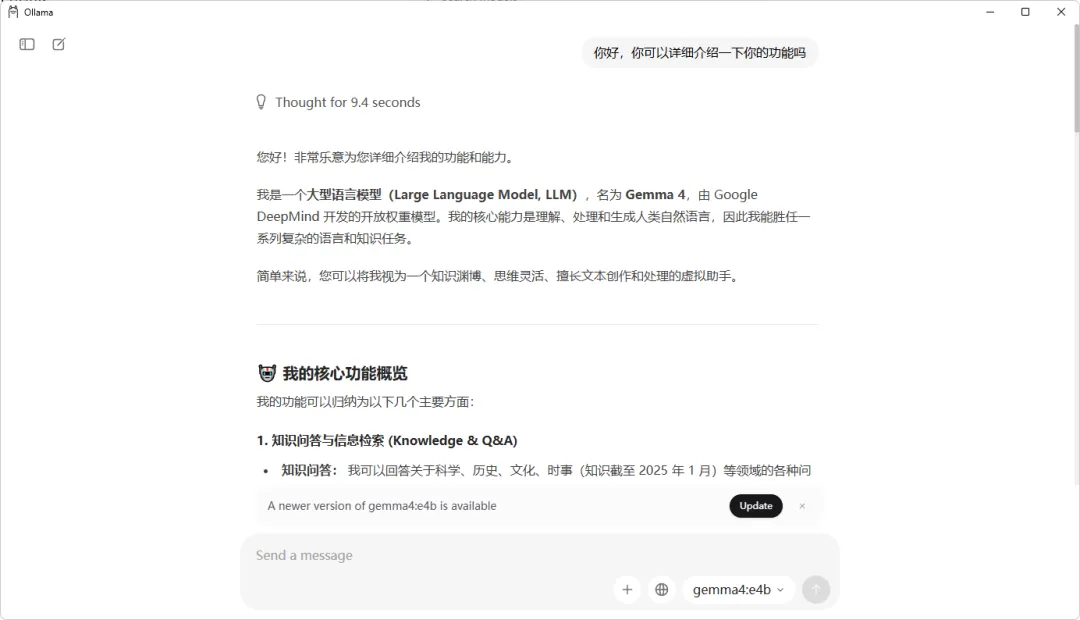
示例:ollama run gemma4:e4b
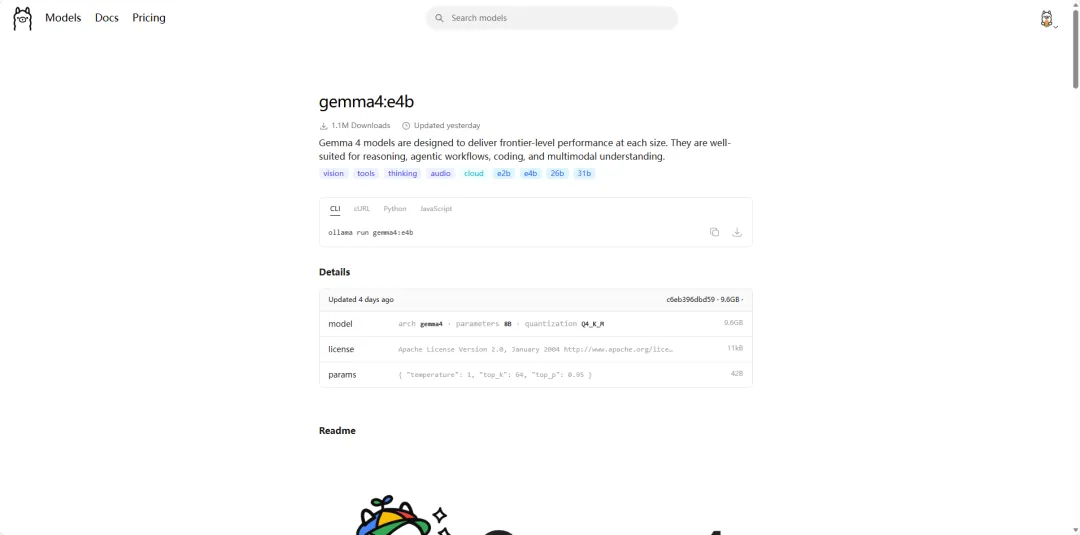
打开PowerShell 使用命令下载
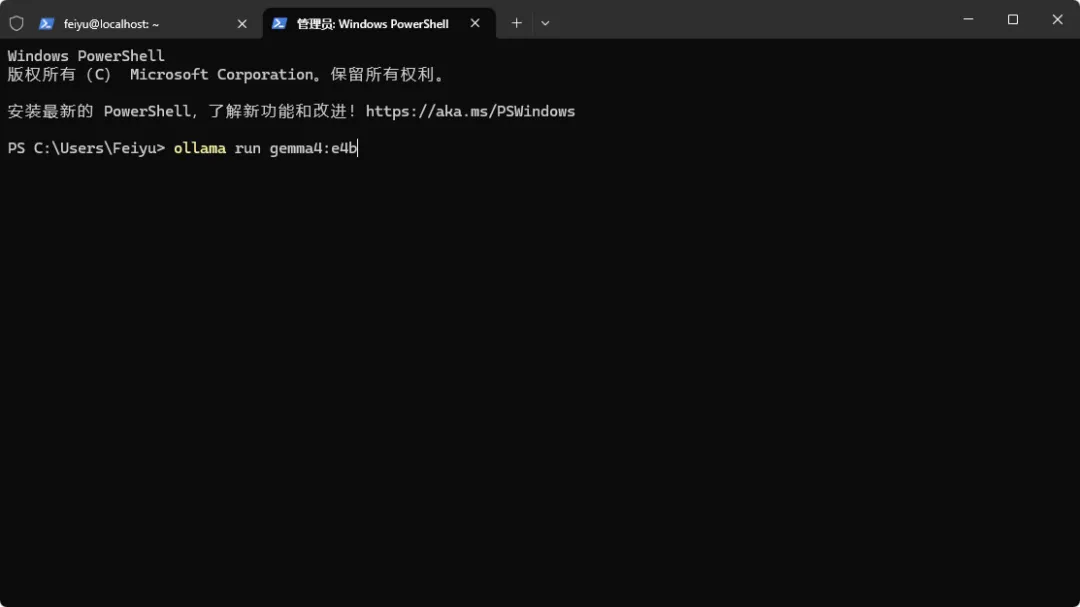 | 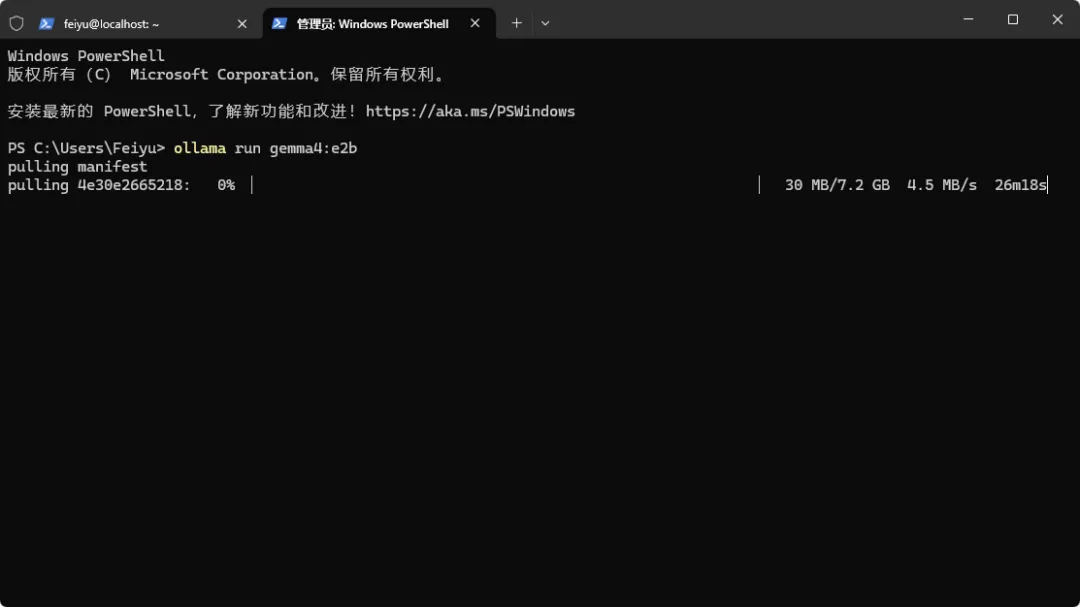 |
下载完成后
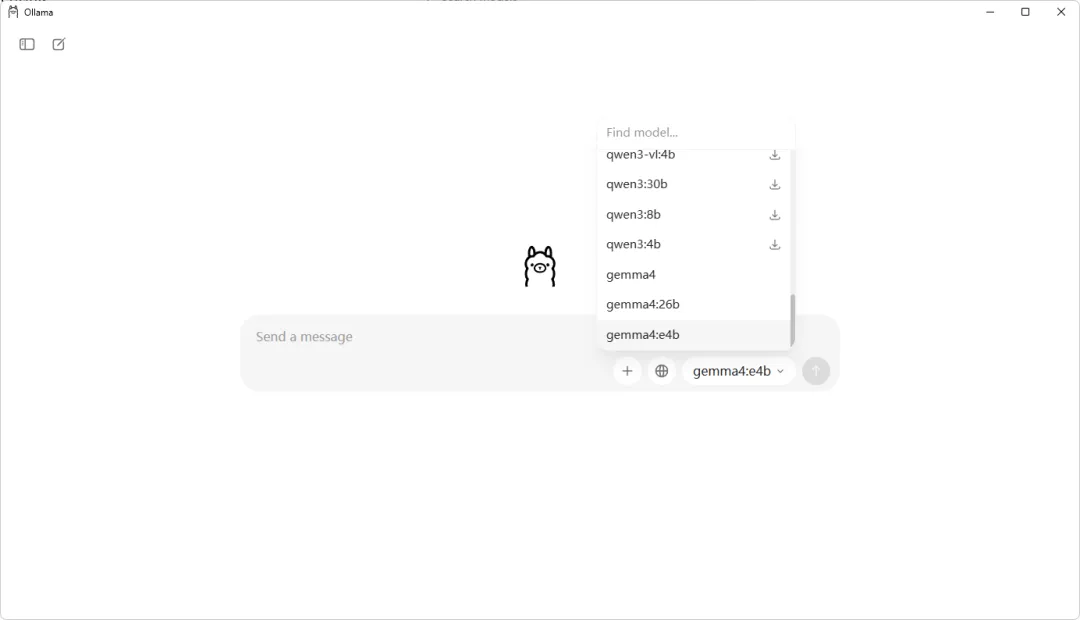
对话测试一下
第五步:模型配置
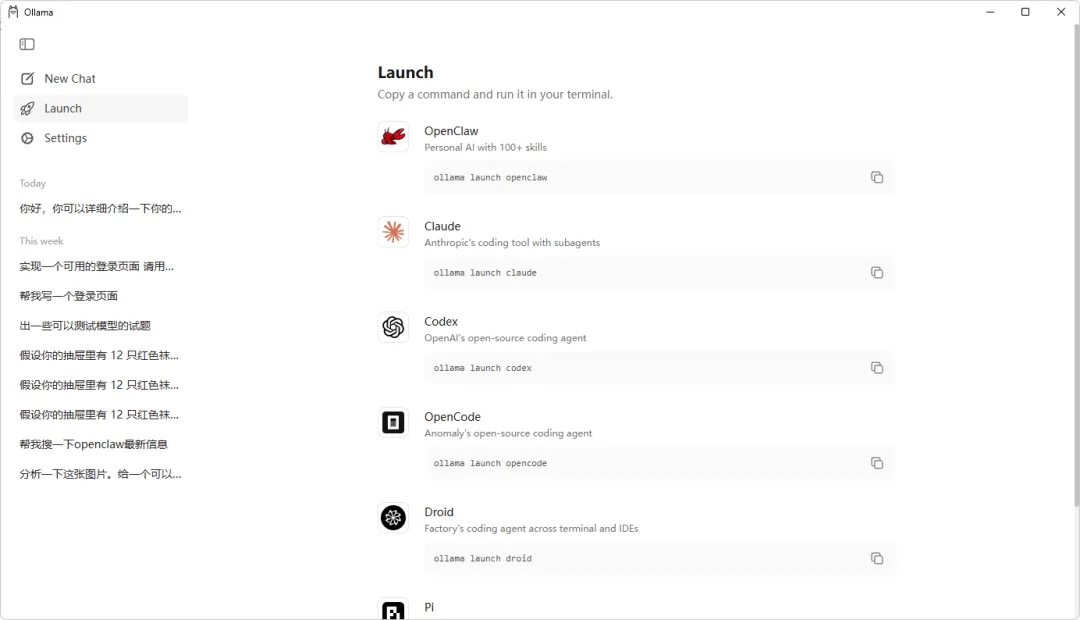
安装完成后,您可以使用Ollama直接启动OpenClaw来连接本地模型。
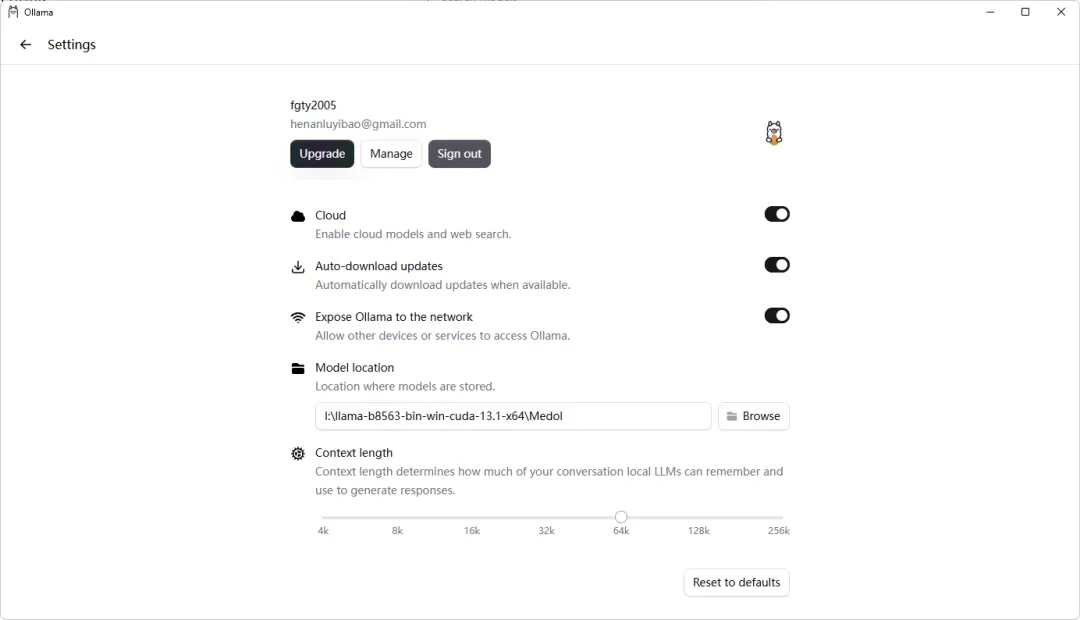
打开Ollama设置
打开 Expose Ollama to the network的开关
上下文长度设为64K,当然你也可以设置的更高,根据自己的显存来设定。
打开Launch,复制对接OpenClaw的命令
打开PowerShell 按下面命令执行
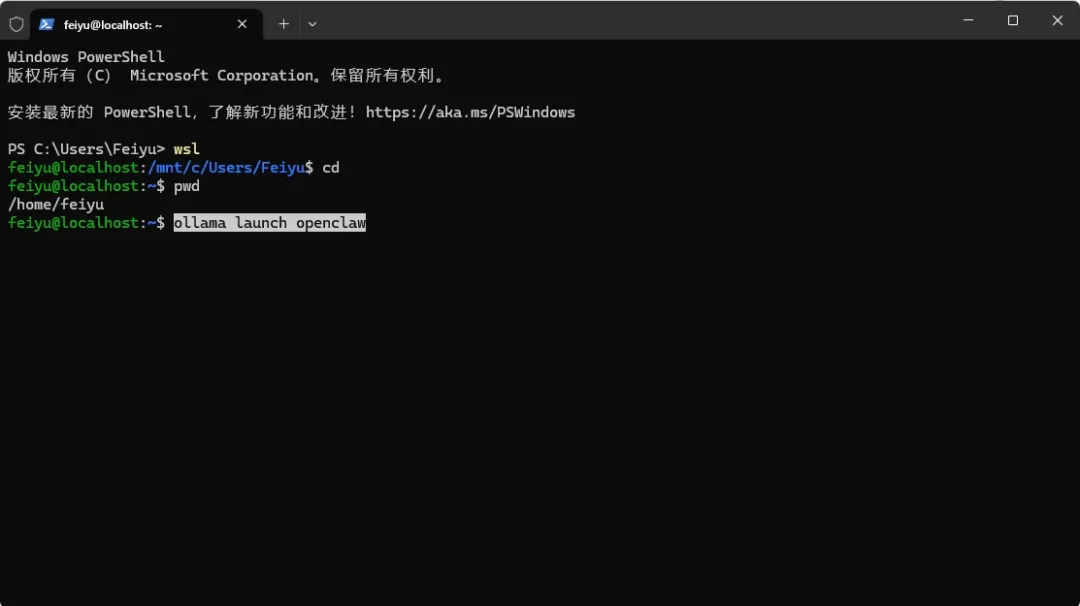
选择本地模型:我选择的Gemma4:e4b
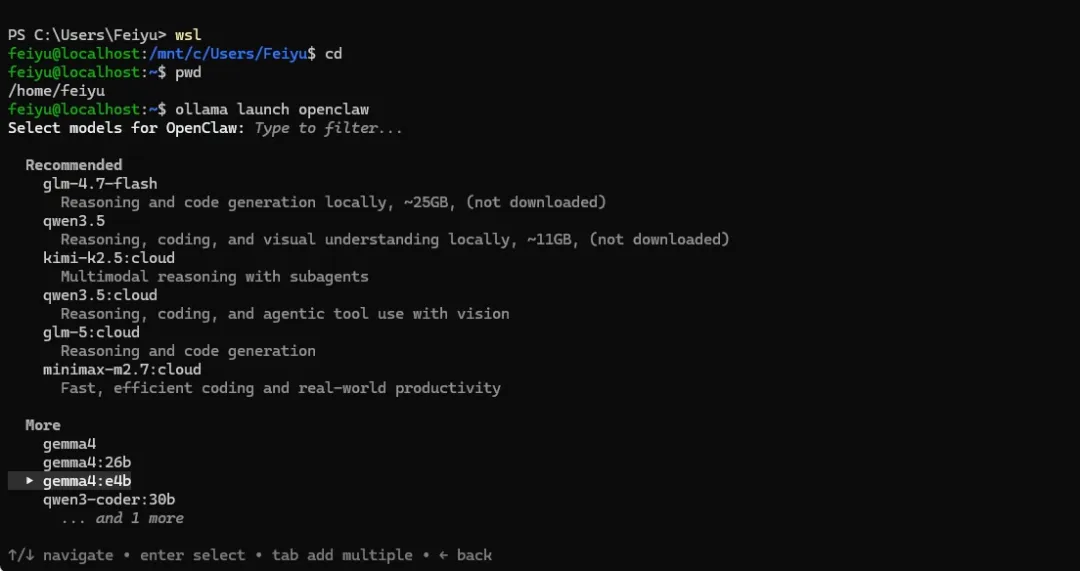
选择Yes
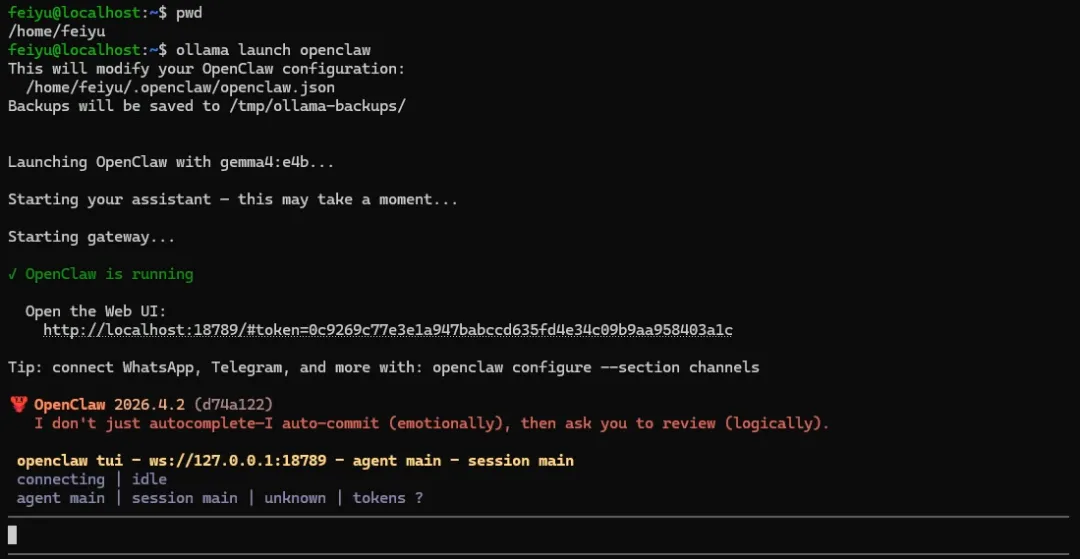
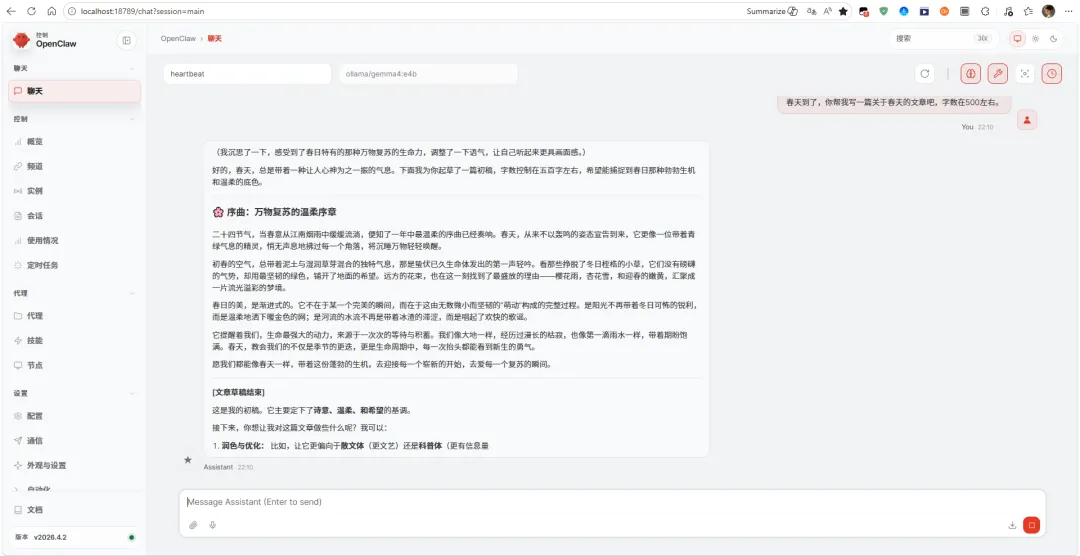
对接完成,运行复制地址在浏览器中打开 UI 控制界面。如果控制界面能够正常加载,说明 Gateway 已经准备就绪,你可以开始使用了
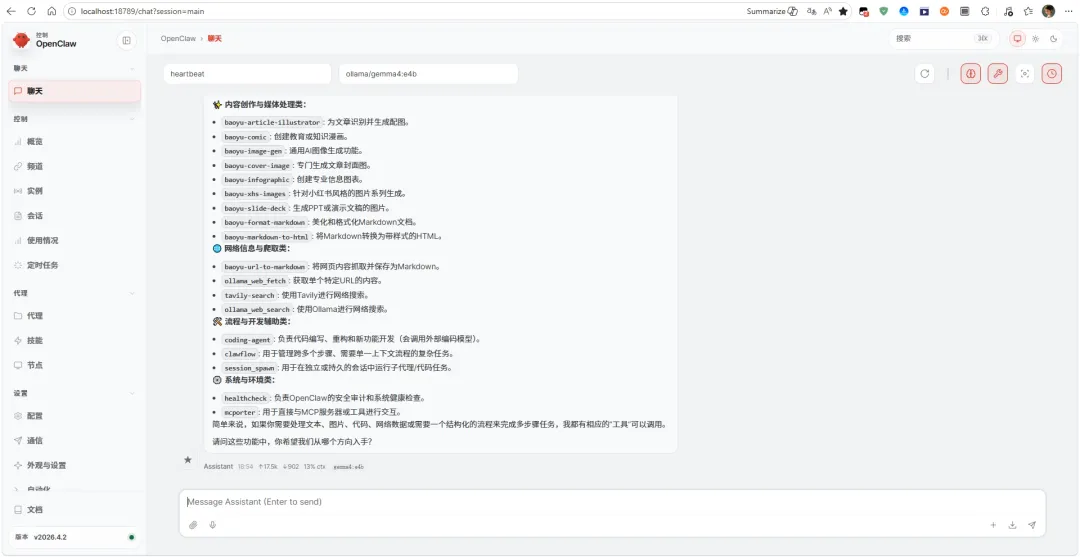
在控制界面中输入一条消息,你应该能看到 AI 的回复,这表明整个系统已经正常工作。
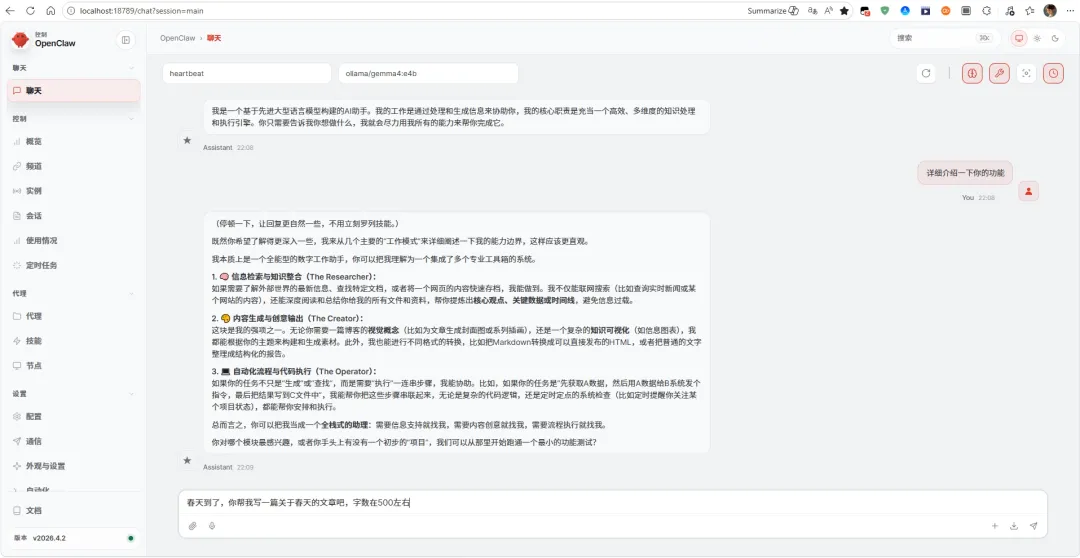 |  |
其他你们就自己测试吧。
关注老傅不迷路