 夜雨聆风
夜雨聆风背景:为什么要设置“默认使用模板”?
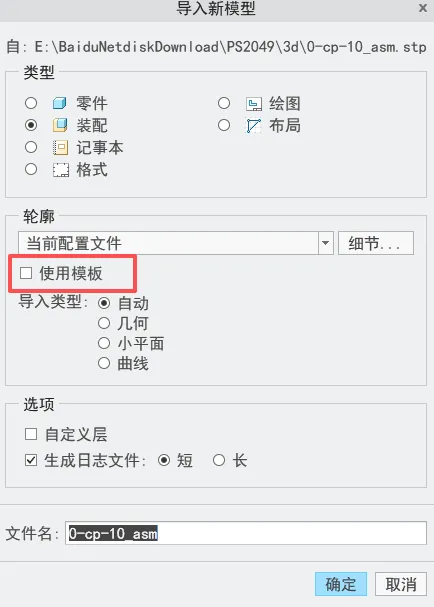
Creo 导入 STP 等中性格式时,可以选择“使用模板”或“不使用模板”:
不使用模板:直接根据 STP 内的几何生成模型,不添加任何基准特征,单位通常是 STP 自身携带的(可能是英寸等)。
看下图没有使用模版的效果
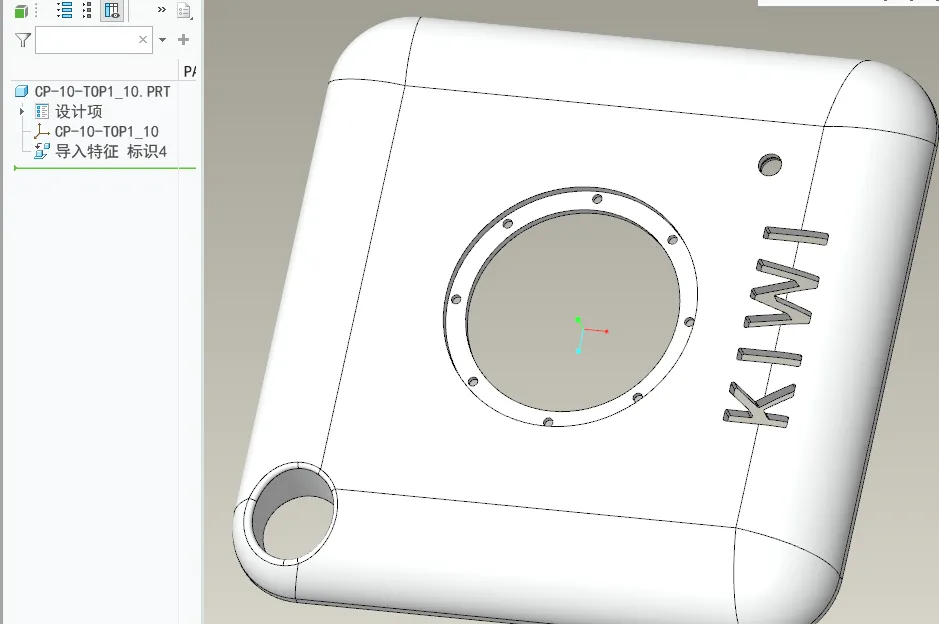
没有三个默认基准平面(FRONT, TOP, RIGHT)
也没有预设的单位、材料、参数、视图等
使用模板:把你指定的零件或装配模板套用到模型上,自动获得:
三个默认基准平面(FRONT, TOP, RIGHT)
默认坐标系
预设的单位、材料、参数、视图等
设置“默认使用模板”后,每次导入 STP 就不再需要手动去勾选“使用模板”选项,工作效率更高,数据一致性也更好。
二、如何配置
方式一:通过 Creo 选项界面修改
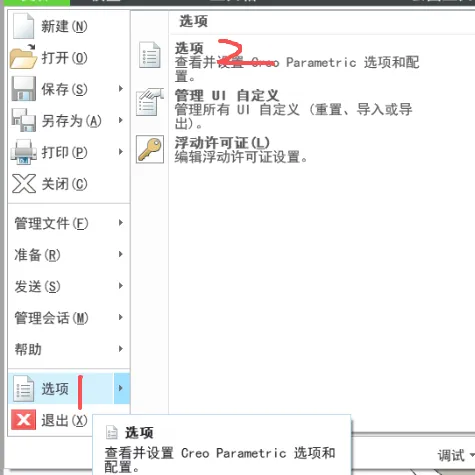
打开 Creo,点击左上角 文件 → 选项 → 配置编辑器。
点击右下角的 添加 按钮。
在“选项名称”中输入:
intf_in_use_template_models在“值”中输入:yes点击“添加/更改”。再添加第二个选项:
template_solidpart在“值”中点击浏览,找到你常用的零件模板文件(例如mmns_part_solid.prt,一般位于安装目录\templates下)。如果还要设置装配模板,可再添加:template_designasm选择装配模板(如mmns_asm_design.asm)。点击 确定,在弹出框中将配置保存到你的 config.pro 文件中(通常保存在 Creo 启动目录或安装目录的 text 文件夹下)。
重启 Creo 生效。
三、验证是否生效
随意导入一个 STP 文件(不勾选任何额外选项),模型树中会自动出现三个基准平面和坐标系。
查看模型属性,单位应为模板中预设的单位(如毫米千克秒)。
小提示:如果导入装配体时也希望自动使用模板,记得设置
template_designasm选项。对已有的模型,该配置只影响后续新导入的文件,不会改变已导入的模型。
如果导入后仍然没有基准平面,可以检查一下模板文件本身是否包含这些特征(通常系统自带模板都有),或者确认 config.pro 是否真的被加载(可通过“文件”→“选项”→“配置编辑器”查看当前生效的配置值)。
如有错误欢迎点击下方↓留言吐槽批评.
以上所有图文素材均归哈哈酱所有
----------完美分割线----------
让分享成为一种习惯
想学习更多关于结构设计的知识,请双手点击下面 ↓关注