 夜雨聆风
夜雨聆风今天札姐整理了日常工作中常用到的Excel小技巧,记得学习掌握哟!
1、快速填充(Ctrl+E)
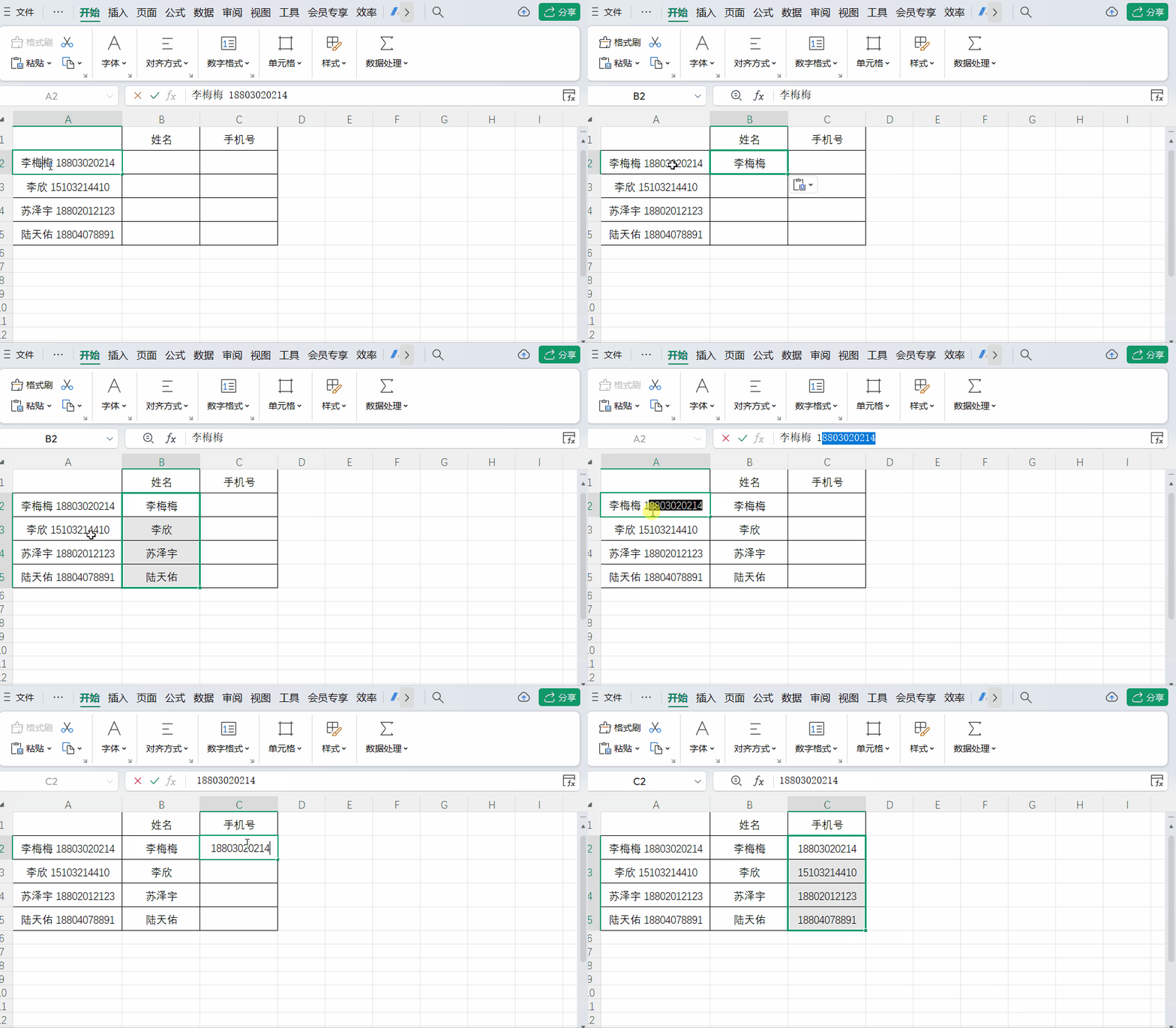
如果你的表格数据中有一定的规范性,这时就可以利用 Ctrl+E,Excel 会自动识别规律批量填充,适合拆分手机号、提取姓名、统一日期格式。
如图所示,拆分姓名和手机号:
2、一键求和(Alt+=)
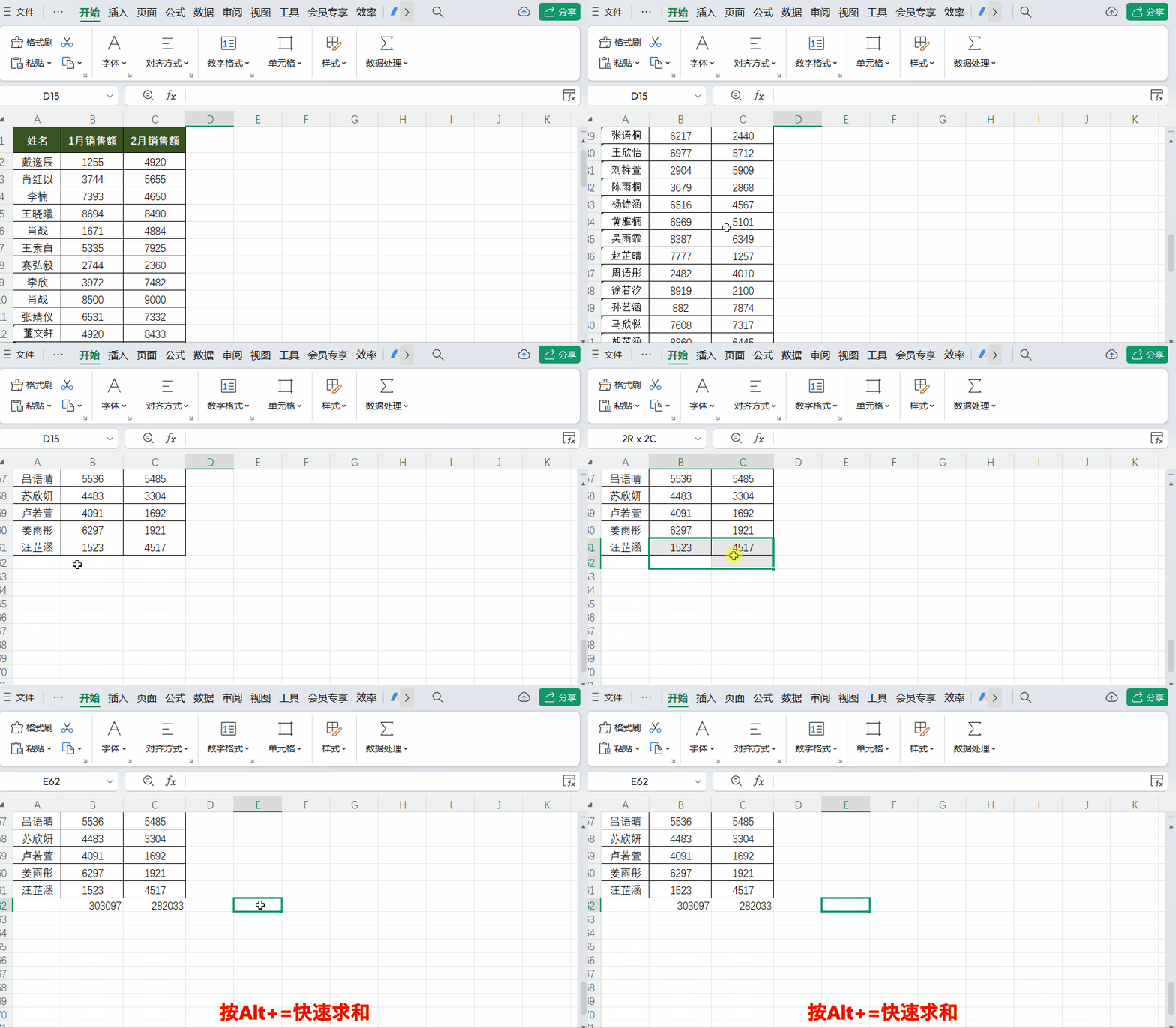
选中数据区域 + 下方空白格,按快捷键Alt+=,自动快速求和,这不比手动录入公式来得快么?
3、快速选中整列 / 整行
选中某列:点列标(A/B/C…) 选中整行:点行号(1/2/3…) 选中连续区域: Shift+方向键选中全部数据: Ctrl+A
4、冻结首行 / 首列,滚动不跑标题
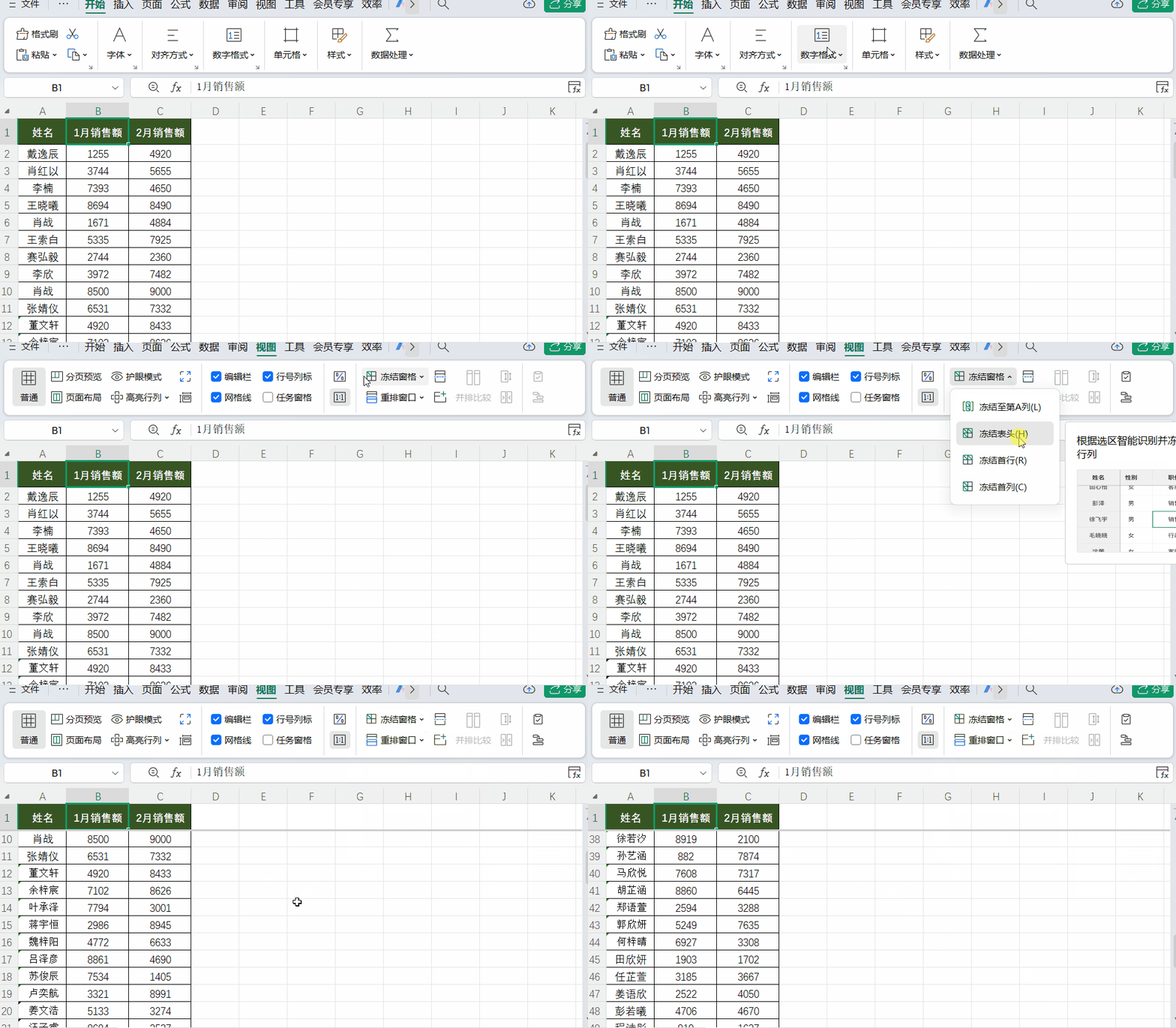
直接点击选项卡上的视图 → 冻结窗格 → 冻结首行 / 冻结首列,浏览长表格时标题始终可见。
5、快速删除重复值
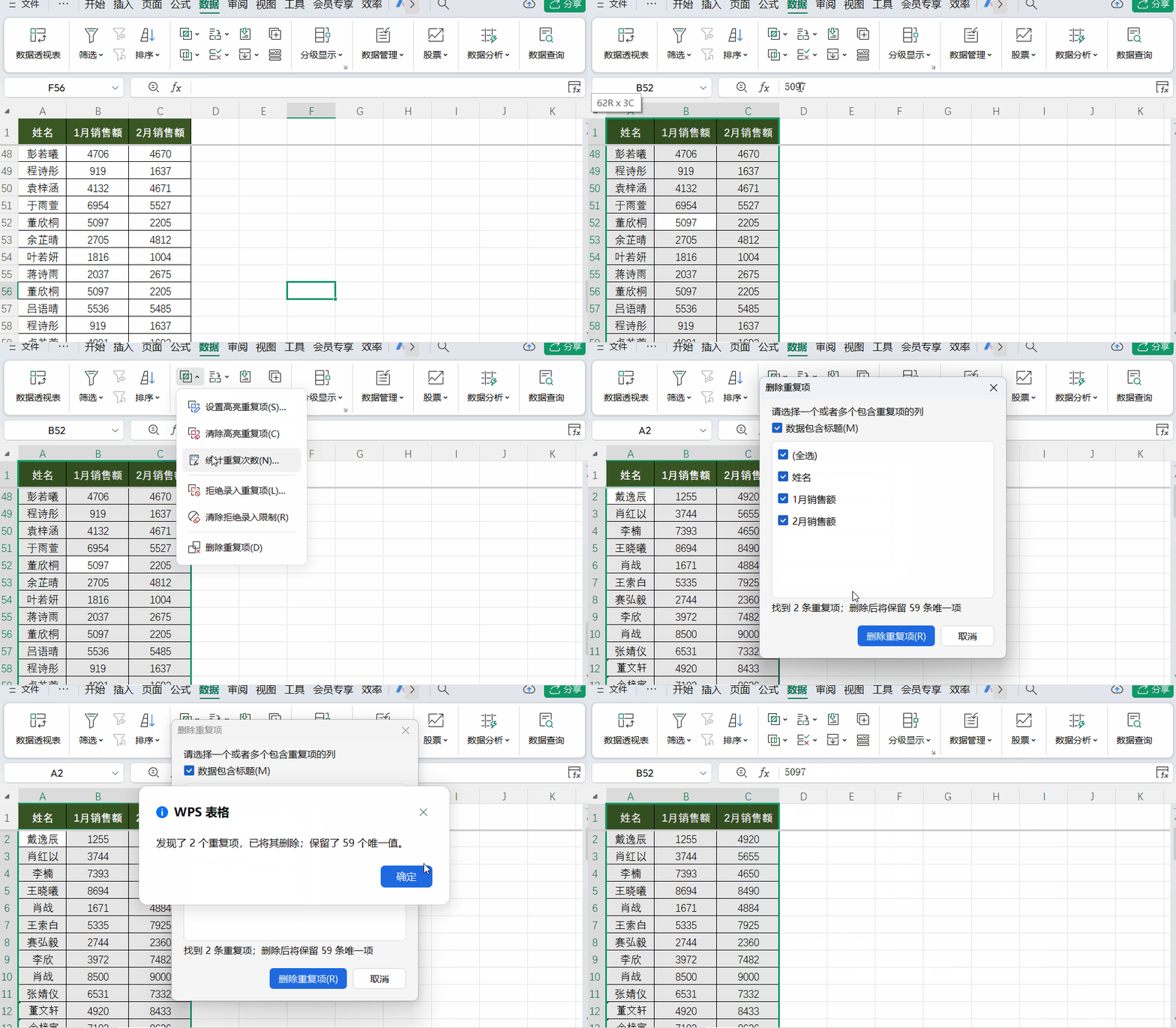
表格中存在重复值,可以点击数据 → 删除重复值,一键去重,适合整理名单、订单号。
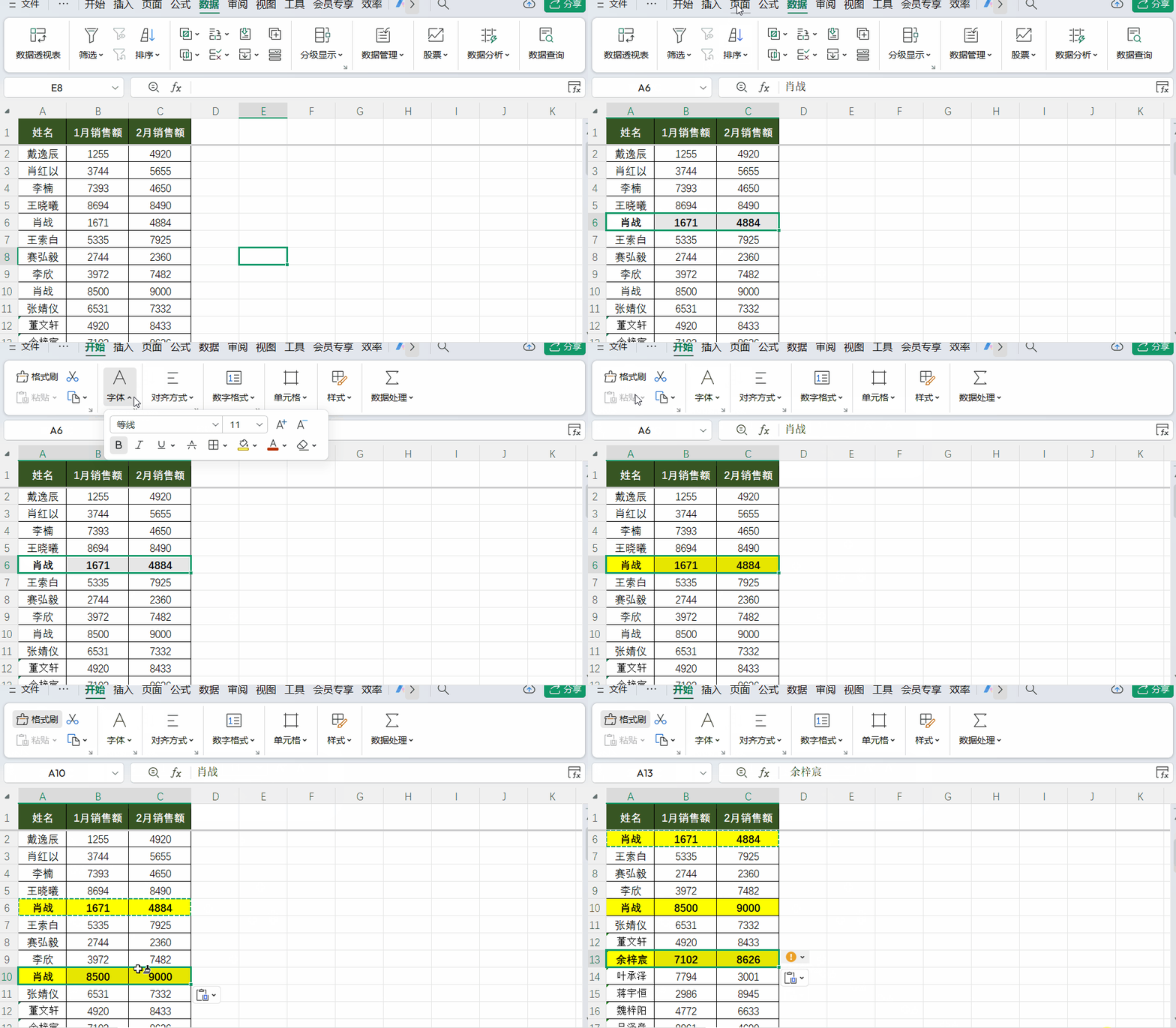
6、批量设置统一格式(格式刷)
选中已调好格式的单元格 → 双击格式刷 → 刷其他区域,可连续应用格式,想要退出格式刷,则按快捷键ESC。
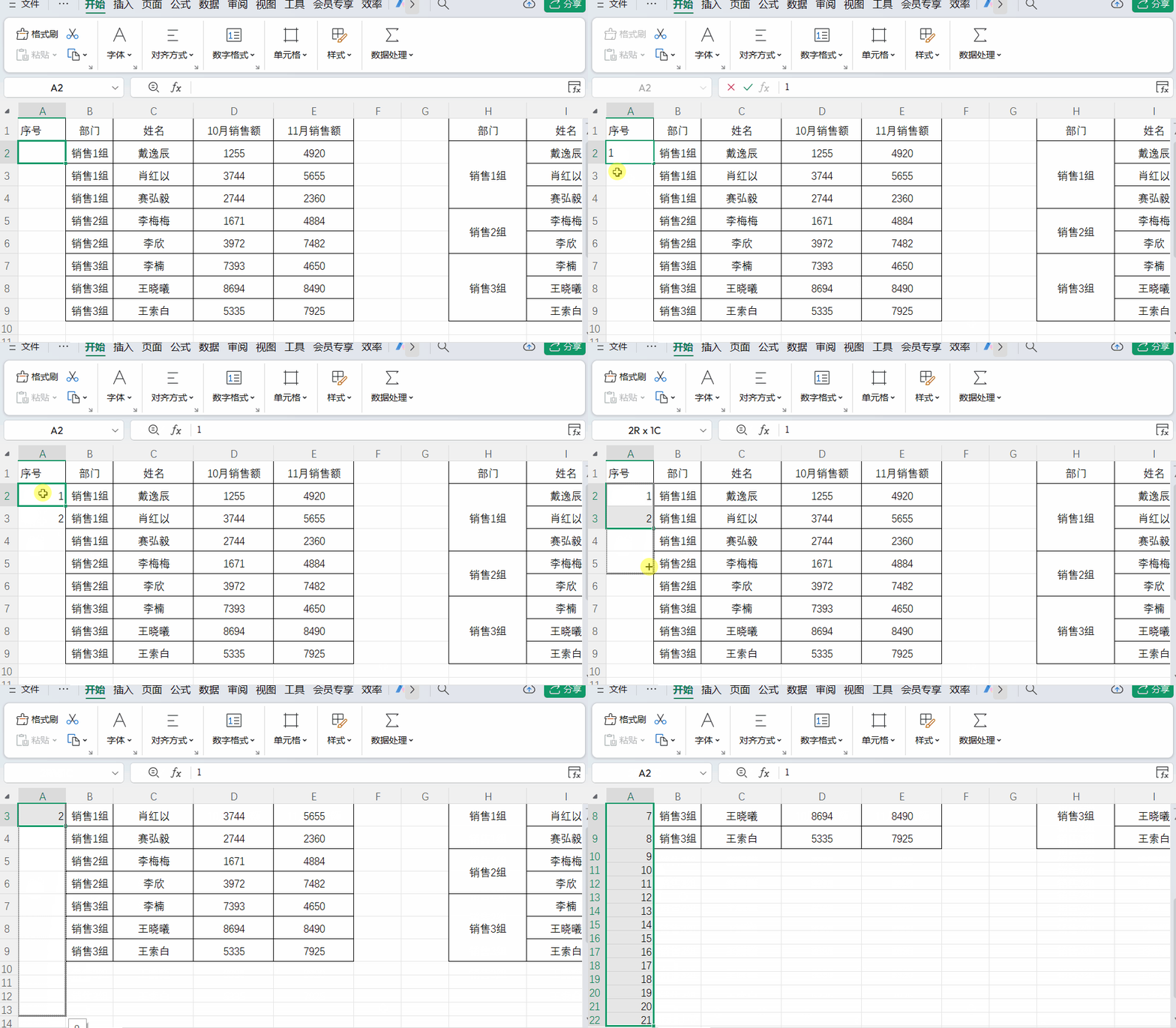
7、快速下拉填充公式 / 序号
输入第一个内容,鼠标移到单元格右下角,出现黑色十字后双击,自动填充到数据末尾。
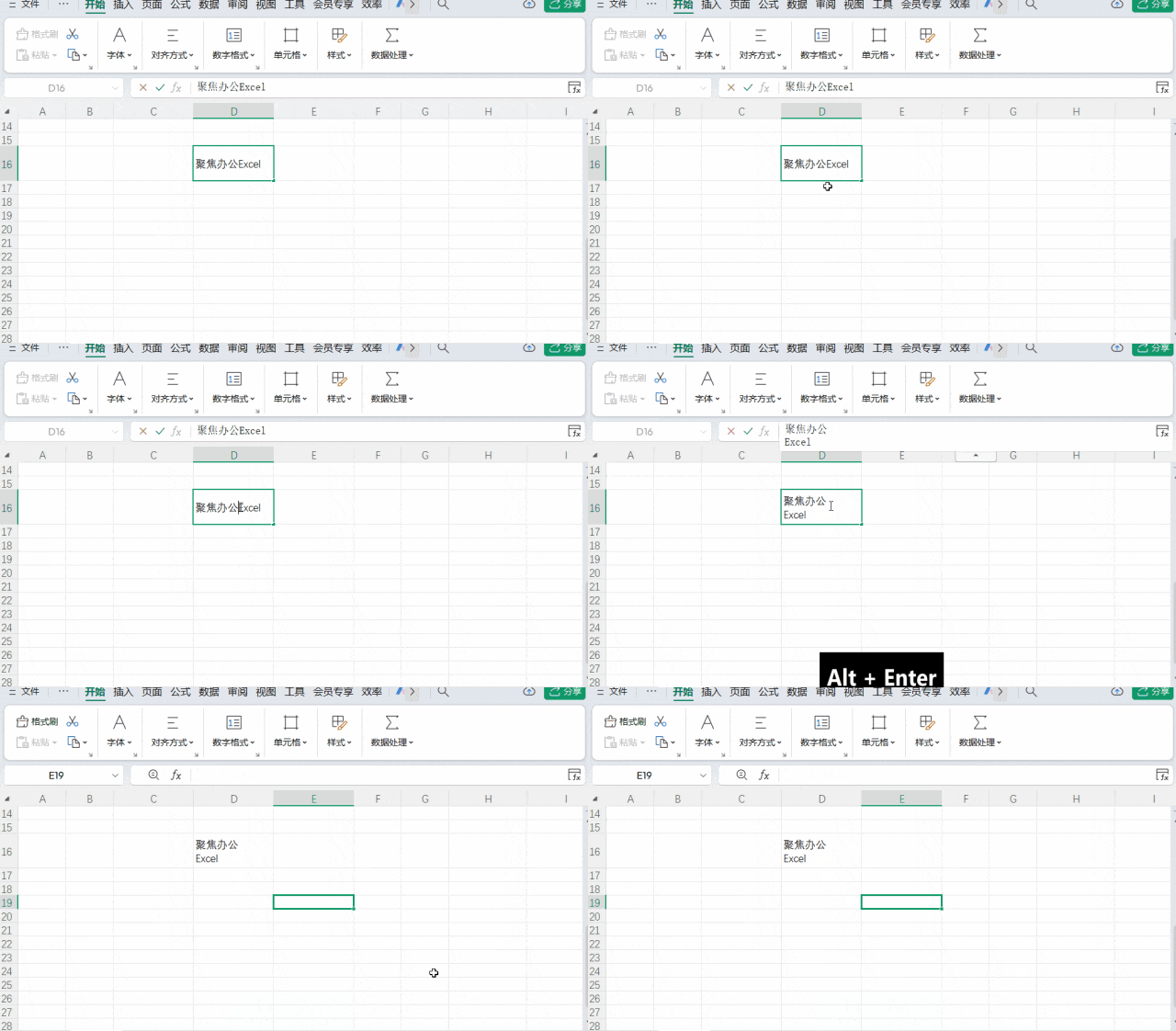
8、快速换行(Alt+Enter)
单元格内想换行打字,不要按回车,用 Alt+Enter 实现单元格内换行。
9、一键隐藏 / 取消隐藏列
选中列 → Ctrl+0 隐藏;
选中隐藏列两侧 → Ctrl+Shift+0取消隐藏
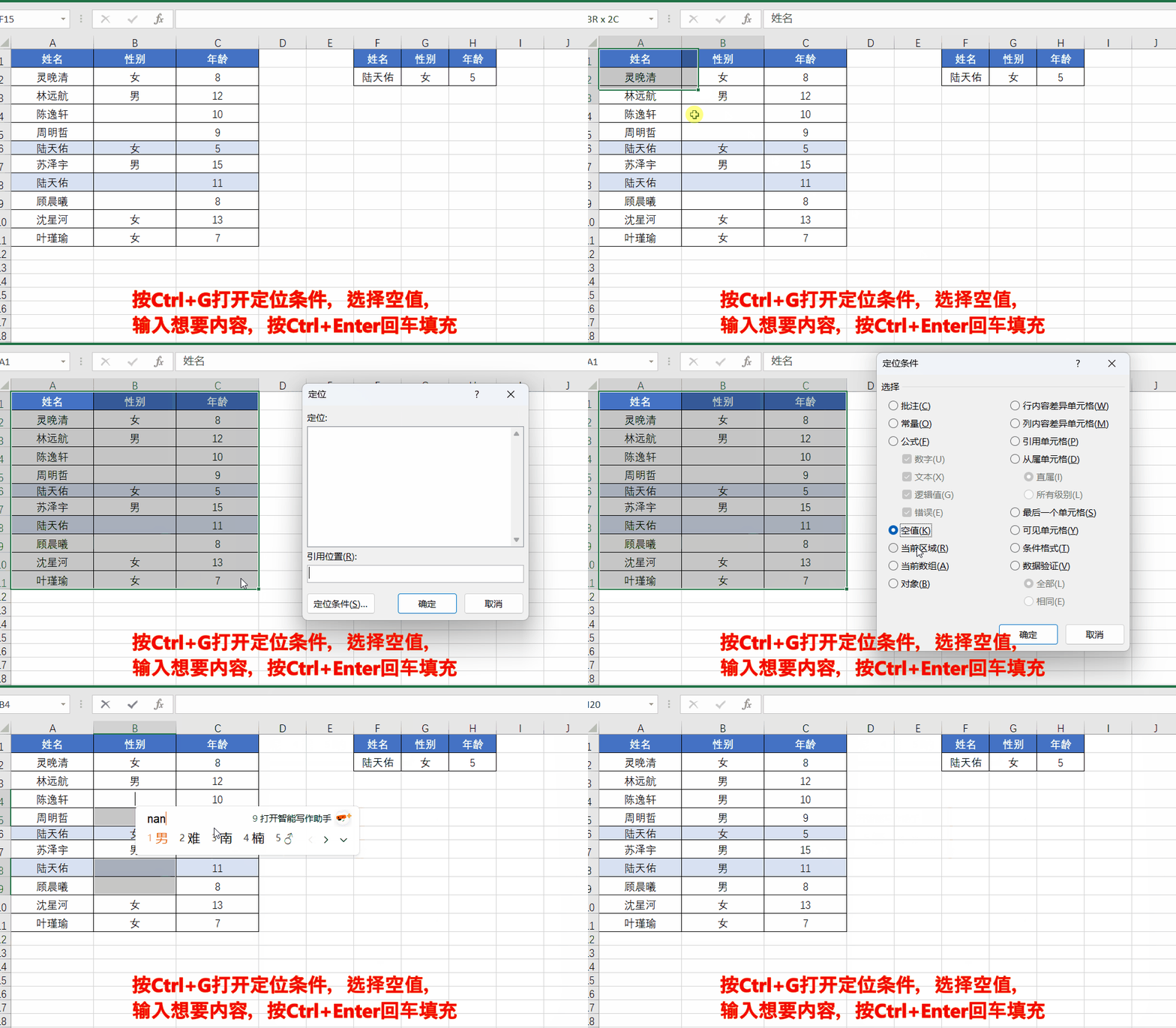
10、快速定位空值并填充
选中表格区域 → Ctrl+G → 定位条件 → 空值 → 输入内容 → Ctrl+Enter 批量填充。
以上就是今天要分享的10个办公小技巧,你掌握了吗?想学习更多办公技巧,请关注聚焦办公↓