乐于分享
好东西不私藏

Excel DATE函数:零散年月日一键合并!标准日期生成神器,日期计算不再愁

Excel DATE函数:零散年月日一键合并!标准日期生成神器,日期计算不再愁
做Excel表格时,你是不是常遇到这种麻烦:年、月、日数据分散在不同单元格,没法排序、没法算日期差;手动输入的日期格式混乱,文本型日期无法计算;想生成固定日期、推算未来日期,一个个改太费时间……
别再手动拼接日期了!ExcelDATE函数,专门解决日期格式问题,把分散的年、月、日数字,一键合成标准日期格式,还能自动处理月份、日期进位,不管是合并日期、生成固定日期、推算合同到期日,全都轻松搞定,职场人事、财务、行政必学的日期基础函数,今天从零教你吃透!

一、10秒入门:DATE函数到底是什么?

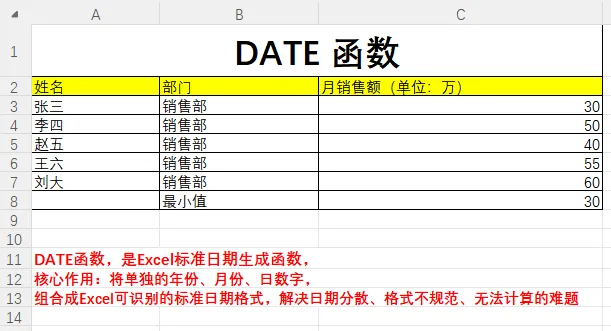
DATE函数,是Excel标准日期生成函数,核心作用:将单独的年份、月份、日数字,组合成Excel可识别的标准日期格式,解决日期分散、格式不规范、无法计算的难题,全版本Excel、WPS通用,是所有日期函数的基础!
和手动输入、文本拼接日期不同,DATE生成的是真正的日期格式,可以直接排序、筛选、计算日期差、做到期提醒,彻底告别文本日期无法运算的困扰!

🔍 基础语法(大白话拆解)

=DATE(年份, 月份, 日期)
三个核心参数,按顺序填写,超好记:
  1. 年份:4位数字(如2026),也可引用单元格
  2. 月份:1-12的数字,超出会自动进位到下一年
  3. 日期:1-31的数字,超出会自动进位到下一月
💡 记忆口诀:年在前,月在中,日在后,标准日期一键有
⚠️ 关键提醒:参数用英文逗号分隔,全程英文符号,避免报错!

二、核心特性:2个隐藏技能,超实用

1. 自动进位,智能纠错

月份/日期超出正常范围,DATE会自动换算,不用手动调整
  • 月份超12: =DATE(2026,15,1)  → 2027/3/1(15个月=1年3个月)
  • 日期超当月天数: =DATE(2026,2,30)  → 2026/3/2(2月无30日,自动进3月)

2. 生成标准日期,可直接运算

生成的日期能直接做加减、算差值、排序筛选,文本日期做不到的,它都能实现

三、职场实战:6大高频场景,直接抄公式

DATE函数覆盖职场90%日期处理场景,零散日期合并、固定日期生成、日期推算,照搬公式就够用!

案例1:分散年月日合并成标准日期(最常用)

A列年、B列月、C列日,分散在不同单元格,一键合并成完整日期
公式: =DATE(A2,B2,C2)
👉 下拉填充,零散数据秒变标准日期,可直接排序计算

案例2:生成固定日期

直接生成指定日期,不用手动输入,格式统一不混乱
公式: =DATE(2026,12,31)
👉 快速生成年末、季度末、月初等固定日期

案例3:推算合同/证件到期日

合同签订后N年到期,自动计算截止日期,人事、财务必备
公式: =DATE(YEAR(A2)+3,MONTH(A2),DAY(A2))
👉 A2是签订日,+3代表3年到期,可改1年、5年

案例4:生成当月第一天/最后一天

做考勤、统计报表,快速获取当月首尾日期
  • 当月第一天: =DATE(YEAR(TODAY()),MONTH(TODAY()),1)
  • 当月最后一天: =DATE(YEAR(TODAY()),MONTH(TODAY())+1,0)

案例5:修复文本型错误日期

从系统导出的文本日期(如20260410),转成标准可计算日期
公式: =DATE(LEFT(A2,4),MID(A2,5,2),RIGHT(A2,2))
👉 文本日期一键修复,恢复计算功能

案例6:推算未来/过去日期

计算N个月后的日期,做计划、提醒超方便
公式: =DATE(YEAR(A2),MONTH(A2)+6,DAY(A2))
👉 6个月后的日期,月份可正负,负数为过去日期

四、高阶组合:DATE+函数,日期处理全能

DATE搭配常用函数,解决复杂日期问题,职场进阶必学!

1. DATE+TODAY:动态当前日期

结合TODAY,生成动态标准日期,自动更新
公式: =DATE(YEAR(TODAY()),MONTH(TODAY()),DAY(TODAY()))

2. DATE+DATEDIF:计算工龄/时长

精准计算员工工龄、合同时长
公式: =DATEDIF(A2,DATE(2026,12,31),"Y")&"年"

3. DATE+IF:日期区间判断

判断日期是否在指定区间,自动分类
公式: =IF(A2>=DATE(2026,1,1),"本年数据","往年数据")

五、避坑指南:这3个错误,千万别踩

  1. 年份用2位数字:建议用4位年份(2026),避免26、25等2位年份识别错误
  2. 参数顺序颠倒:必须按年→月→日顺序填写,顺序错结果完全错误
  3. 文本参数无法运算:参数需为数字,文本型年月先转数字,再用DATE函数

六、速记口诀

DATE函数本领强,年月日分开往里装;
自动进位不慌张,标准日期好计算;
合并修复加推算,日期问题全搞定!
DATE函数是Excel日期处理的基石,搞定了零散日期合并、格式修复、日期推算三大难题,搭配之前学的TODAY、NOW、DATEDIF,所有日期相关问题都能轻松解决,再也不用为日期格式混乱、无法计算发愁。
不管是人事算工龄、财务算合同、行政做考勤,学会DATE函数,日期处理效率直接翻倍,高效办公不加班!
💡 互动时刻:你平时遇到过哪些日期格式难题?还想学哪个日期函数,评论区留言安排~
收藏+转发给同事,一起告别零散日期,轻松搞定日期处理!
#Excel技巧#DATE函数#职场办公#Excel日期处理#办公干货#数据规范化