 夜雨聆风
夜雨聆风
最近有小伙伴反馈,收不到我的文章推送。
建议大家星标一下 ⭐更新不错过!

文章目录
01.日常痛点 02.效果介绍
03.教程问题 04.工具获取
01 日常痛点
多个Excel逐个打开,操作繁琐效率低?
多表格关闭,要逐个点保存太麻烦?
批量管理Excel,找不到便捷工具?
多文件保存提示,反复点击易出错?
Excel文件太多,管理混乱不好找?
别愁了!Excel快速启动工具一站式解决以上问题,批量打开 / 关闭、统一保存,一键管理多表格,办公更高效!
02 效果与介绍
Excel快速启动
(电脑端)
----------------------
支持批量打开 / 关闭表格
统一保存提示,一键管理多文件
告别重复操作,办公效率直接拉满
----------------------
末尾有获取方式
工具界面:
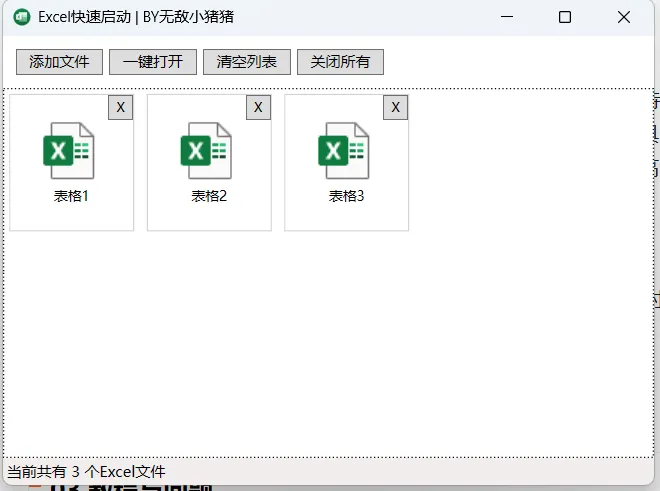
工具介绍
Excel快速启动工具是一款电脑端 Excel 办公效率工具,支持批量打开 / 关闭 Excel文件,统一保存提示,一键管理多表格,操作简单,大幅提升办公效率,是职场办公好帮手。
批量打开Excel
支持添加多个Excel文件,一键批量打开,无需逐个手动启动,快速开启多表格工作。
批量关闭Excel
可一键关闭所有已添加的Excel文件,无需逐个操作,快速收尾工作,提升效率。
统一保存提示
多文件保存仅需一次确认,无需逐个点击保存,避免重复操作,减少出错概率。
便捷文件管理
支持添加 / 清空文件列表,单个文件移除,灵活管理Excel文件,使用更省心。
03 教程与问题
教程
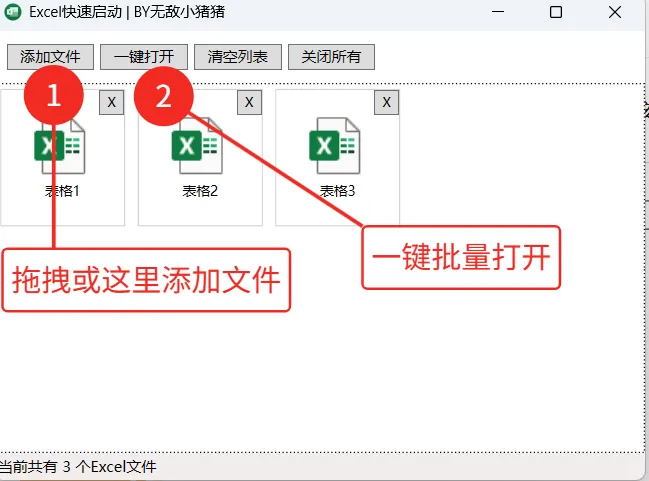
①下载好压缩包,解压后,找到并打开这个.exe文件,即可启动该软件(无需安装)。末尾有获取方式

②打开Excel快速启动工具后,点‘添加文件’或拖拽进去
③最后点‘一键打开’,即可批量打开Excel
(批量关闭,只需保存一次就行)
常见问题
①这些工具怎么获取?
答:文章末尾有获取方式。
②这些工具都是免费使用的吗?
答:是免费的,除个别高级功能要,或者作者后续更新成收费了。(收费就可以删除卸载掉,另外再找替代品)
③资源有时会失效,如需使用建议及时保存。
④部分工具为个人开发或绿色便携版,可能会被安全软件误报,属于正常现象。请仅用于个人学习,自行判断是否使用。
声明
1、本文仅为学习交流使用,不构成使用建议。
2、资源版权归原作者所有,侵权请联系删除。
3、具仅供个人测试,因使用产生的风险由使用者自行承担。
4、严禁用于商业或违规场景,后果自负。
总结
04 工具获取

需要的小伙伴
可以私信发【工具】
存放位置:工具箱-电脑工具-141
-
更多实用工具,欢迎关注,后续持续更新!