 夜雨聆风
夜雨聆风
资料丨案例丨干货
点击关注丨彼此陪伴,共同进步
提取码:GPWK
提取码:2xu3
【下载信息】:评估版可通过 Autodesk 官方链接获取;正式版需通过 Autodesk 订阅账户下载。
仅供个人学习、技术研究与软件原理测试之用,严禁用于任何商业盈利。用户下载后请于24小时内自行删除,如需长期使用请务必通过官方渠道购买正版支持开发者。
- 核心新功能:
图纸历史:结合云存储功能,自动记录图纸的每一次保存版本,可随时查看、回退或对比图纸的演变过程。
外部参照比较:无需退出当前图纸,即可直接对比当前图纸与外部参照文件(Xref)的差异,并用颜色高亮显示新增、删除或修改的图形。
修剪和延伸增强:默认开启“快速模式”,不再需要先选择边界,直接点击要修剪或延伸的对象即可完成操作,大幅减少点击次数。
软件特点:修订云线支持反向弧线;新增“打断于点”命令;快速测量区域可直接显示封闭区域面积;块调色板增加了从最近使用的图形中插入块的功能。
安装教程
2020-2024版本安装教程通用
第一步:下载"Auto CAD 2021 Win 安装包”并解压。
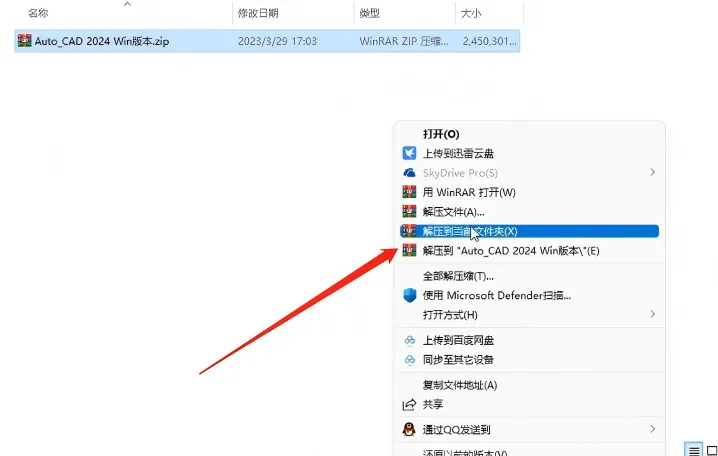
第二步:双击启动第一个应用程序。
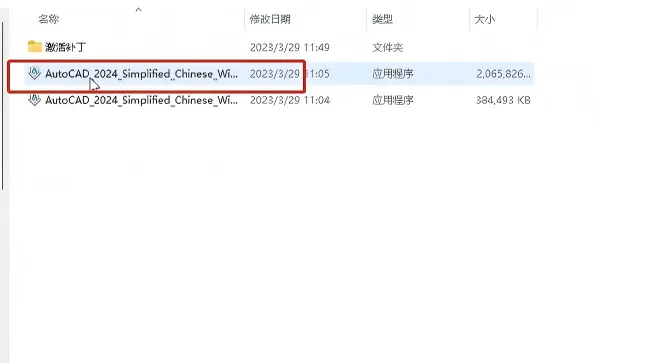
第三步:进行第二次解压,点击确定。
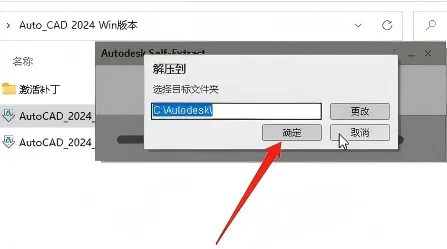
第四步:解压完成后,在以下界面选择我同意,点击下一步。
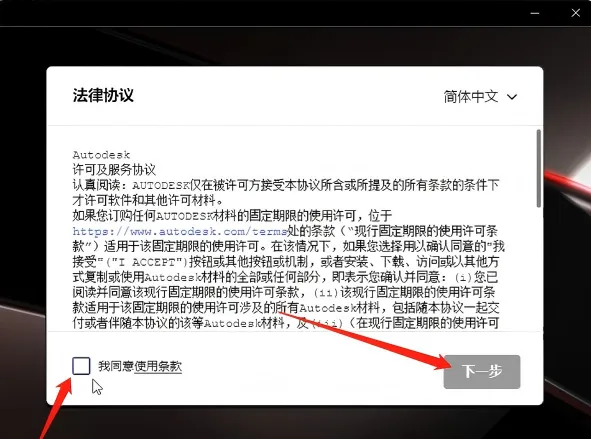
第五步:按照个人需求选择“C盘”或者“其他盘”,点击安装。
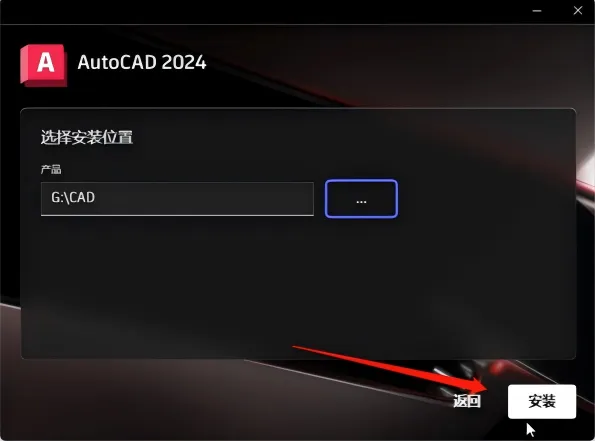
第六步:安装完成后,出现重启计算机选项,点击稍后,然后点击完成。
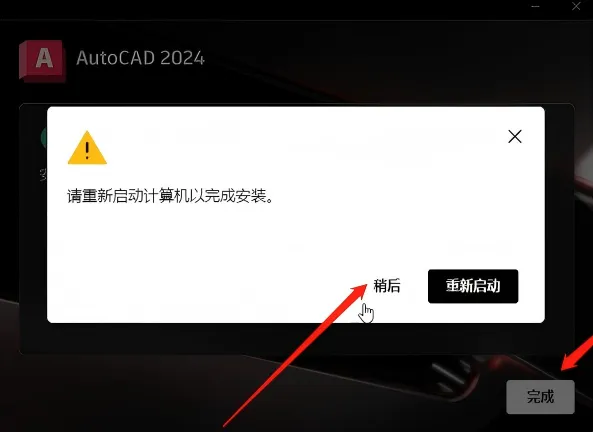
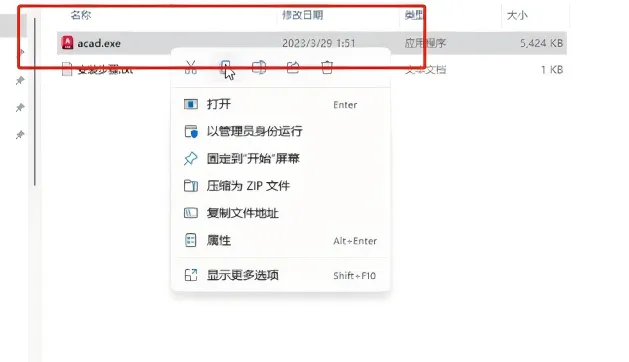
第七步:返回到“Crack”文件夹,打开“acad.exe”,右击选择复制。
第八步:右击桌面的CAD启动图标,点击打开文件位置。
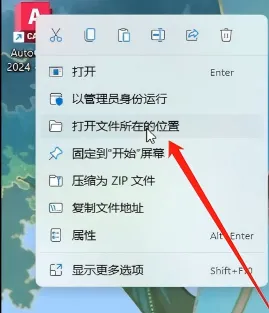
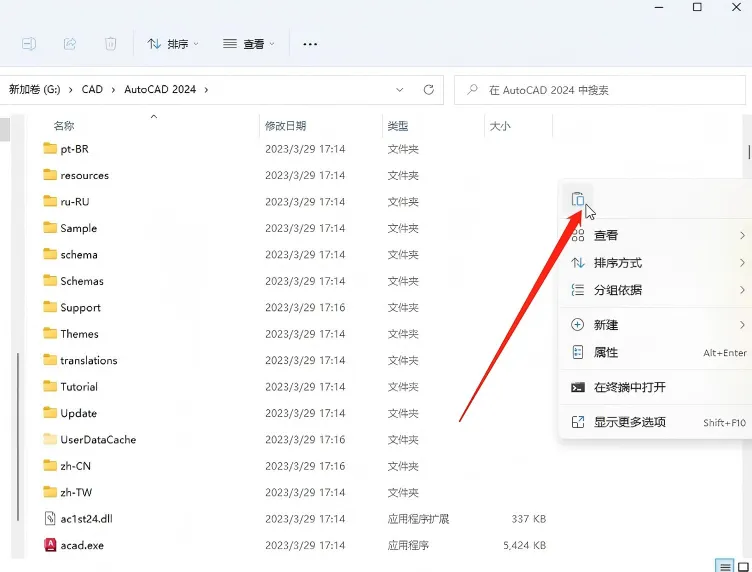
第九步:右击空白位置,选择粘贴。
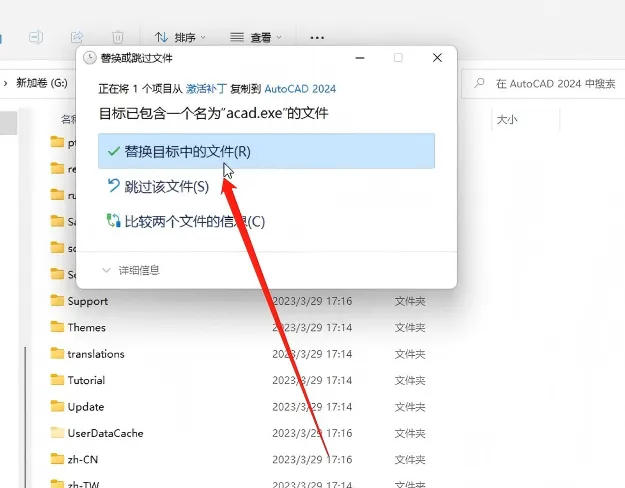
第十步:选择替换目标中的文件。
到此就安装结束啦!
素材整理不易,如果对你有帮助,请给我们点个心标 支持一下,也欢迎分享到朋友圈或转发给有需要的朋友。
如需其他素材或资源,也可以后台联系我们。我们会尽力为你收集整理。
免责声明:
以上资源皆来源于互联网公开分享的内容,由我方再整理,仅供交流学习用,禁止用于商业用途和倒卖,学习测试后请支持正版,版权归原作者所有。若相关权利人认为内容涉及侵权,请通过后台联系我们,核实后将第一时间予以删除处理。