 夜雨聆风
夜雨聆风第一次安装使用 OpenClaw,过程中遇到了一些问题,借助网上资料和AI工具,最终还是较为顺利的安装好了。现将完整的安装方法汇总如下,主要分为四个步骤:安装 Node.js、安装 OpenClaw、配置 OpenClaw、验证是否成功。
设备环境:Mac mini4,macOS 26.2
步骤一:安装 Node.js
OpenClaw 需要 Node.js环境,因此需先安装 Node.js。
- 核心要求:Node.js 版本 ≥ 22.22.2
方法一:通过命令行安装(推荐开发者)
访问官网 https://nodejs.org/,点击“获取 Node.js”跳转至下载页面。

选择适用于 macOS 系统及 v24.14.1 版本后,官网会提供对应的命令行安装指引(使用 nvm):
bash # 下载并安装 nvm:curl -o- https://raw.githubusercontent.com/nvm-sh/nvm/v0.40.3/install.sh | bash# 代替重启 shell\. "$HOME/.nvm/nvm.sh"# 下载并安装 Node.js:nvm install 24# 验证 Node.js 版本:node -v # 应输出 "v24.14.1"# 验证 npm 版本:npm -v # 应输出 "11.11.0"
方法二:通过 macOS 安装包安装(推荐新手)
在 Node.js 下载页面,选择适用的系统平台后,点击“macOS 安装程序 (.pkg)”开始下载安装包。

下载完成后,在访达(Finder)的“下载”文件夹中找到安装包,双击并按提示完成安装即可。
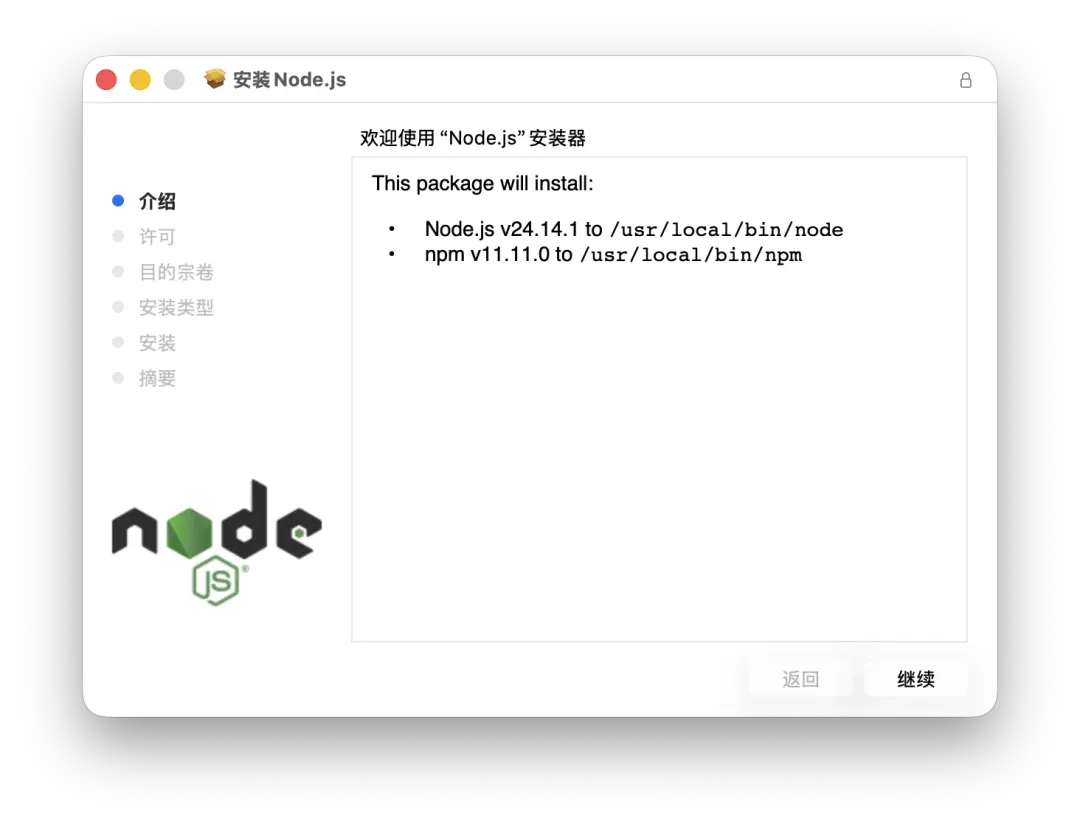
总结:新手更推荐使用 方法二(.pkg 安装包),操作直观简单。
步骤二:安装 OpenClaw
Node.js 安装完成后,直接使用 npm 全局安装 OpenClaw:
bash npm install -g openclaw@latest
步骤三:配置 OpenClaw
按照网上的教程,配置 OpenClaw 主要有两种命令,区别如下:
openclaw onboard --install-daemon | openclaw onboard | |
|---|---|---|
| 主要作用 | 配置 + 安装为后台服务 | 仅配置(一次性运行) |
| 守护进程 | ||
| 运行模式 | ||
| 适用场景 | 首次安装 | 修改配置 |
如果是首次安装,且希望 OpenClaw 像“数字员工”一样在后台随时待命,请运行 openclaw onboard --install-daemon(官方推荐)。如果只想修改配置(如更换模型、调整参数),且已安装过守护进程,运行 openclaw onboard即可。
配置向导实操步骤
启动配置命令后,将进入交互式向导,关键步骤如下:
配置向导:安全确认提示

配置向导:配置方式

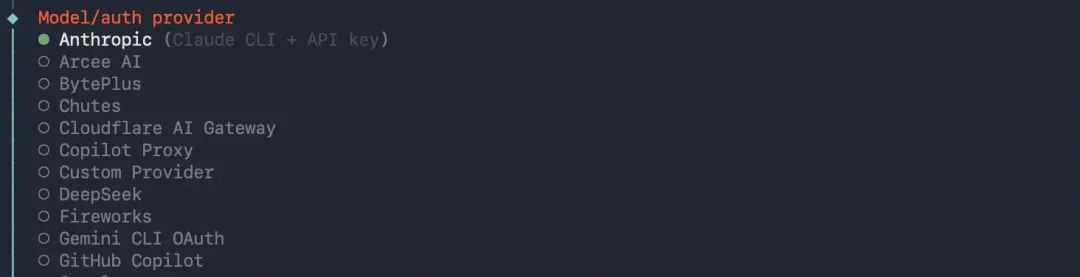
配置向导:选择 AI 模型


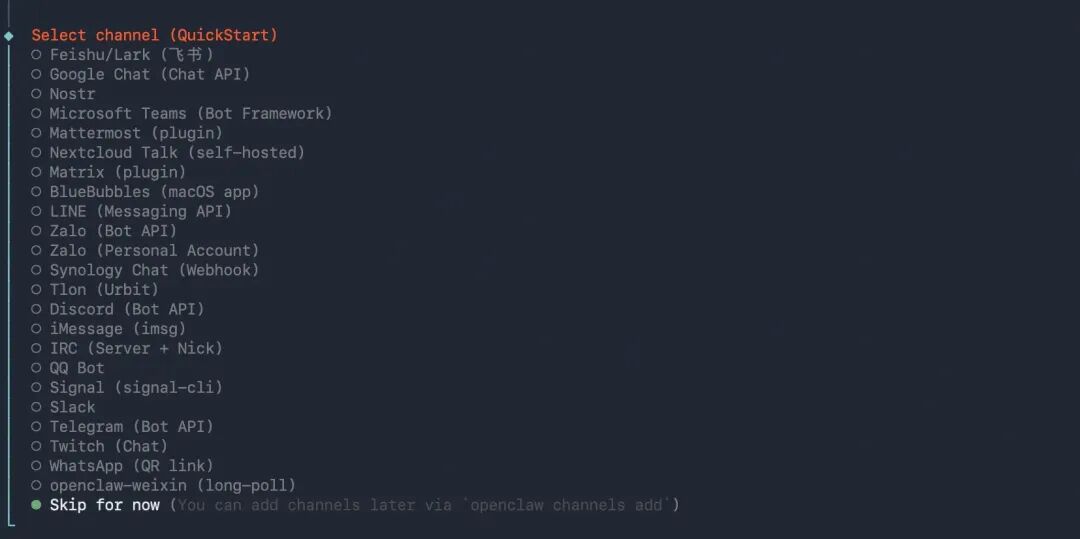
配置向导:选择 Channels
配置向导:选择搜索引擎提供商
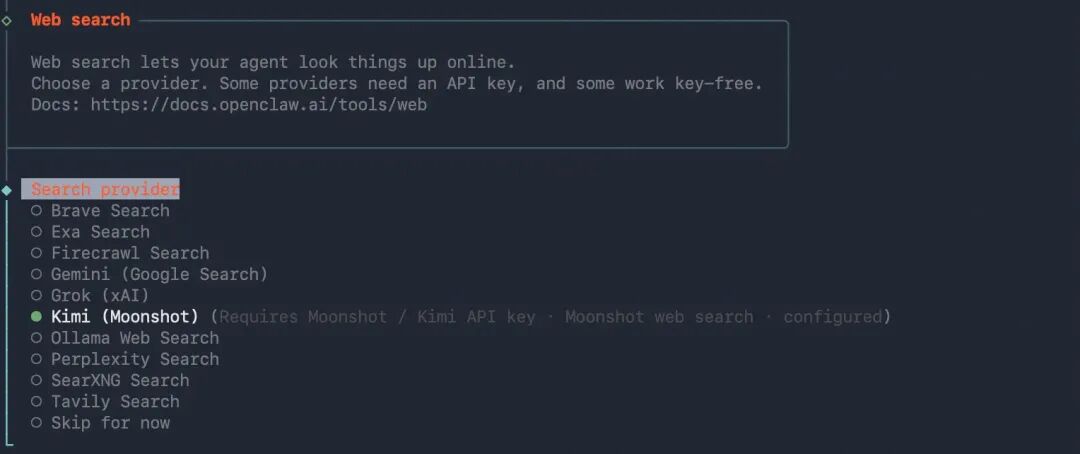
为 OpenClaw 赋予实时搜索能力(可选)。可跳过或选择如 Kimi(Moonshot)等,并配置相应的 Key。
配置向导:配置 Skills

选择:No(Skills 为具体技能插件,可后续按需配置)。
配置向导:地理位置能力

配置向导:配置 Hooks

Hooks 是自动化小助手,可在特定事件触发时自动执行脚本。
建议勾选以下三项:
session-memory(会话记忆):使用 /new清空对话时自动保存历史记录,便于回溯。command-logger(命令日志):记录所有对话和命令至日志,方便复盘与排查问题。 boot-md(启动引导):若需 AI 每次启动时加载特定“人设”或指令,此 Hook 可自动实现。
配置向导:配置交互方式

至此,配置流程全部完成。
步骤四:验证是否成功
配置完成后,若终端显示类似下图信息,则说明安装与配置已成功。
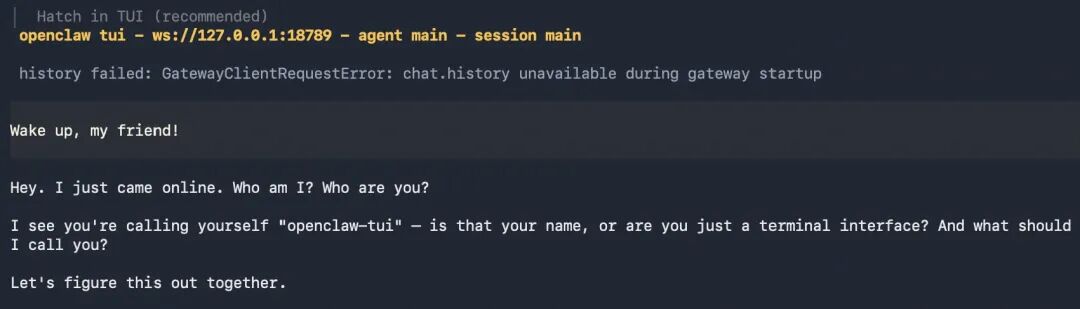
此时,即可在光标处输入文字与 AI 助理进行对话测试,例如:“你准备好了吗?”。
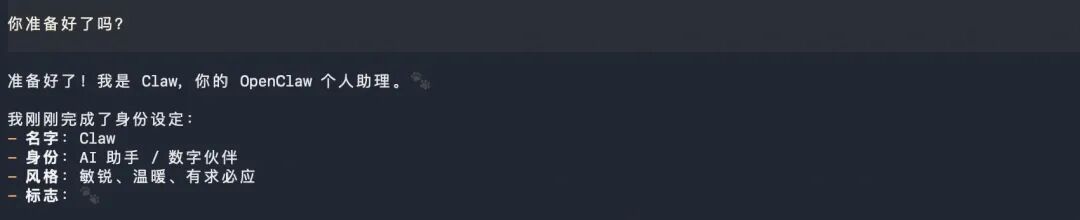
总结
整个安装过程遵循 环境准备 → 软件安装 → 向导配置 → 功能验证 的清晰逻辑。对于 macOS 用户,优先使用 .pkg 安装包安装 Node.js 更便捷;在配置环节,根据个人需求选择 --install-daemon 实现后台常驻是关键决策点。按照上述图文步骤操作,即可顺利完成 OpenClaw 的首次部署。