夜雨聆风
夜雨聆风


关注【朗晟智研】公众号,菜单栏点击【科研福利】,即可获取【四月学长的百宝箱】小程序!
一
什么是 Office 365?
Office 365 是由 Microsoft 提供的一套基于云计算的综合办公解决方案,旨在帮助企业、教育机构和个人更高效地进行工作和合作。
该套件包括了一系列常用的办公应用程序,如 Microsoft Word、Excel、PowerPoint、Outlook和OneNote,满足了文档编辑、电子表格制作、演示文稿创建以及电子邮件和日历管理等多种办公需求。
二
安装包获取方式
Office tool plus官网:https://otp.landian.vip/zh-cn/
KMS主机地址:kms.loli.beer
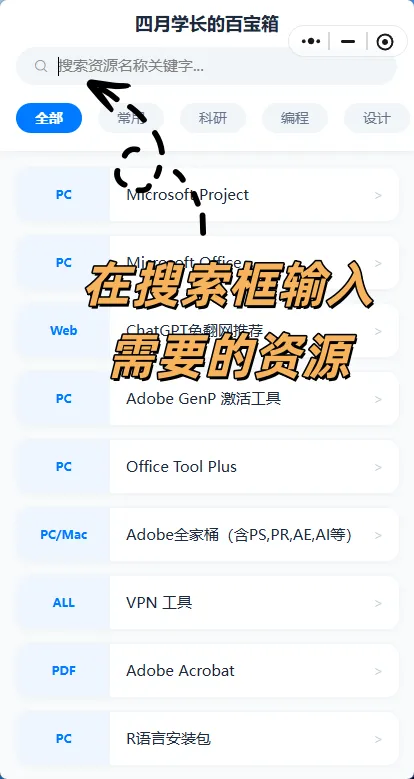
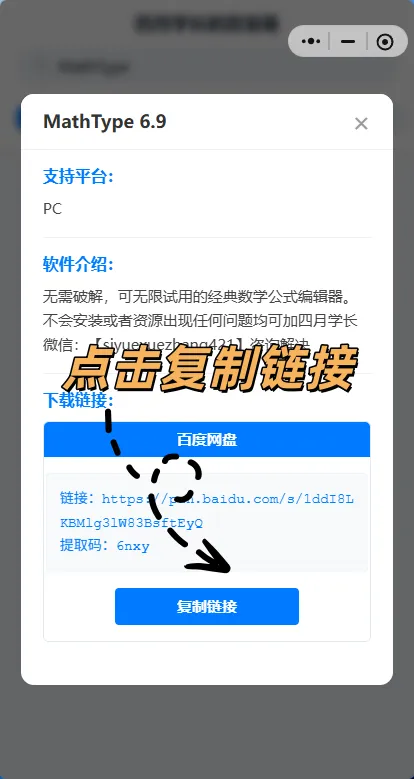
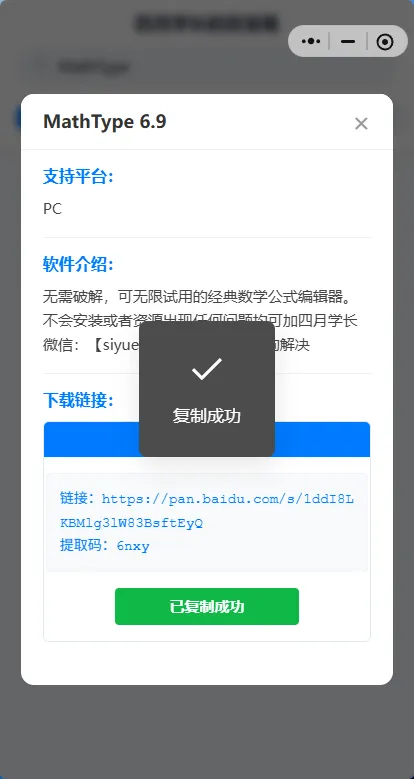
如果大家不想通过官网下载,可以打开【四月学长的百宝箱】小程序,在搜索框输入 Office Tool Plus。选择对应的选项,点击复制链接,即可获得对应资源啦,里面还有其他类型的安装包哦。
✦
✦
✦

✦
✦
✦
三
安装教程
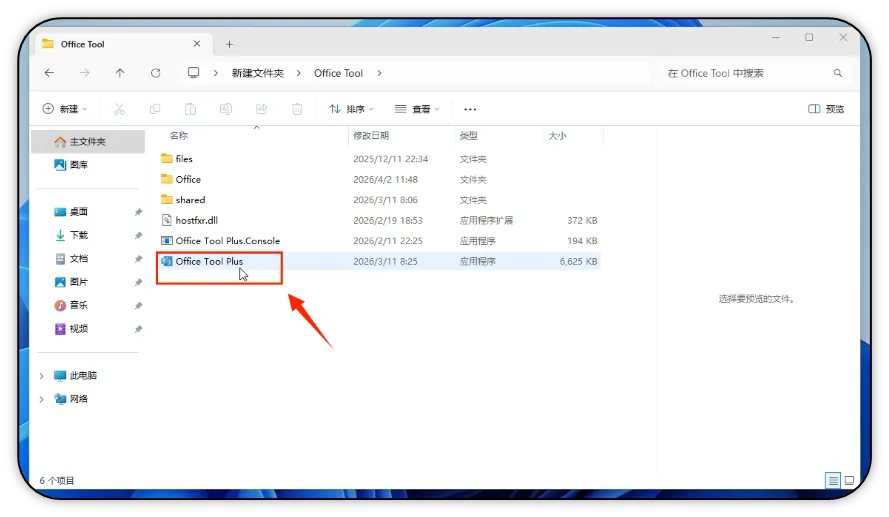
1. 找到下载好的【Office Tool Plus】工具,用鼠标双击它,启动工具程序。
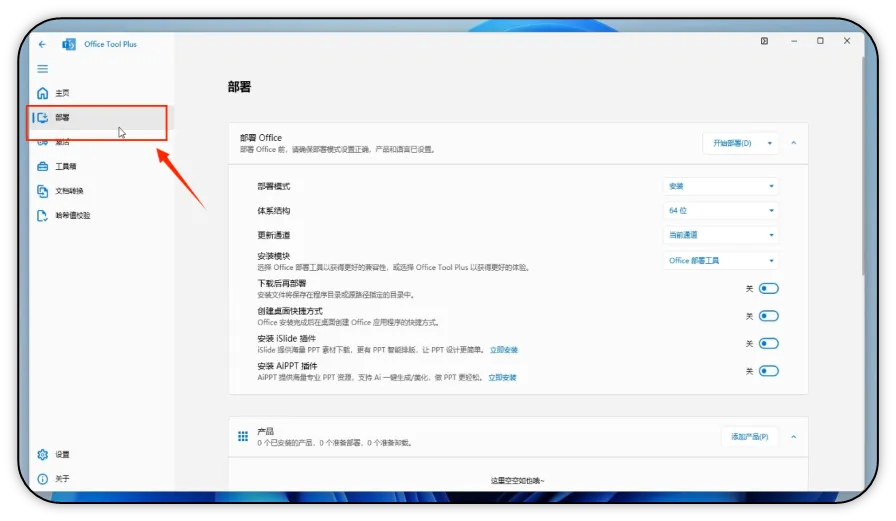
2. 启动 Office Tool Plus 后,进入主界面,找到【部署】选项,用鼠标点击它,进入部署设置页面。
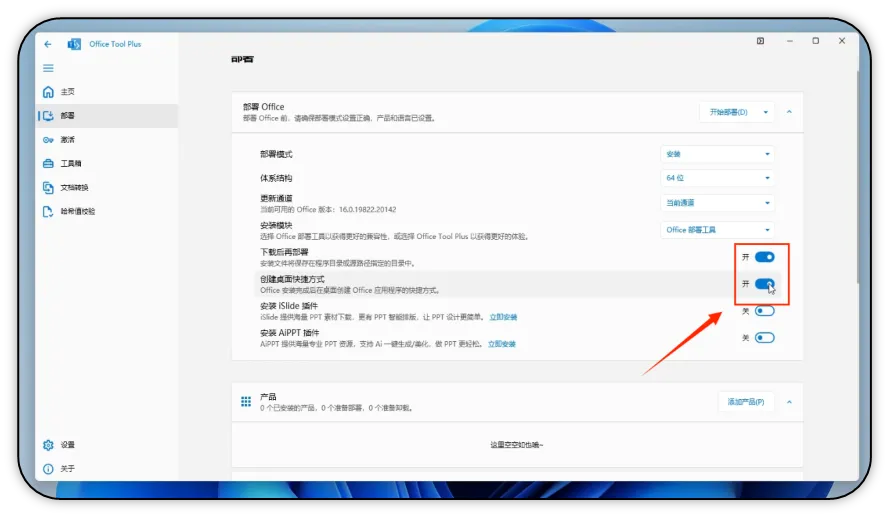
3. 在部署设置页面,找到【打开下载后再部署】和【创建桌面快捷方式】这两个选项,把它们都勾选上,确保两项都处于打开状态,方便后续操作和使用。
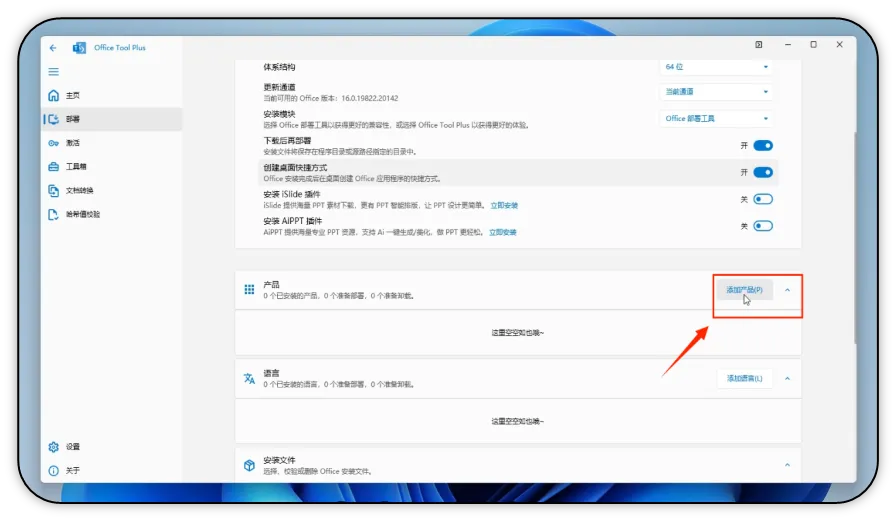
4. 勾选完成后,在页面上找到【添加产品】按钮,点击它。
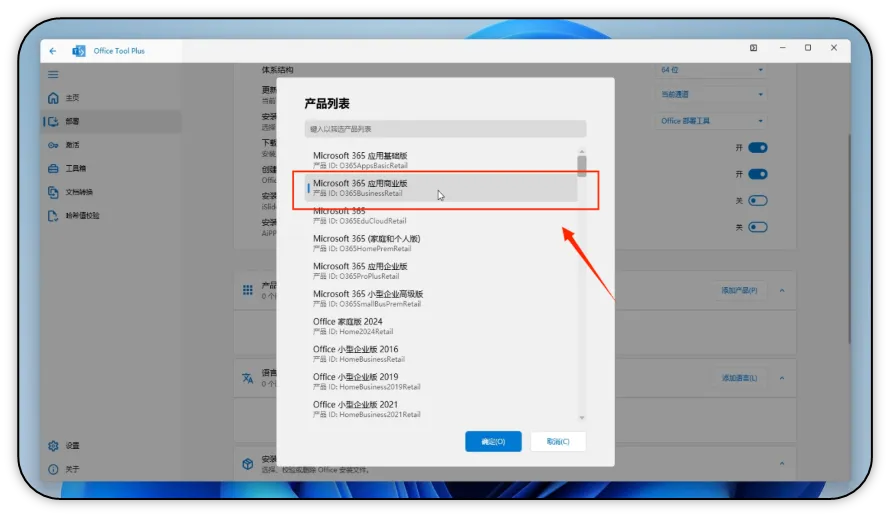
5. 点击添加产品后,会弹出产品列表,在里面找到【Microsoft 365 应用商业版】,选中这个选项后,点击窗口下方的【确认】按钮,完成产品添加。
6. 添加产品后,会显示所有可部署的应用程序,可根据自身需求勾选。本教程仅演示保留【Excel】【Word】【PowerPoint】三个常用软件,其他不需要的应用程序,点击其后方的关闭按钮取消勾选即可。
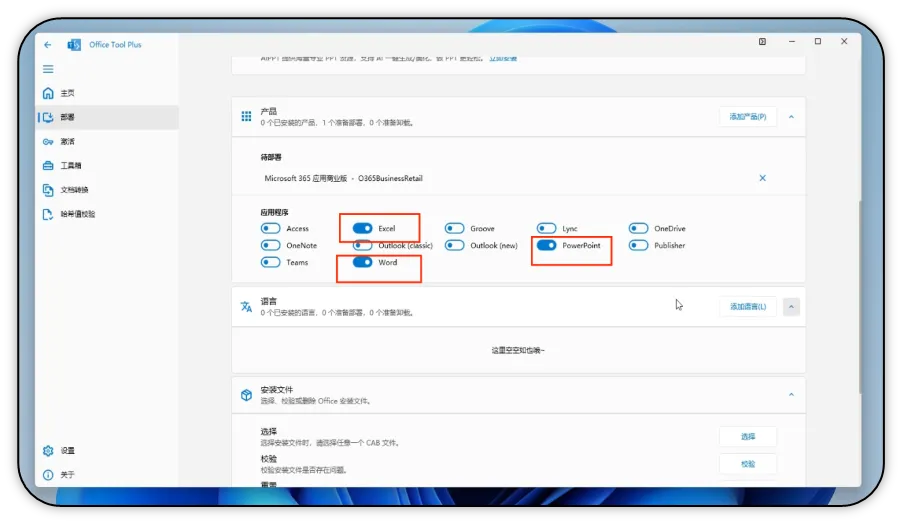
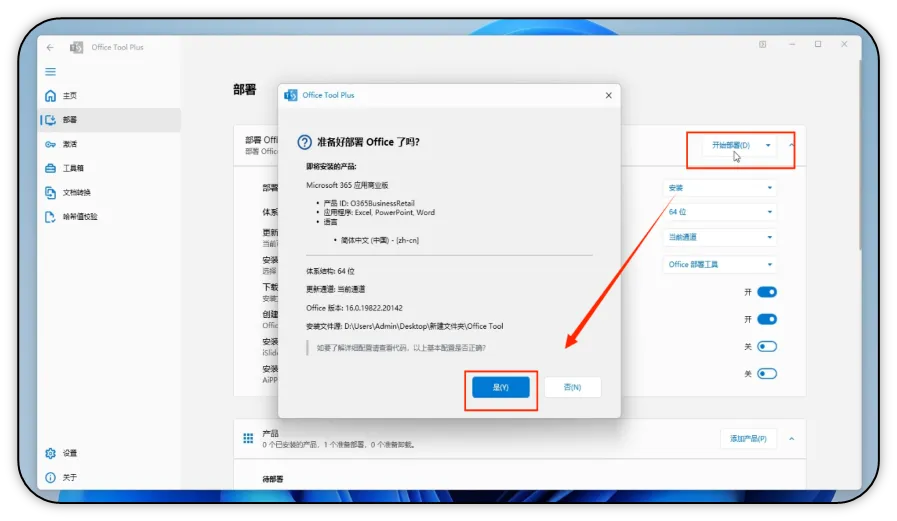
7. 确认保留的应用程序无误后,点击页面上的【开始部署】按钮,此时会弹出一个确认窗口,询问是否开始部署,直接点击【是】,开始部署安装 Office。
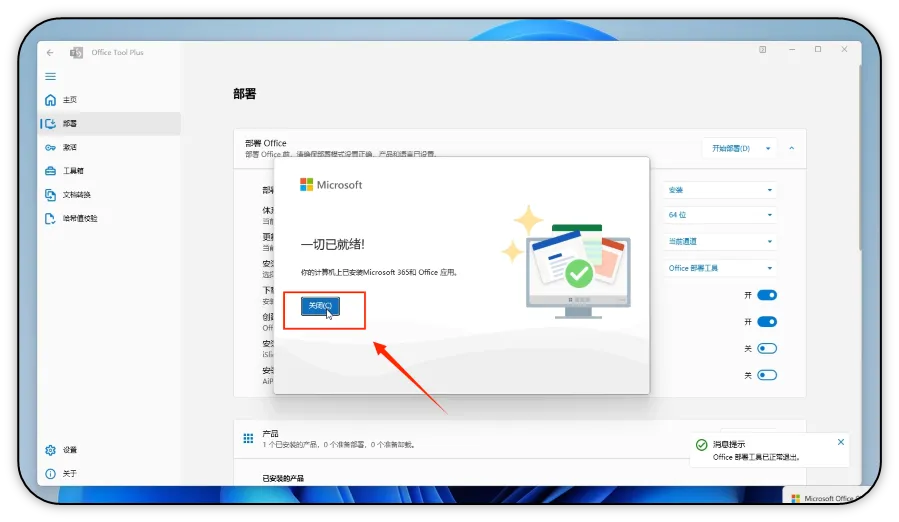
8. 等待一段时间,Office 就部署安装完成了,此时会弹出安装完成的提示窗口,直接点击【关闭】按钮,退出安装窗口。
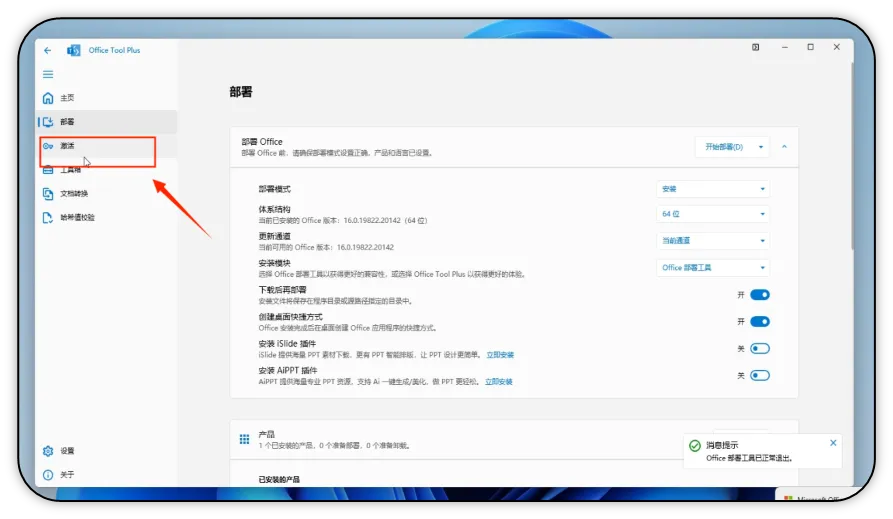
9. 回到 Office Tool Plus,找到【激活】选项,用鼠标点击它,进入激活操作页面。
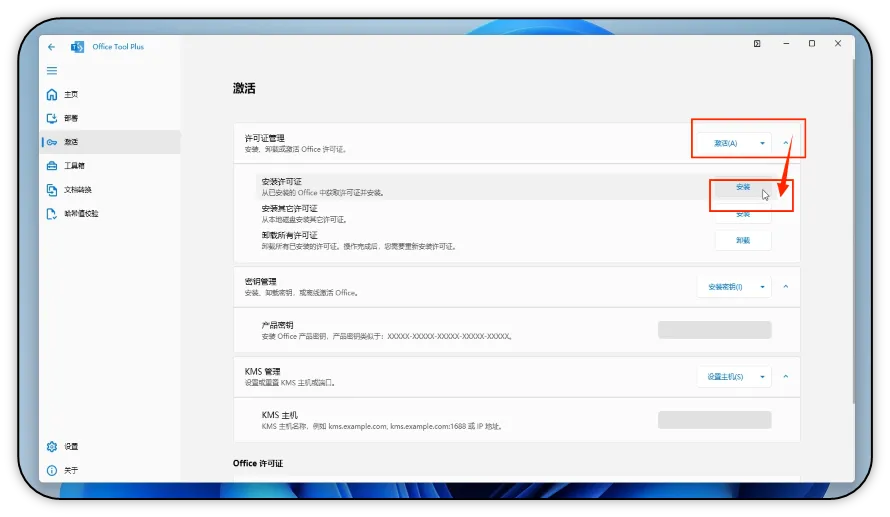
10. 进入激活页面后,先点击页面上的【激活】按钮,然后在弹出的相关选项中,点击下方【安装许可证】的【安装】按钮。
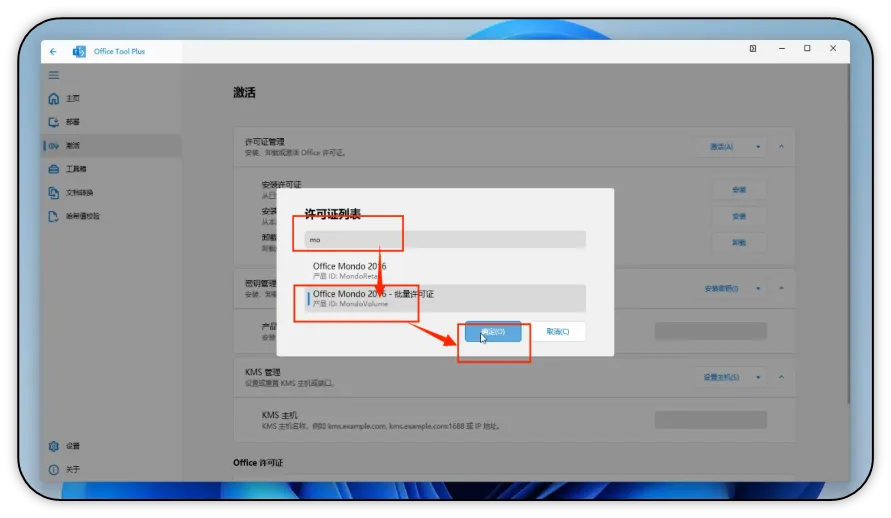
11. 接下来在许可证列表的输入框中,输入【mo】两个字母,接下来我们选择【Office Mondo 2016 批量许可证】,然后点击旁边的【确定】按钮,完成许可证设置。
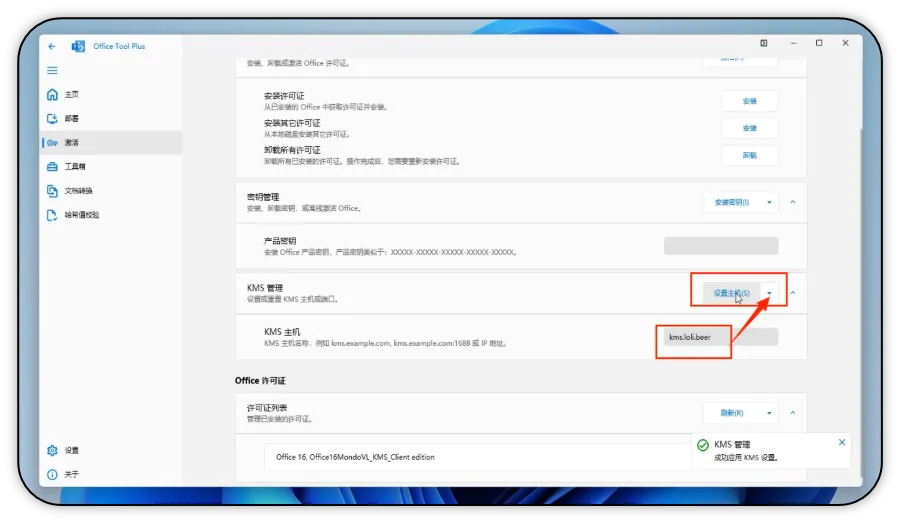
12. 许可证设置完成后,找到页面中的【KMS管理】板块,在KMS主机输入框中,准确输入【kms.loli.beer】,输入完成后点击【设置主机】按钮。
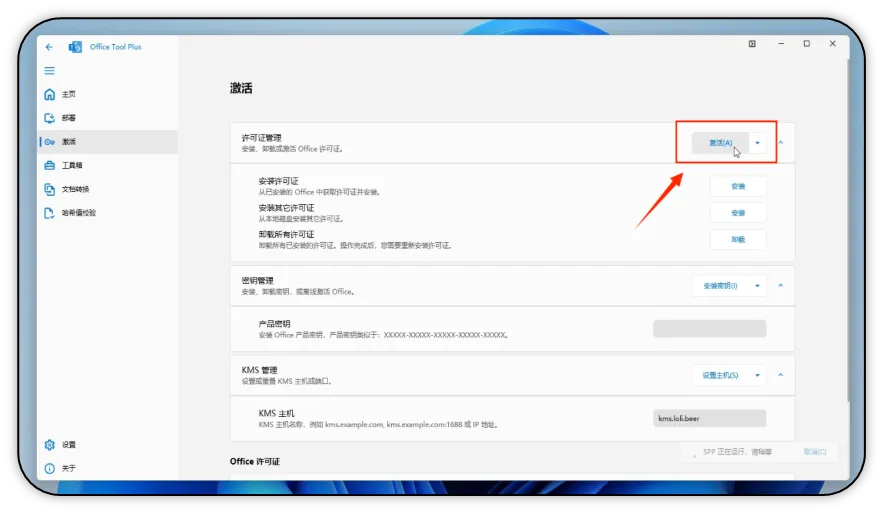
13. 设置好KMS主机后,再次点击页面上的【激活】按钮,Office 就激活完成啦!


关注【朗晟智研】公众号,菜单栏点击【科研福利】,即可获取【四月学长的百宝箱】小程序!
END


关注我们
微信号:Zhiyan366
公众号:朗晟智研