夜雨聆风
夜雨聆风
嗨,大家好,我是二毛!
我自己做号这两年,最头疼的事情之一是录教程视频,因为有些平台他对文章的曝光不如视频的流量大。
录的时候感觉挺顺畅的,鼠标指哪打哪。但是到最后看回放的时候——屏幕太大,鼠标太小,观众根本不知道我在点什么,画面要么太大要么太小,最后还得花一两个小时进剪辑软件里手动加缩放,加标注,加背景,整个流程搞得很繁琐。
即使折腾到后半夜,视频的效果还不一定能让我满意。
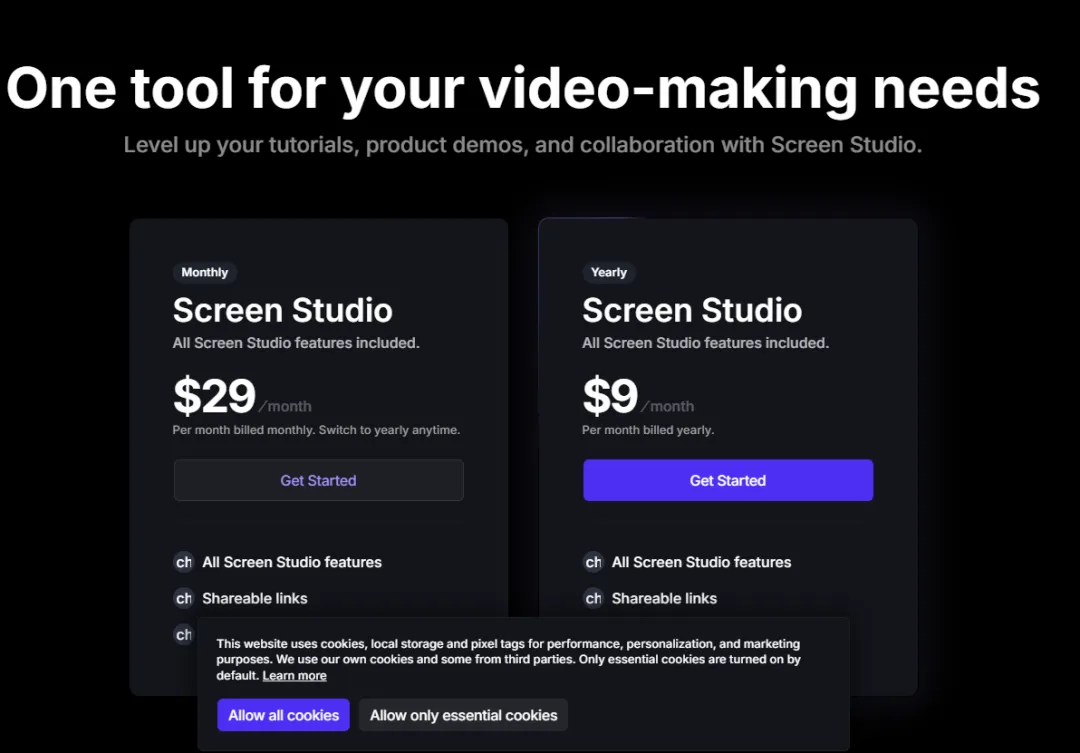
后来被一个朋友安利了一款付费工具叫Screen Studio,功能是真香,录完自动处理缩放和标注,导出来效果也很精致。但价格嘛——每月29美元,一年两千多。肉在疼,心在滴血。
后来看到这个叫Open Screen的开源替代品,我就觉得有必要分享出来。
我觉得它最直接的价值就一句话:Screen Studio要花29美元/月的订阅费,Open Screen免费给。
Open Screen
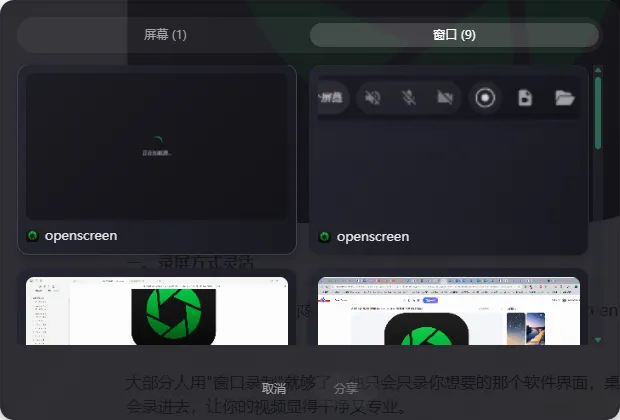
打开Open Screen后,你就能在桌面看到一个小悬浮条。点击"Screen",有两种录法:全屏、选一个窗口。
大部分人用"窗口录制"就够了,他只会只录你想要的那个软件界面,桌面上其他乱七八糟的东西不会录进去,让你的视频显得干净又专业。
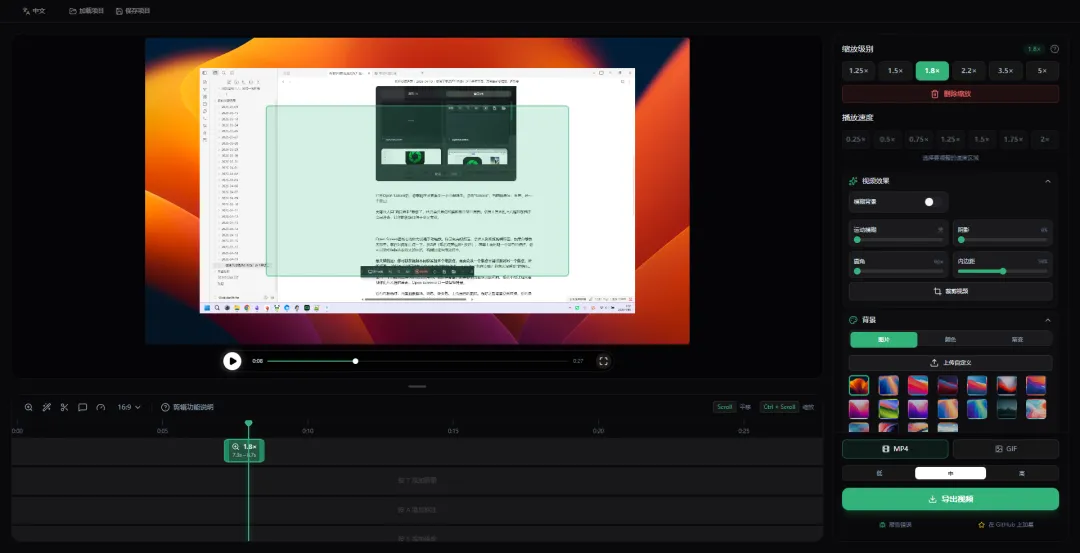
Open Screen最核心的能力就是手动缩放。你录制完视频后,会进入到视频剪辑界面,如果你想放大哪里,就在时间轴上点一下,按Z键(或者点旁边的+按钮),屏幕上会出现一个绿色的框框,你可以拖动框框选要放大的区域,右侧还能调缩放倍率。
最关键的是:你可以在视频不同位置加多个缩放点,画面会从一个焦点平滑过渡到另一个焦点,丝般顺滑。 这样观众的眼睛就会自动跟着你的操作走,不会出现"他在点哪?我怎么没看到"的情况。
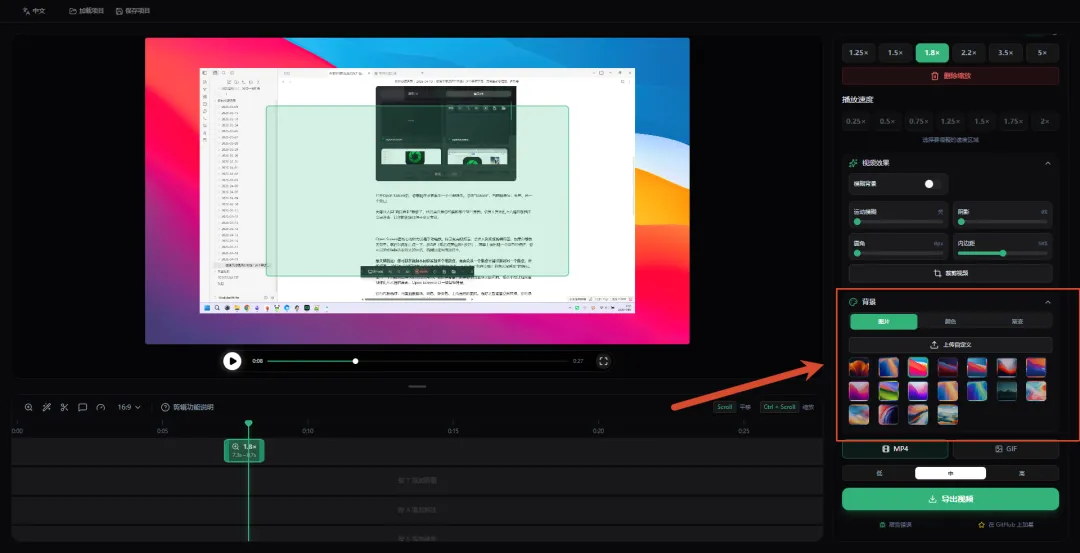
还有一个功能我觉得也是比较实用的,就是换背景,如果你桌面壁纸比较花哨,或者不想让观众看到你乱七八糟的桌面,Open Screen可以一键替换背景。
它有几种选项:内置抽象壁纸、纯色、渐变色、上传自己的图片。选好之后背景立刻替换,你的录屏内容还在,但背景已经变成你所选择的内容了。
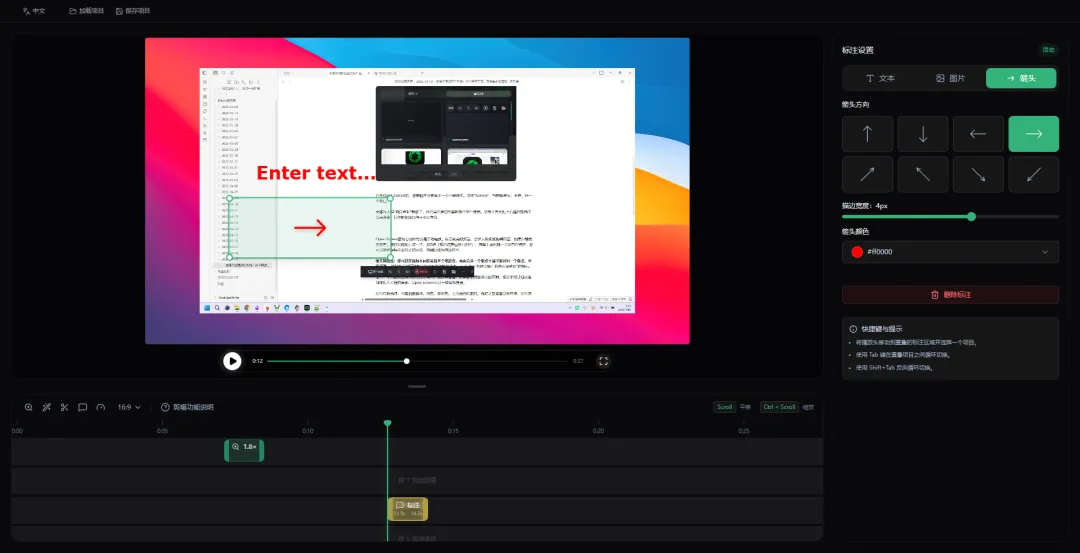
如果你的内容有需要在视频中添加文字说明或者指向某个按钮?那么你点工具栏里的A(文字)或箭头按钮,直接拖到画面上就能加。还能插入图片(比如公司Logo)。
每个标注都可以设置出现多久、放在什么位置,不用切到别的软件去加,非常省心。
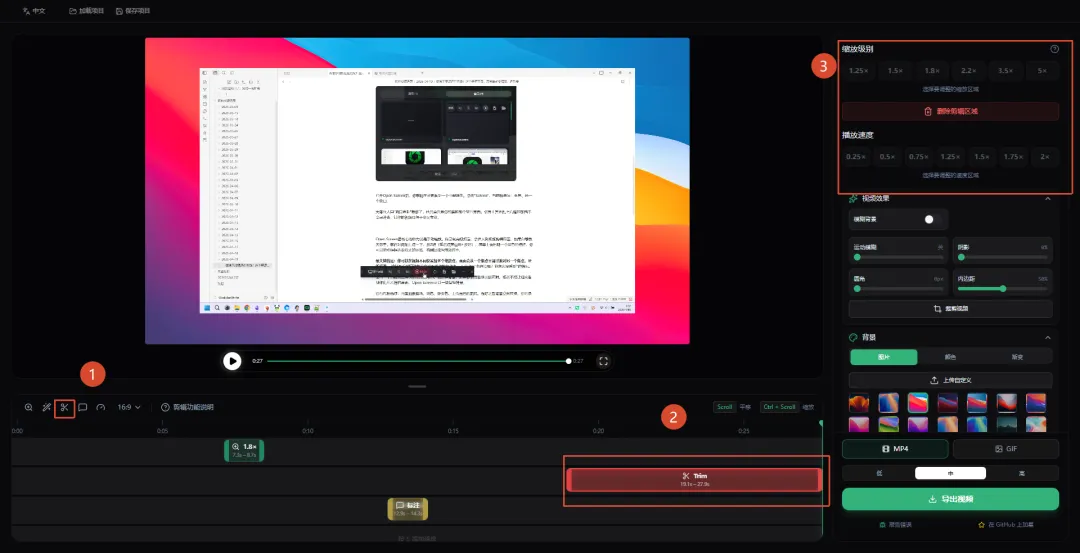
录长了也可以剪掉多余部分,某些步骤想加快可以调视频的播放速度。支持0.5倍到5倍,操作都在时间轴上拖拽完成,非常方便。
它跟市面上那些工具比,到底强在哪
我用一个表来对比一下,你会看的更直观:
| Open Screen | |||
|---|---|---|---|
| 免费 | |||
| ✅ | |||
| 三平台 | |||
| 手动添加(平滑过渡) | |||
| 文字、箭头、图片 | |||
| 无水印 | |||
| MIT协议,可商用 | |||
| 极低(新手友好) |
Screen Studio太贵,OBS功能真的是多到晕。而Open Screen刚好就卡在中间——不要钱,能干活,还不用折腾配置。
工具是完全免费的,有需要的话就赶紧试试吧。
整理不易,一键三连。觉得有用可以分享给其他朋友~
点击头像关注公众号
发送关键词【录屏神器】获取下载链接