乐于分享
好东西不私藏

电脑C盘飘红别着急!试试这个免费清理神器,轻松提速!

电脑C盘飘红别着急!试试这个免费清理神器,轻松提速!
电脑越用越卡,C盘动不动就爆满,装个新软件都提示空间不足。想清理垃圾吧,又不知道哪些能删、哪些不能动,手动翻文件夹实在太费劲。
其实,很多旧电脑根本不用换硬件,只要把磁盘好好清理优化一下,运行速度就能明显回升。今天分享一款小巧免安装的工具——Wise Disk Cleaner,帮你一站式解决C盘空间不足、系统卡顿的烦恼。

01

你遇到过这些情况吗?
  • C盘亮红灯,软件更新总提示“磁盘空间不足”
  • 日常使用产生的缓存、日志文件越积越多,懒得手动去翻
  • 系统更新后,旧版本文件一直占着几十GB不释放
  • 电脑开机慢、打开程序转圈,却不知道从何优化
  • 多个硬盘分区,文件碎片导致读写变慢
上面这些问题,用这款工具基本都能搞定。它支持一键扫描、深度清理、系统瘦身和磁盘整理,全程可视化操作,不用记任何命令或路径。

02

这个工具能做什么?
Wise Disk Cleaner 是一款专门针对Windows系统的磁盘清理优化软件,主要功能分为四个模块:
1. 常规垃圾清理
一键扫描并清理以下常见垃圾:
  • 系统临时文件
  • 浏览器缓存和历史记录
  • 各类软件运行产生的残留文件
  • 回收站、日志文件等
扫描速度快,清理结果清晰分类,新手也可以放心操作。
2. 高级深度清理
如果常规清理后C盘还是很满,可以用这个模式:
  • 精准定位临时文件夹、崩溃转储文件
  • 清理已卸载软件的残留项
  • 删除无用的Windows日志和错误报告
这个模式能挖出更多隐藏的“磁盘杀手”,进一步释放空间。
3. 系统智能瘦身
专门针对系统盘(通常是C盘)的深度优化:
  • 识别并清理过时的Windows更新备份
  • 删除无用的驱动包、旧系统还原点
  • 移除冗余的输入法、壁纸、帮助文件等
4. 磁盘整理与优化
如果电脑用了很久,文件碎片会拖慢读写速度:
  • 分析各个磁盘的碎片程度
  • 智能整理碎片,提升机械硬盘(HDD)的响应速度
  • 对固态硬盘(SSD)执行TRIM优化,保持长期高速读写
整理之后,打开大文件、运行游戏或软件的加载时间会有明显缩短。

03

手把手使用教程
  1. 获取工具(获取方式见文章末尾)下载后是一个压缩包,解压到任意文件夹即可。
  2. 运行程序打开解压后的文件夹,找到 WiseDiskCleaner.exe 文件,双击直接运行——不需要安装,也不写入注册表,用完即走,非常绿色。
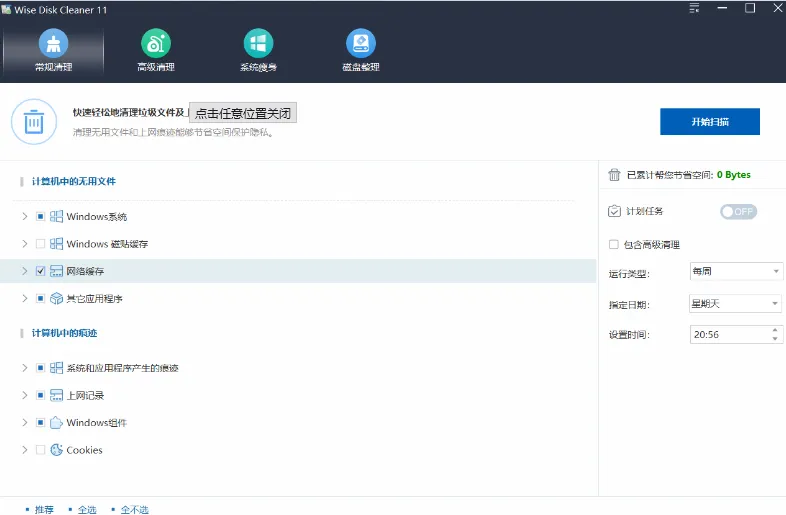
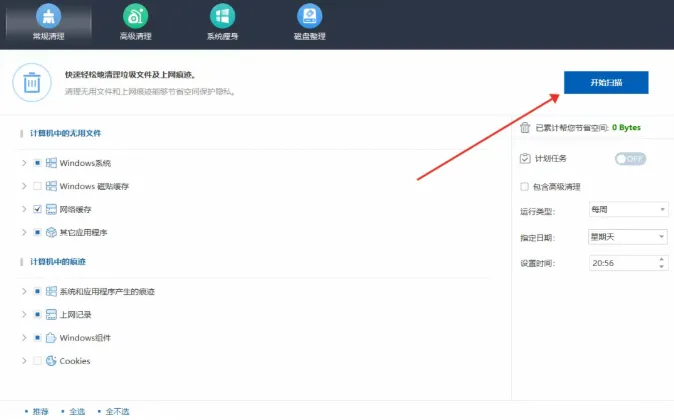
  3. 开始扫描软件打开后,默认在“常规清理”页面,直接点击 “开始扫描” 按钮。
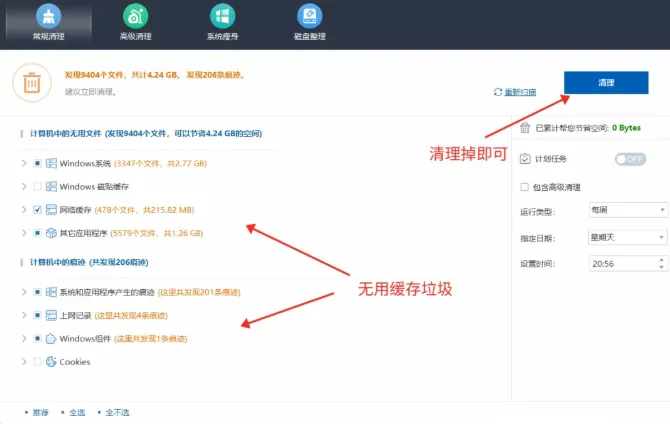
  4. 执行清理扫描完成后,会列出各类可清理项(如临时文件、浏览器缓存等)。一般保持默认勾选即可,然后点击 “清理” 按钮。
  5. 进阶操作(可选)
如果C盘还是很满,可以切换到顶部标签页:
  • 高级清理 → 深度扫描隐藏垃圾
  • 系统瘦身 → 安全删除系统冗余文件
  • 磁盘整理 → 整理碎片/优化SSD
每个功能都是独立的,按需使用即可。全部免费,没有强制付费墙。

04

常见问题与提醒
  • 问:工具在哪里获取?
答:评论处
  • 问:真的是免费的吗?
答:目前基础清理、深度清理、系统瘦身、磁盘整理功能都免费。如果未来某天软件更新后部分功能收费,你可以继续使用旧版本,或者换其他替代品。
  • 问:下载后需要安装吗?
答:不需要。解压后直接运行主程序,属于绿色便携版,不污染系统。
  • 问:安全软件报毒怎么办?
答:因为是绿色版且涉及系统清理,部分杀毒软件可能误报。请确认从本公众号获取,然后添加信任或暂时关闭安全软件再运行。仅供个人学习使用,自行判断是否采用。
声明
本文仅分享工具使用方法,不构成使用建议
软件版权归原作者所有,如侵权请联系删除
仅限个人测试,请勿用于商业或违规场景

05

总结
如果你的电脑C盘飘红、运行卡顿、开机缓慢,Wise Disk Cleaner 是一个值得尝试的轻量级工具。它把垃圾清理、系统瘦身、磁盘优化整合在一个界面里,操作简单,不需要专业知识,适合普通办公用户、学生党、游戏玩家。