 夜雨聆风
夜雨聆风
点击蓝字
关注我们
微信视频怎么投屏到电脑
想在电脑上刷微信视频 大屏看更爽 其实不用复杂操作 几个简单方法就能搞定 今天手把手教你三种实用投屏方式 手机和电脑都能轻松操作 连小白也能一看就会
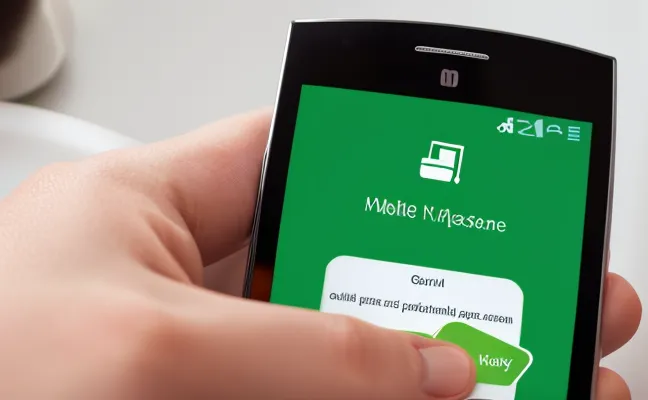

第一种方法 用微信自带功能(仅限Windows电脑) 这个方法最简单 但有个小前提——电脑必须装的是Windows系统 先在电脑上打开微信 登录账号后 手机微信会弹出确认登录的窗口 这时候别急着点登录 先看右上角有个小图标 像个小电视或者投屏的标志 点它 这时候手机屏幕会开始搜索附近设备 如果电脑和手机连的是同一个WiFi 很快就能看到电脑名称出现 点击连接后 手机上的视频画面就会同步到电脑微信里了 不过要注意 这个方法只能投微信里的内容 比如朋友圈视频 公众号视频 想投其他App的视频就不行啦
第二种方法 用系统自带投屏(安卓/苹果都适用) 如果是安卓手机 先打开设置 找到“连接与共享”或者“更多连接方式” 里面有个“无线投屏”选项 打开后手机会搜索设备 这时候在电脑上按Win+P键(就是键盘上那个带小窗户的P键) 选择“连接到无线显示器” 电脑也会开始搜索 等两边都搜到对方后 点击连接就能投屏了 投屏成功后 不管手机上是看微信视频还是刷抖音 都会同步到电脑上 苹果用户更简单 从屏幕右上角下滑打开控制中心 点“屏幕镜像” 然后选择电脑名称就行 不过苹果系统对设备兼容性要求高 得确保电脑支持AirPlay功能 或者装了第三方投屏软件
第三种方法 用第三方投屏工具(最通用) 如果前面两种方法用不了 或者想投其他App的内容 第三方工具就是最佳选择 推荐两个常用的 乐播投屏和傲软投屏 先在电脑和手机都装好软件 然后打开手机上的投屏App 它会显示一个投屏码或者二维码 电脑端打开软件后 输入投屏码或者扫描二维码就能连接 连接成功后 手机屏幕会实时显示在电脑上 这时候打开微信视频 电脑就能同步播放了 这种方法的优点是兼容性强 不管安卓苹果还是Windows Mac都能用 而且支持全屏播放 还能用电脑键盘控制手机(比如暂停 快进) 甚至能录屏保存视频 不过部分软件需要开通会员才能用高清模式 如果只是偶尔投屏 免费版也够用
投屏时可能会遇到的小问题 这里也帮你解决 比如投屏卡顿 可能是网络不好 试试把手机和电脑都连到5GHz频段的WiFi 或者关掉其他占网速的设备 如果投屏后没有声音 先检查电脑音量是否打开 再看看手机是否静音 有些投屏软件需要单独开启声音传输权限 还有 如果电脑搜不到手机 先确认两边是不是连的同一个WiFi 或者重启一下投屏软件和WiFi
最后提醒一句 投屏时手机别锁屏 不然会中断连接 如果想边投屏边玩手机其他功能 可以开启“后台投屏”模式(部分软件支持) 这样就能最小化手机投屏界面 去做别的事了 学会了这些方法 以后不管是看微信长视频 和朋友视频通话 还是刷短视频 都能用大屏享受啦 赶紧试试吧 保证让你发现新世界~
申明:图文部分由AI辅助生成,本文信息仅供参考,因之产生的后果,作者与平台概不负责。