夜雨聆风
夜雨聆风
家里还躺着吃灰的老电脑千万别扔!不管是 512M 内存、1G 内存的古董机,还是用了七八年的旧笔记本、办公台式机,只要能开机,今天都能给你救活。
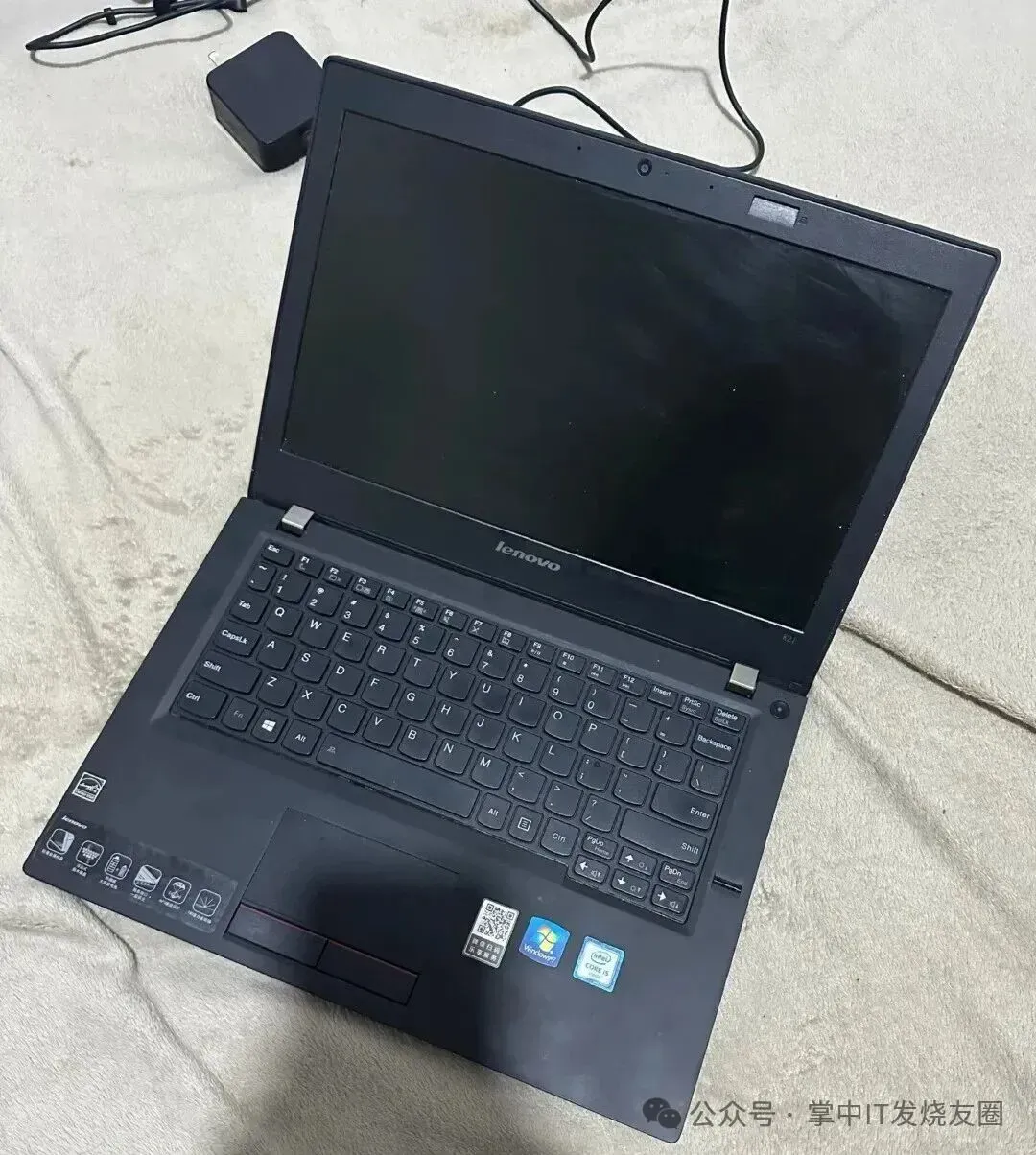
很多人以为老电脑只能卖废品,其实只是装错了系统。现在的 Windows 11、普通 Linux 系统,开机就占 1G 多内存,老机器根本扛不住,越用越卡、越卡越想扔。但 2026 年这些官方轻量系统不一样,专门给低配电脑优化,不捆绑、无广告、不吃配置,512M 内存都能流畅运行。
今天就把实测好用的 6 款系统一次性全告诉你,每一款都是官方稳定版,配置要求真实可查,从极致精简到好用顺手,从 Linux 到 Windows 全覆盖。日常上网、看文档、处理表格、当个下载机,完全够用。不想花冤枉钱换新机,不想让旧机器变废品,这篇文章你一定要认真看完,照着装就能让老电脑重新上岗,再战几年完全没问题。
一、6 款实测续命系统,按配置直接选
1. 极致精简首选:Tiny Core Linux 16.2
- 核心亮点
堪称 “口袋系统”,图形版仅 23MB,命令行版更是只有 17MB,比一张手机原图照片还小。最低 64MB 内存就能跑,512MB 环境下空载约 128MB,装完常用软件仍低于 300MB。支持 32/64 位老 CPU,兼容老式网卡、声卡,机械硬盘开机 10 秒内,老设备秒变流畅。 - 最低配置
CPU i486 以上,内存 64MB,硬盘 1GB - 官方下载
阿里云:https://mirrors.aliyun.com/tinycorelinux/16.x/x86/release/
官方原版:https://distro.ibiblio.org/tinycorelinux/16.x/x86/release/ 国内镜像(速度更快): - 适合人群
256M 内存的古董机、下载机、打印服务器,追求极简、无负担的极客用户。
2. 新手友好首选:Lubuntu 24.04 LTS
- 核心亮点
Ubuntu 官方轻量版,基于 Linux 6.8 内核,LXQt 桌面设计,空闲内存约 200-300MB。长期支持到 2027 年,更新稳定,无捆绑无广告,自带轻量浏览器、文本编辑器,满足基础上网、文档编辑,新手上手零成本。 - 最低配置
内存 512MB(推荐 1GB),CPU 支持 32/64 位 - 官方下载
https://lubuntu.me/downloads/ - 适合人群
电脑小白、1GB 内存左右的办公本、日常上网追剧用户。
3. 国产安全首选:KaihongOS 5.0(X86)
- 核心亮点
深开鸿基于开源鸿蒙研发的桌面系统,2026 年 3 月新版,专为老电脑优化。最低 4GB 内存就能流畅运行,支持双系统共存,不破坏原有 Windows 数据。通过公安部安全检测,内核级防护,无捆绑、无弹窗,内置石墨文档、开鸿输入法,支持安卓应用兼容,生态更完善。 - 最低配置
内存 4GB,硬盘 30GB,64 位 x86 处理器 - 官方下载
https://www.openharmony.cn/(官网下载中心搜索 KaihongOS 5.0 X86) - 适合人群
想体验国产鸿蒙系统、注重隐私安全、4GB 及以上内存的老电脑用户。
4. 习惯 Windows 首选:Windows 10 LTSC 2021
- 核心亮点
微软官方长期服务版,无 Edge 浏览器、Cortana 等冗余功能,精简了非必要更新,稳定性拉满。支持周期长达 10 年(至 2032 年),兼容绝大多数 Windows 软件,打印机、网银、办公套件都能正常用,不想换 Linux 的用户首选。 - 最低配置
CPU 1GHz 64 位,内存 2GB(推荐 4GB),硬盘 20GB - 官方获取
需通过企业批量许可(VLSC)下载,个人用户可通过微软评估中心获取 90 天试用版:https://www.microsoft.com/evalcenter/evaluate-windows-10-enterprise - 适合人群
习惯 Windows 操作、需要稳定办公环境、4GB 及以上内存的老电脑。
5. 轻量办公首选:Peppermint OS 2026
- 核心亮点
基于 Debian 13,XFCE 4.20 桌面,最低内存 1GB,512MB 可勉强启动,优化后流畅运行。主打云应用与本地程序结合,预装软件极少,按需安装,系统干净无后台偷跑。界面贴近 Windows,上手简单,老电脑续航、散热更友好。 - 最低配置
内存 1GB(512MB 可启动),硬盘 10GB - 官方下载
https://peppermintos.com/download/ - 适合人群
轻度办公、在线文档处理、不想折腾复杂设置的用户。
6. 老笔记本专属:BunsenLabs Carbon
- 核心亮点
基于 Debian 13 稳定版,OpenBox 窗口管理器,官方适配 512MB 内存,闲置内存约 550MB,磁盘占用仅 4.4GB。界面简洁可自定义,支持中文,驱动完善,老 ThinkPad、老旧台式机全能跑,长时间运行不卡顿。 - 最低配置
内存 512MB,CPU 兼容老款 x86 - 官方下载
https://www.bunsenlabs.org/download.html - 适合人群
老笔记本、1GB 内存以下的老旧设备、喜欢简洁界面的用户。
二、老电脑装系统,3 个实用技巧
- 优先备份数据
装系统前把重要文件、照片备份到 U 盘或云盘,避免误删,尤其是双系统安装时。 - 机械硬盘优化
系统分区留 10GB 以上,关闭系统还原、休眠功能,能节省大量空间,提升流畅度。 - 软件精简安装
装完系统只留刚需软件,浏览器用轻量版,少开标签页,流畅度直接翻倍。
三、快速选型指南,不踩坑
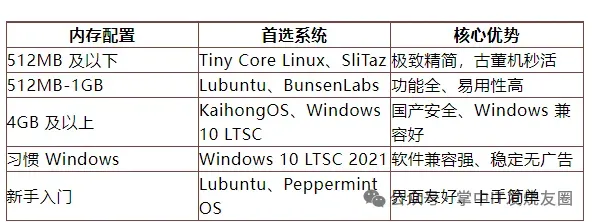
最后说两句
老电脑不是废品,选对系统就能再战几年。2026 年这 6 款轻量系统,均为官方稳定版本,覆盖不同内存配置和使用需求,不花一分钱,让闲置设备重新发挥价值,环保又省钱。
如果你家里有闲置老电脑,千万别扔,试试上面的系统,你会发现:原来不用换新机,也能拥有丝滑流畅的使用体验。
附:6 款系统保姆级安装教程
照着一步步点,老电脑也能轻松装系统,全程无坑、不用懂代码,看完就能自己动手。
一、装系统前,先准备好这 3 样东西
- 一个空 U 盘≥4GB,重要资料先备份,制作时会清空。
- 一台能正常上网的电脑
用来下载系统和制作启动盘。 - 一个启动盘工具
推荐 Rufus(免费、小巧、无捆绑)。官网:https://rufus.ie/zh/
小提醒:
老爷机如果是32 位老 CPU,一定要下32 位系统镜像。 安装前把电脑里重要文件拷到 U 盘或硬盘,避免丢失。 二、通用步骤:制作系统安装 U 盘(所有系统都这么做)
打开 Rufus,插入 U 盘。 - “设备”
选择你的 U 盘。 点击 **“选择”**,找到你下载好的系统镜像文件(.iso 后缀)。 其他默认不动,直接点 **“开始”**。 提示会清空 U 盘,点确定,等待进度条走完。 完成后,U 盘就变成系统安装盘了。
把做好的 U 盘插在老爷机上。 开机,狂按启动热键: 联想:F12 戴尔:F12 惠普:F9 华硕:F8 宏碁:F12 台式机主板:一般 F12 / ESC / F8 在菜单里选择你的 U 盘名字,回车。 进入系统安装界面。
四、6 款系统详细安装教程
1. Tiny Core Linux(64MB 内存就能跑)
适合:超老古董机、下载机、软路由
U 盘启动后,直接进入桌面,非常快。 想安装到硬盘: 打开桌面 Install 工具。 选择安装到硬盘,分区默认自动即可。 一路下一步,重启拔掉 U 盘。 完成,开机内存占用极低,丝滑流畅。
小白建议:只用来轻度上网、挂下载,别装太多软件。
2. Lubuntu 24.04 LTS(小白首选)
U 盘启动,选择 Install Lubuntu。 语言选择中文(简体)。 勾选安装第三方软件(网卡、显卡驱动更稳)。 安装类型: 全新电脑:选清除整个磁盘并安装。 想保留 Windows:选与其他系统共存。 设置用户名、密码,等待安装完成。 重启拔 U 盘,进入流畅轻量桌面。
3. Windows 10 LTSC 2021(最像普通电脑)
U 盘启动,选择现在安装。 输入密钥时选我没有产品密钥(后续可激活)。 版本选择 Windows 10 企业版 LTSC。 安装类型:自定义:仅安装 Windows。 选择要装系统的盘,删除旧分区,新建分区。 等待复制文件、自动重启。 进入桌面后: 无 Cortana、无应用商店、无多余捆绑 老爷机流畅度明显提升
4. Peppermint OS(云办公、轻量好看)
U 盘启动,选择 Install Peppermint OS。 中文、时区、键盘布局默认。 硬盘分区: 新手直接选擦除磁盘安装。 设置用户名、密码。 安装完成重启,界面类似 Windows,上手无压力。
5. BunsenLabs(老笔记本专用)
启动后选 Install。 语言中文,一路默认。 磁盘分区: guided – use entire disk(新手最稳)。 设置用户名、主机名。 安装 GRUB 引导,选是。 重启拔 U 盘,进入极简洁面。
6. 深开鸿 KaihongOS x86(国产系统体验)
U 盘启动,选择 Install KaihongOS。 语言中文,同意协议。 磁盘选择: 新手直接全盘安装。 设置密码,等待安装。 重启后进入鸿蒙桌面,支持安卓应用、文档、浏览器。
五、安装后必做的 3 件事(老爷机立马更流畅)
- 更新系统

关闭特效 / 动画桌面设置 → 关闭窗口动画、阴影。 - 只装刚需软件
浏览器:Firefox 轻量版 办公:WPS 轻量 / 在线文档 别装安全软件、别装全家桶
六、最简单的选型口诀
512MB 以下 → Tiny Core
512MB~1GB → Lubuntu / BunsenLabs 2GB~4GB → Peppermint / Win10 LTSC 4GB 以上、想尝鲜国产 → KaihongOS 习惯 Windows、办公刚需 → Win10 LTSC 2021
END
往期精选
◆开源高手私藏的 10 个 GitHub 高星开源项目。附项目地址
◆电脑如何安装“鸿蒙PC版”操作系统KaihongOS 5.0 X86,附下载链接
◆腾讯QClaw保姆级安装教程,通过手机微信遥控电脑上的QClaw帮你干活
◆4GB内存的老电脑又来一福音:2026年3月KaihongOS 5.0(X86)桌面版免费安装,附安装指南
◆让吃灰的老旧电脑不卡顿:轻量系统Anduin OS是首选,附安装指南及下载地址
◆六十多个豆包指令(提示词模版),复制即用,让你秒变高手,收藏
◆OpenClaw 安装 + 接入QQ 保姆级教程!附上门卸载服务
◆Windows 电脑装机必备软件清单【附下载】,请收藏选择