 夜雨聆风
夜雨聆风
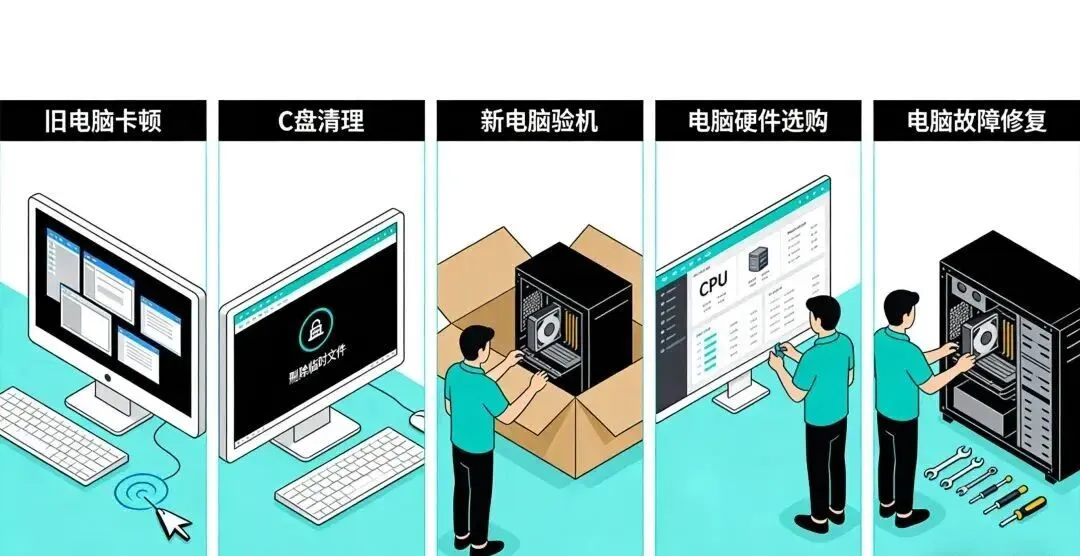
不管是学生党、打工人,还是中老年朋友,电脑早就成了生活工作必备品。但90%的人都踩过这些坑:旧电脑卡成PPT,开机要等三五分钟;C盘天天变红,删文件都没地方下手;买新电脑被奸商忽悠,花大价钱买低配机;小故障找人修,动辄花几十上百块...
别再花冤枉钱、别再瞎折腾了!今天整理了2026最新电脑干货合集,从旧电脑优化、新电脑验机、硬件选购、故障自救到省钱技巧,全是零基础也能直接上手的实操内容,看完就能用,建议立刻收藏+转发,以后电脑出问题,自己就能轻松搞定!
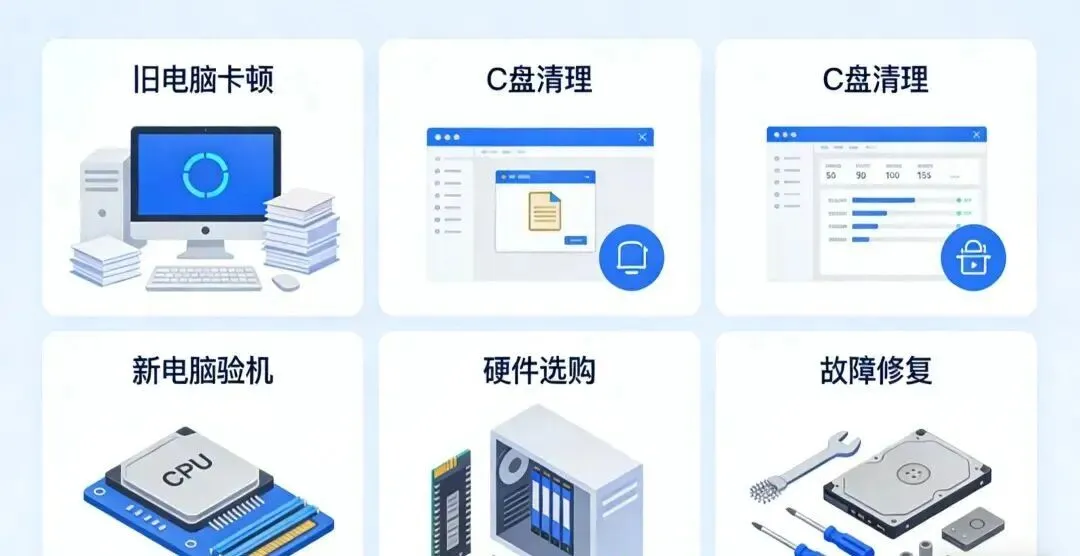
一、旧电脑起死回生!3步免费优化,提速50%,再战3年不卡顿
很多人觉得电脑卡就必须换,大错特错!哪怕用了5-8年的老机子,做好这3步,流畅度直接翻倍,告别卡顿、死机、加载慢。
1. 关闭无用启动项,开机速度快10倍
开机慢、桌面半天加载不出来,全是后台启动项在拖后腿!
实操步骤:按下【Ctrl+Shift+Esc】打开任务管理器→切换到【启动】选项卡→除了杀毒软件、输入法,其余程序全部右键禁用,重启电脑,开机直接秒进桌面。
2. C盘清理大法,一键释放20-50G空间
C盘变红是电脑卡顿的元凶,千万别乱删系统文件,用系统自带工具就够了!
实操步骤:此电脑→右键C盘选【属性】→点击【磁盘清理】→勾选临时文件、回收站、系统更新缓存→再点【清理系统文件】,全选清理,瞬间腾出大量空间。
避坑提醒:桌面、文档、下载文件夹默认存C盘,重要文件一定要转移到D/E盘,避免C盘爆满卡顿。
3. 关闭系统特效,老电脑性能拉满
Win10/Win11的视觉特效,对老电脑来说是巨大负担,关闭后运行更流畅。
实操步骤:此电脑右键【属性】→【高级系统设置】→【性能】里选【调整为最佳性能】,同时关闭后台自动更新、云同步,减少内存占用。
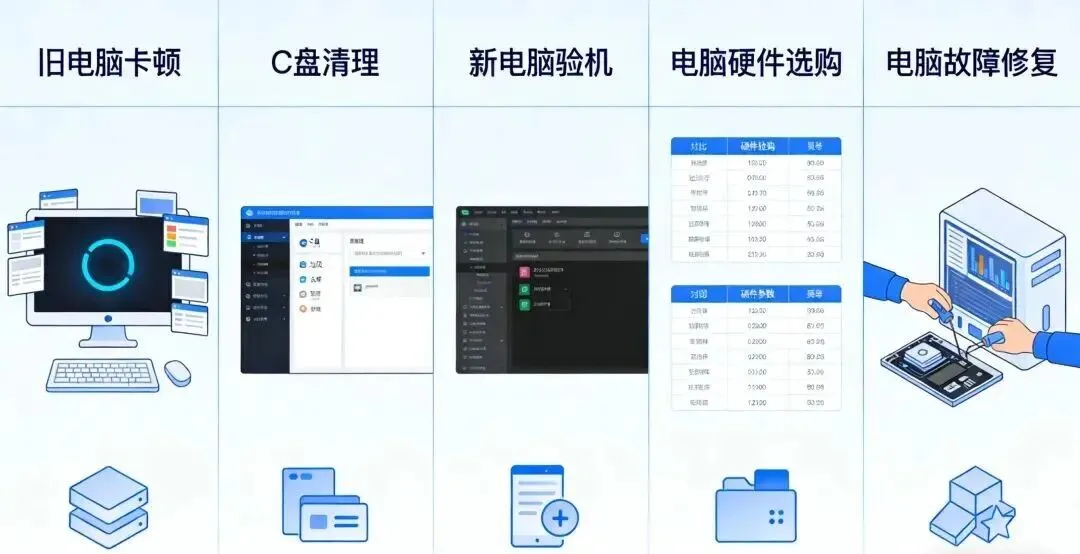
二、新电脑必做8件事!避开翻新机、缩水机,买完不后悔
2026年买笔记本、台式机,不管线上还是线下,这8步验机+设置,新手也能杜绝踩坑,杜绝二手摸摸机!
1. 先查外观包装:全新电脑封条完好,机身无划痕、指纹,接口、键盘无使用痕迹,有问题直接拒收。
2. 禁止联网激活:开机千万别连WiFi,联网自动激活,无质量问题不能退换!
3. 检测硬盘使用时间:用U盘提前下好CrystalDiskInfo,全新电脑硬盘通电时间≤20小时,通电次数≤50次,超标就是二手。
4. 屏幕坏点检测:打开纯黑、纯白、纯红图片,全屏查看,无亮点、暗点才合格。
5. 关闭系统广告:设置→系统→通知,关闭无关推送;隐私设置里关掉广告ID,告别弹窗骚扰。
6. 卸载自带捆绑软件:品牌电脑自带的无用软件,直接卸载,释放内存。
7. 只装正版软件:拒绝捆绑全家桶,浏览器用Edge/Chrome,解压用Bandizip,杀毒用系统自带Windows Defender就够了。
8. 分区设置:新硬盘务必分区,C盘留100G以上装系统,其余分盘存文件、软件。
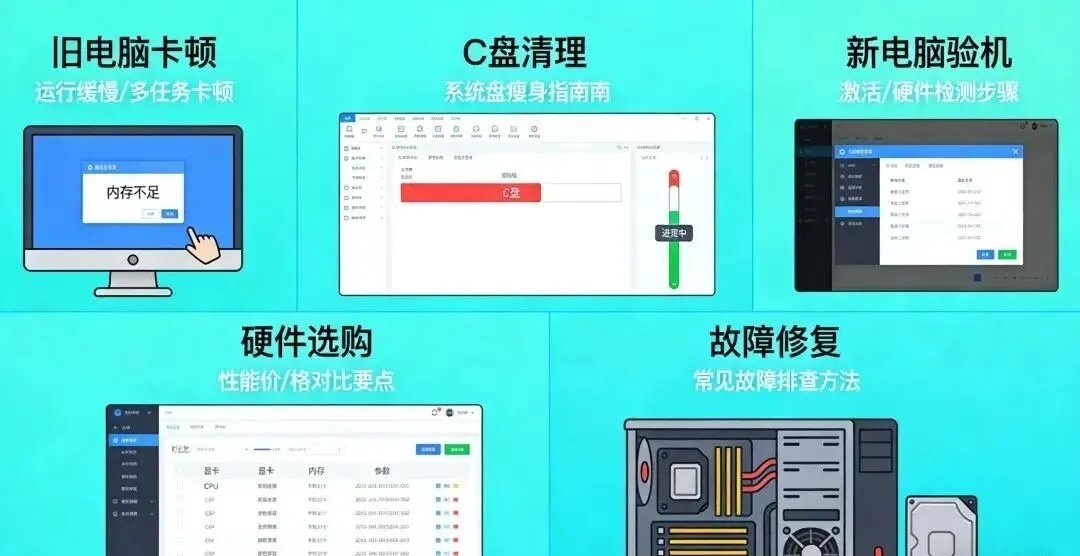
三、2026电脑选购避坑指南!奸商套路全拆解,按需选购不花冤枉钱
不管是组装台式机,还是买笔记本,看懂这些参数,再也不被忽悠,把钱花在刀刃上。
CPU:别盲目追高,按需选就对了
- 办公、追剧、上网:Intel i3/AMD R5,低压U足够,性价比拉满
- 游戏、视频剪辑、设计:Intel i5/i7/AMD R7,标压H/HX后缀,性能更强
- 避坑:警惕ES版CPU、散片无质保,别信“八核顶配”的噱头,核心数不是唯一标准
内存:2026年16G起步,双通道更强
- 基础配置:16G(8G×2)双通道,比单条16G快30%,日常办公游戏完全够用
- 专业需求:3A游戏、AI画图、视频剪辑,直接上32G
- 避坑:拒绝杂牌内存,选金士顿、威刚等一线品牌,频率3200MHz以上
硬盘:固态是刚需,机械盘只做存储
- 必选:PCIe 4.0 NVMe固态硬盘,开机、开软件秒速加载
- 容量:512G起步,1T更够用,大型游戏、素材多直接选2T
- 避坑:别买混合硬盘、杂牌固态,掉速快还容易坏
显卡:办公核显足够,游戏按需上独显
- 日常使用:核显完全够用,不用额外花钱买独显
- 3A游戏、设计渲染:RTX4060/5060及以上,避开矿卡、缩水卡,查序列号验真伪
屏幕:护眼+实用,别被参数忽悠
- 办公:1080P 60Hz足够
- 游戏:2K 144Hz以上,画面更丝滑
- 设计:100%sRGB色域,硬件级低蓝光,保护视力
四、常见故障自救!1分钟搞定,不用花钱找师傅
电脑出小故障别慌,这些问题自己就能修,省下维修费买奶茶不香吗?
1. 电脑蓝屏:记下蓝屏代码,大概率是内存松动、驱动冲突,更新显卡驱动,台式机重新插拔内存
2. 连不上网:插拔网线、重启路由器,Win+R输入cmd,执行ipconfig/release和ipconfig/renew重置网络
3. 风扇异响、发热严重:笔记本垫高散热,半年清一次灰、换硅脂;台式机保持机箱通风
4. 键盘鼠标失灵:换接口、重启电脑,无线设备检查电池和配对
五、2026电脑省钱技巧!学生党、打工人必看
1. 旧电脑别扔:装鸿蒙PC、统信UOS等国产系统,低配机也能流畅办公追剧
2. 正版软件免费领:学生党用教育邮箱,可免费获取Office、Adobe等软件
3. 升级优先换固态+内存:比换电脑省钱,老电脑升级后性能翻倍
4. 定期备份文件:云备份+本地备份,避免电脑损坏文件丢失
最后想说
电脑其实没那么复杂,不用懂专业技术,掌握这些实操干货,就能搞定99%的日常问题。旧电脑不用急着换,优化升级就能再战几年;新电脑做好验机设置,用着更舒心。
这篇全是干货,没有半句废话,建议收藏起来,电脑出问题随时翻出来看,也转发给身边不懂电脑的朋友,一起避开坑、省下钱!

扫码关注我们