乐于分享
好东西不私藏

Pr 2024安装包纯净版Adobe premiere Pro 2024安装包永久免费免激活破解版安装下载教程

Pr 2024安装包纯净版Adobe premiere Pro 2024安装包永久免费免激活破解版安装下载教程
软件介绍
软件版本:Adobe premiere Pro 2024
下载链接:https://pan.quark.cn/s/a16dfda4bacd
推荐手机复制链接到浏览器,或者夸克保存后,再到电脑端打开
使用指南

1. 软件下载与安装激活步骤

1.1 获取安装包

  • 本资源为 Premiere Pro 2024 中文直装版,集成必要的离线组件,安装完成后即为永久授权版本,无需额外破解或订阅,安全无病毒。
  • 获取方式:关注本公众号,后台回复关键词 PR2024,即可自动获取下载链接与提取码。文件经过严格测试,请放心使用。

1.2 详细安装与激活步骤(关键:按顺序操作)

  • 步骤一:解压文件

    • 下载完成后,务必使用解压软件(如WinRAR、7-Zip)将压缩包完全解压到当前文件夹。不要直接在压缩包内运行安装程序。
  • 步骤二:关闭杀毒软件(关键!)

    • 为避免激活文件被误删,请在安装前暂时关闭Windows Defender实时保护、360安全卫士、腾讯电脑管家等所有安全软件。
  • 步骤三:以管理员身份运行安装

    • 进入解压后的文件夹,找到 Set-up.exe 或 Install.exe 文件。右键点击,选择【以管理员身份运行】
    • 程序启动后,语言和位置通常已预设,建议保持默认安装路径,直接点击【继续】。等待进度条走完,直至提示安装完成。
  • 步骤四:激活验证

    • 安装完成后,无需任何额外操作。直接在开始菜单或桌面找到 “Adobe Premiere Pro 2024” 并启动
    • 首次启动可能稍慢。进入软件后,点击顶部菜单栏的【帮助】,若没有显示“试用到期”字样,且界面为简体中文,即表示永久激活成功

2. 新手必学!PR基础剪辑流程(5分钟出片)

2.1 认识界面与创建项目

  • 新建项目:启动后,点击【新建项目】。在弹窗中,为项目命名(如“我的视频”),并关键一步:点击“位置”旁的【浏览】,选择一个非C盘的文件夹存放项目文件,这是专业习惯。
  • 认识工作区:主要分为左上【源面板】、中间【节目面板】、左下【项目面板】、右下【时间轴面板】。

2.2 核心剪辑三步曲

  • 导入素材:在【项目面板】空白处双击,或直接拖拽文件进入,导入你的视频、音频、图片。
  • 剪辑操作
    1. V:选择工具。用于选择和移动素材。
    2. C:剃刀工具。在时间轴上点击,可切割视频片段。
    3. 剪辑流程:将素材拖到时间轴 → 用 C 键切割 → 用 V 键选中多余部分 → 按 Delete 键删除。
  • 添加转场与音乐:在【效果】面板中搜索“交叉溶解”,拖到两段视频之间可添加转场。将背景音乐拖到A1轨道。

2.3 导出视频(正确设置是关键)

  • 剪辑完成后,确保时间轴被选中,按快捷键 Ctrl + M 打开导出设置。
  • 格式:选择 **H.264**。
  • 预设:选择 **匹配源 - 高比特率**。这将自动匹配你视频的分辨率和帧率。
  • 最后,点击【导出】按钮,等待渲染完成,你的作品就诞生了。

3. 常见问题与解决方法(FAQ)

Q1:安装失败,提示错误或安装程序无法启动?

  • A:这是最高频问题。必须按此顺序操作:①彻底关闭所有杀毒软件(特别是某60、某管家);②务必右键以管理员身份运行安装程序;③如果曾安装过旧版PR,请先完全卸载(可使用我们提供的“Adobe清理工具”,回复“清理工具”获取)。

Q2:PR启动时闪退,或卡在启动界面不动?

  • A:通常与显卡驱动或系统兼容性有关。解决方法:①更新你的显卡驱动到最新版本(尤其是NVIDIA和AMD显卡);②找到PR图标,右键-属性-兼容性,勾选“以Windows 8兼容模式运行”和“以管理员身份运行此程序”。

Q3:软件界面是英文的,如何改成中文?

  • A:本号提供的版本默认即为中文。如果意外是英文,可依次点击:Edit -> Preferences -> General,在界面中找到 UI Language 选项,将其改为“简体中文”,重启软件即可。

Q4:导入视频后,时间轴上的画面是黑的,或有红色斜杠(媒体离线)?

  • A:这表示PR无法解码或不支持该视频格式。最佳解决方案:使用格式转换软件(如格式工厂)将视频转换为MP4(H.264编码) 或 MOV 格式再导入。红色斜杠则右键素材选择【链接媒体】重新定位文件。

Q5:导出视频时特别慢,或者文件体积巨大?

  • A:检查导出设置。确保按2.3步骤设置(H.264,匹配源)。如果还慢:①在导出设置的“视频”选项卡,查看“性能”是否为“硬件加速(编码)”;②降低“目标比特率”数值(如从10改为5),可有效减小文件体积。
软件安装步骤

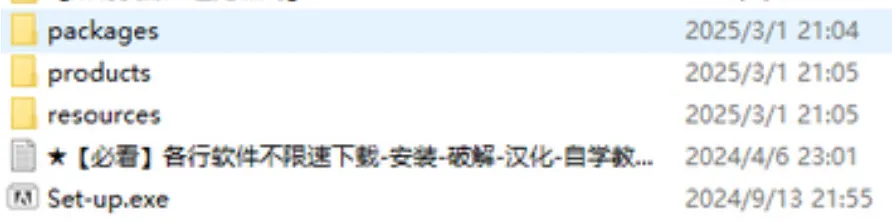
第一步

把链接中的所有文件都下载下来,把下载好的压缩包直接解压到当前文件夹即可。

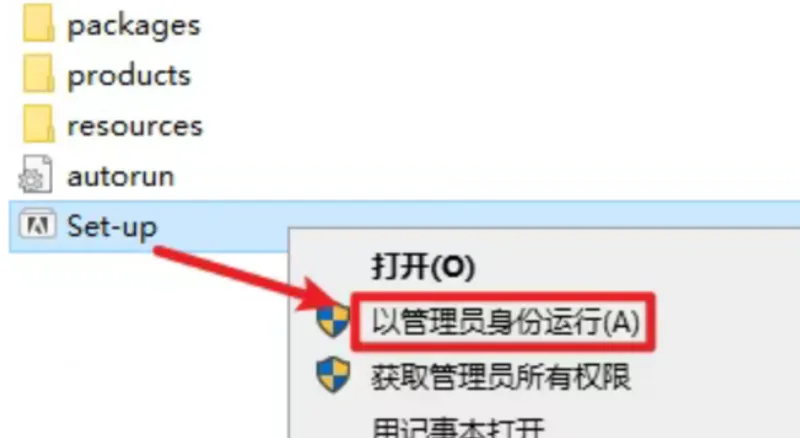
第二步

在解压后的文件夹中找到Set-up 安装程序,找不到setup的话关闭杀毒重新解压,鼠标右键选择管理员身份运行。

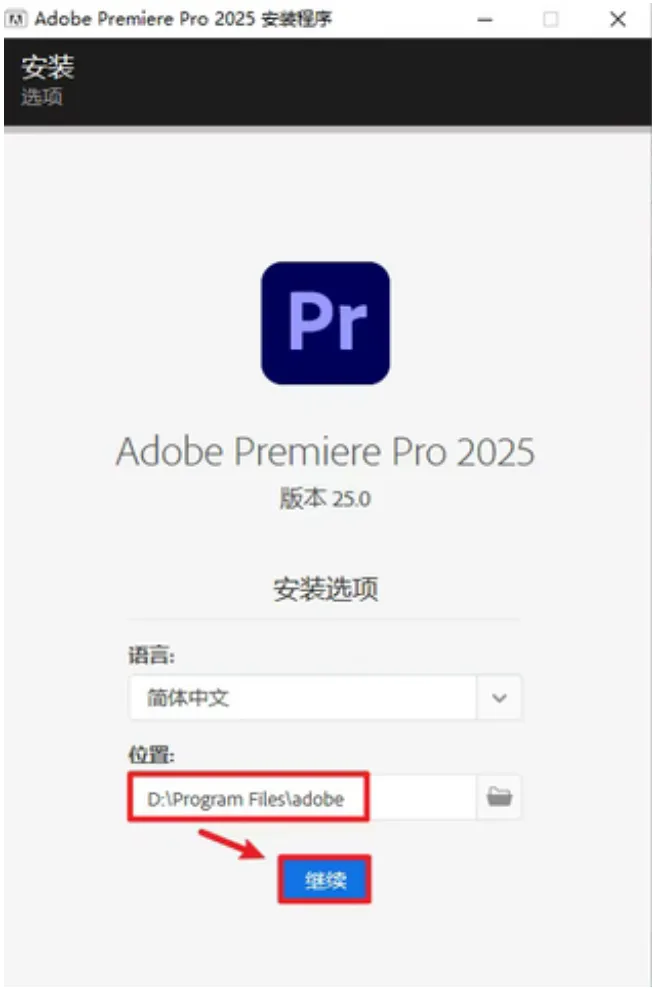
第三步

选择要安装软件的目录。

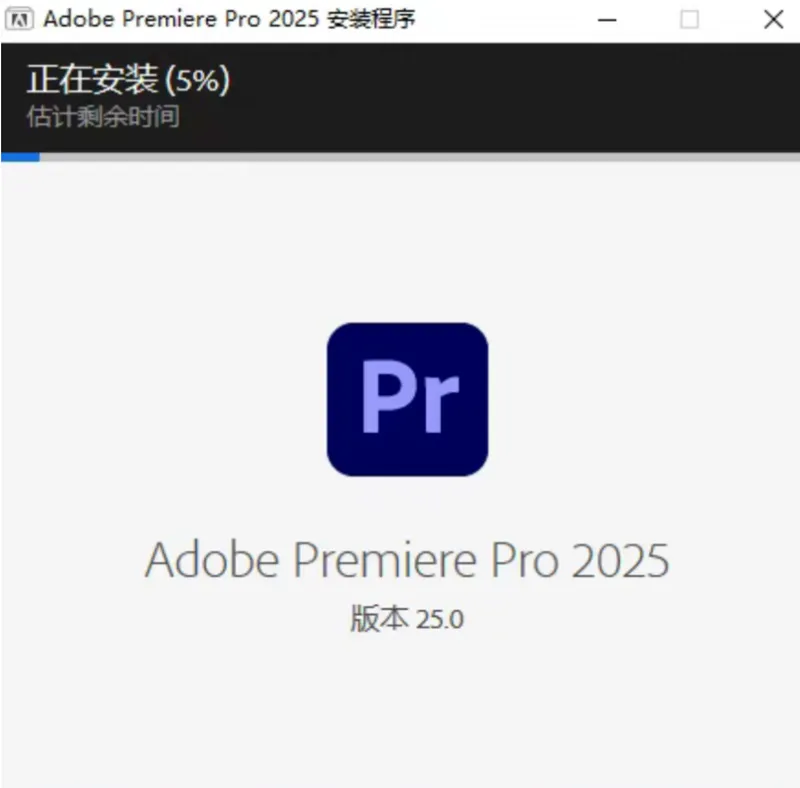
第四步

开始安装。

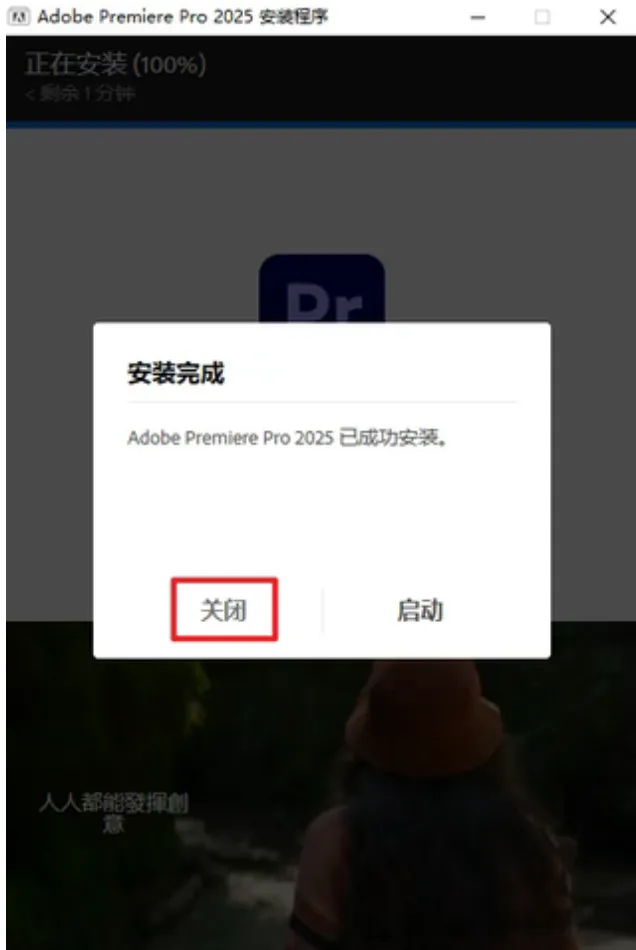
第五步

安装完成后点击关闭即可。

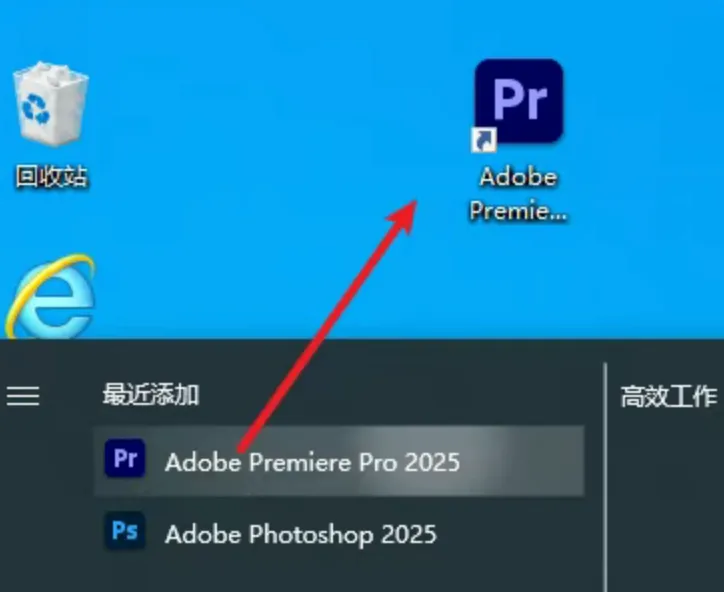
第六步

创建桌面快捷方式。

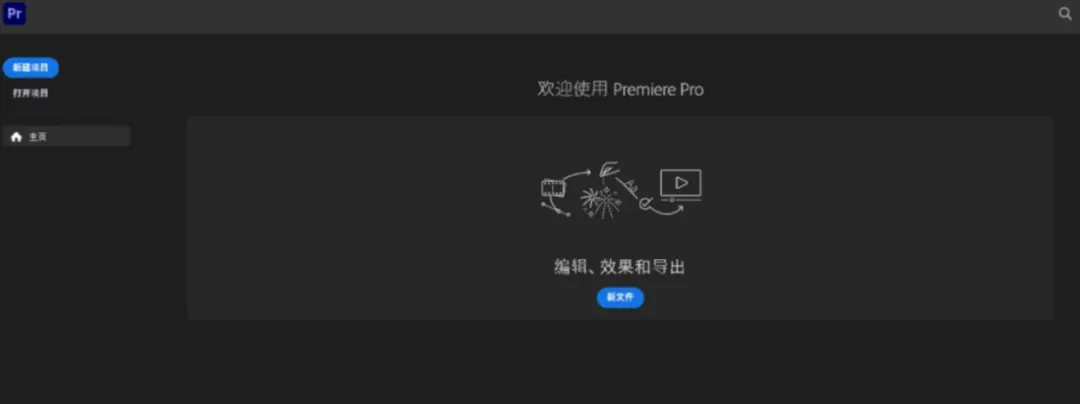
第七步

打开软件正常使用。