 夜雨聆风
夜雨聆风📚 今日电脑小课堂:每天2个实用技巧(第22期)
💻 想远程控制家里/公司的电脑?Excel用VLOOKUP查数据总出错?今天手把手教你安全连接+精准匹配! 人在公司想用家里的高性能电脑?老板让你从5000行客户表里找出某人的电话和地址,结果VLOOKUP返回一堆#N/A?别再瞎折腾了!这两个技巧,一个教你安全、稳定地远程控制另一台Windows电脑(含家庭版替代方案),一个用 VLOOKUP函数实现跨表精准查询(附常见错误避坑指南)——千里之外如临其境,万行数据秒级匹配!
💡 技巧一:如何远程控制另一台Windows电脑?(专业版 & 家庭版通用方案)
✅ 方案A:使用Windows自带“远程桌面”(仅限专业版/企业版) 前提:被控电脑必须是 Windows 10/11 专业版、企业版或教育版。家庭版不支持作为“被控端”。
🔧 被控电脑设置: 1. 开启远程桌面 Win + I 打开设置 → 系统 → 远程桌面 → 开启“远程桌面”; 记下下方显示的 “电脑名称”(如 DESKTOP-ABC123)。
2. 确认用户有密码 远程登录需要密码,无密码账户无法连接。
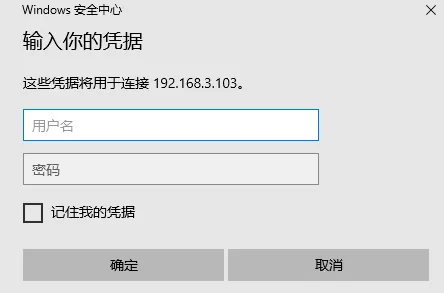
默认用户名一般是 administrator
3. (可选)增强安全 在“高级设置”中勾选 “要求网络级别认证(NLA)”,防止暴力破解。
🖥️ 控制端连接: 1. 在你的电脑上按 Win + R,输入 mstsc,回车;
2. 在“计算机”栏输入 被控电脑的名称或IP地址;
3. 点击“连接”,输入被控电脑的 用户名和密码;
4. 成功进入远程桌面!
⚠️ 局域网外连接?需在路由器设置 端口转发(TCP 3389) 或使用 VPN,对新手较复杂。
✅ 方案B:家庭版用户必看!免费第三方工具(推荐向日葵 / ToDesk)
适用场景:被控电脑是 Windows 家庭版,或不想折腾网络配置。
🛠️ 以 ToDesk 为例(官网:https://www.todesk.com):
1. 在 两台电脑 上都下载安装 ToDesk;
2. 在被控电脑上,记下 设备代码 和 临时密码;
3. 在控制端输入对方的设备代码,点击“远程控制”;
4. 输入临时密码,即可连接!
✅ 优势: 无需公网IP,自动穿透; 支持文件传输、多显示器、剪贴板同步; 免费版个人使用完全够用。
💡 技巧二:Excel VLOOKUP怎么用?5分钟学会精准匹配(附避坑指南) VLOOKUP 是 Excel 最常用的查找函数,用于 根据一个值(如姓名),从表格中找出对应的其他信息(如电话、部门)。
✅ 基本语法:=VLOOKUP(要找谁, 在哪张表里找, 返回第几列, FALSE)
第1参数:查找值(如 A2 单元格的姓名);
第2参数:查找区域(必须包含查找列和返回列,且查找值必须在第一列!);
第3参数:返回区域中的第几列(从查找区域的最左列开始数);
第4参数:FALSE 表示精确匹配(99%场景都用这个)。
🌰 实战案例: 目标:根据A列“姓名”,在右侧表格中找出“电话”和“部门”。
假设数据源在 E2:G100(E列为姓名,F列为电话,G列为部门)。
❌ 常见错误 & 解决方法:
2. 数据源没有该姓名 3. 姓名前后有空格 4. 数字 vs 文本格式不一致 | 2. 用 TRIM() 去空格3. 用 VALUE() 或 ' 统一格式 | |
TRUE(近似匹配) | FALSE |
💡 终极避坑口诀:
“左找右,精匹配,去空格,统格式”
🎯 今日总结
远程控制:专业版用“远程桌面”,家庭版用 ToDesk/向日葵;
VLOOKUP:=VLOOKUP(找谁, 区域, 第几列, FALSE),牢记 查找值必须在区域第一列!
明天预告:
电脑技巧:如何给文件夹加密码?
Excel技巧:用XLOOKUP替代VLOOKUP(更强大!)
您还有什么需求?欢迎留言,都可以安排!