夜雨聆风
夜雨聆风大家在用 Excel 查找匹配数据时,第一反应几乎都是VLOOKUP 函数,老牌好用但缺点一大堆:只能向右查、不能倒序、查找出错乱码、嵌套复杂、格式麻烦……
而全新升级的XLOOKUP 查找函数,完美碾压 VLOOKUP,语法更简单、用法更全能、容错率更高,向左向右随便查、多条件一键匹配、自带容错处理,新手零门槛上手,职场表格效率直接翻倍!
下面通过对比VLOOKUP 函数的方式来介绍XLOOKUP函数。
一、先看懂:XLOOKUP VS VLOOKUP 核心区别
简单总结:VLOOKUP 能做的,XLOOKUP 全都能做;VLOOKUP 做不了的,XLOOKUP 轻松搞定。
二、函数语法对比
1、VLOOKUP 老旧语法
=VLOOKUP(找谁,在哪找,返回第几列,匹配类型)
缺点:第 3 参数要手动数列号,插入删除列公式直接报错
2、XLOOKUP 极简语法
=XLOOKUP(找谁,查找区域,返回结果区域,[找不到显示什么])
优点:不用数列、不用管方向、默认精准匹配,4 个参数能适应大部分场景。
三、实际使用场景
1、常规正向查找
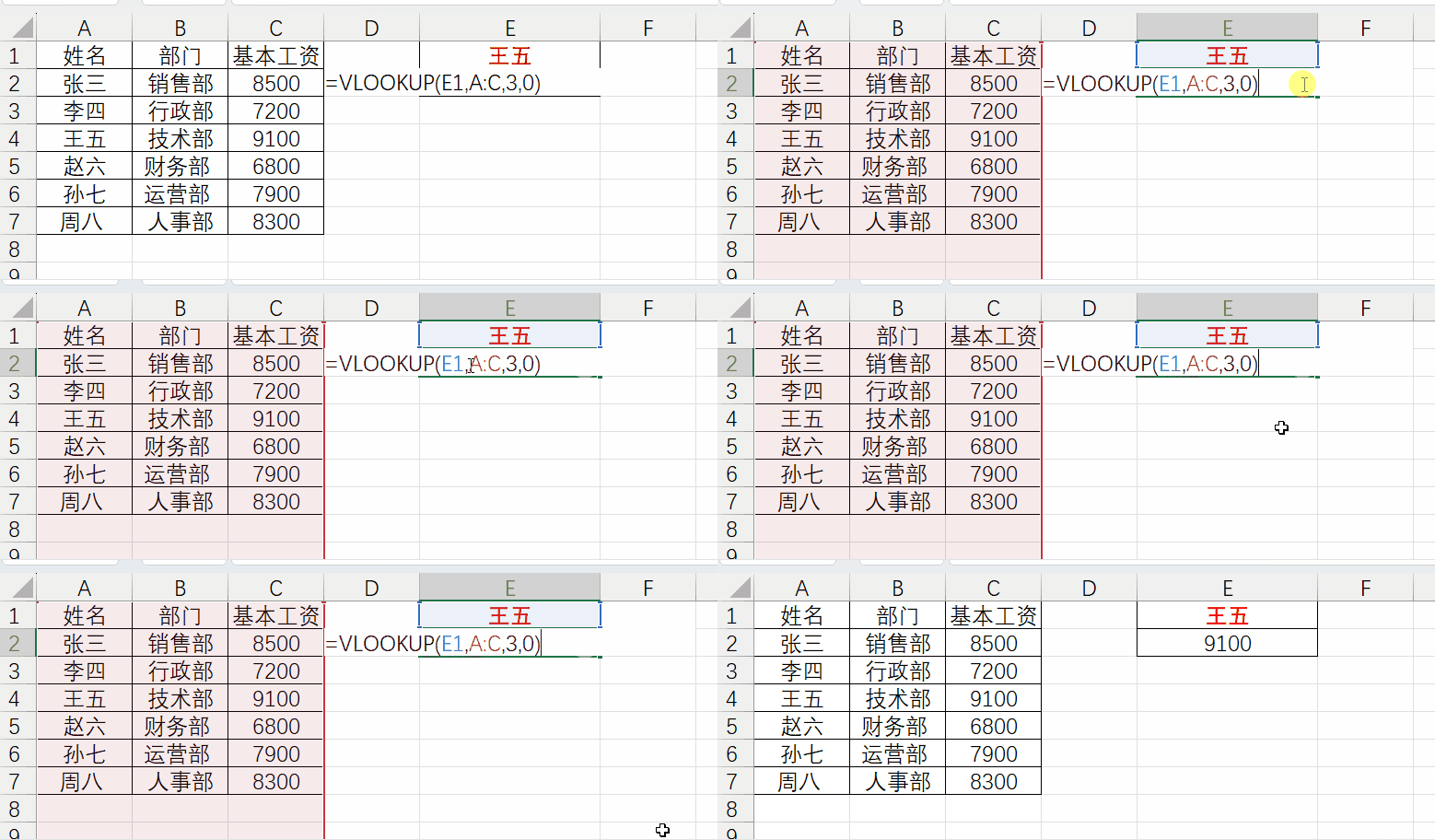
使用举例:查找某人在薪资表中的基本工资。
VLOOKUP 公式
=VLOOKUP(E1,A:C,3,0)
XLOOKUP 公式
=XLOOKUP(E1,A:A,C:C)
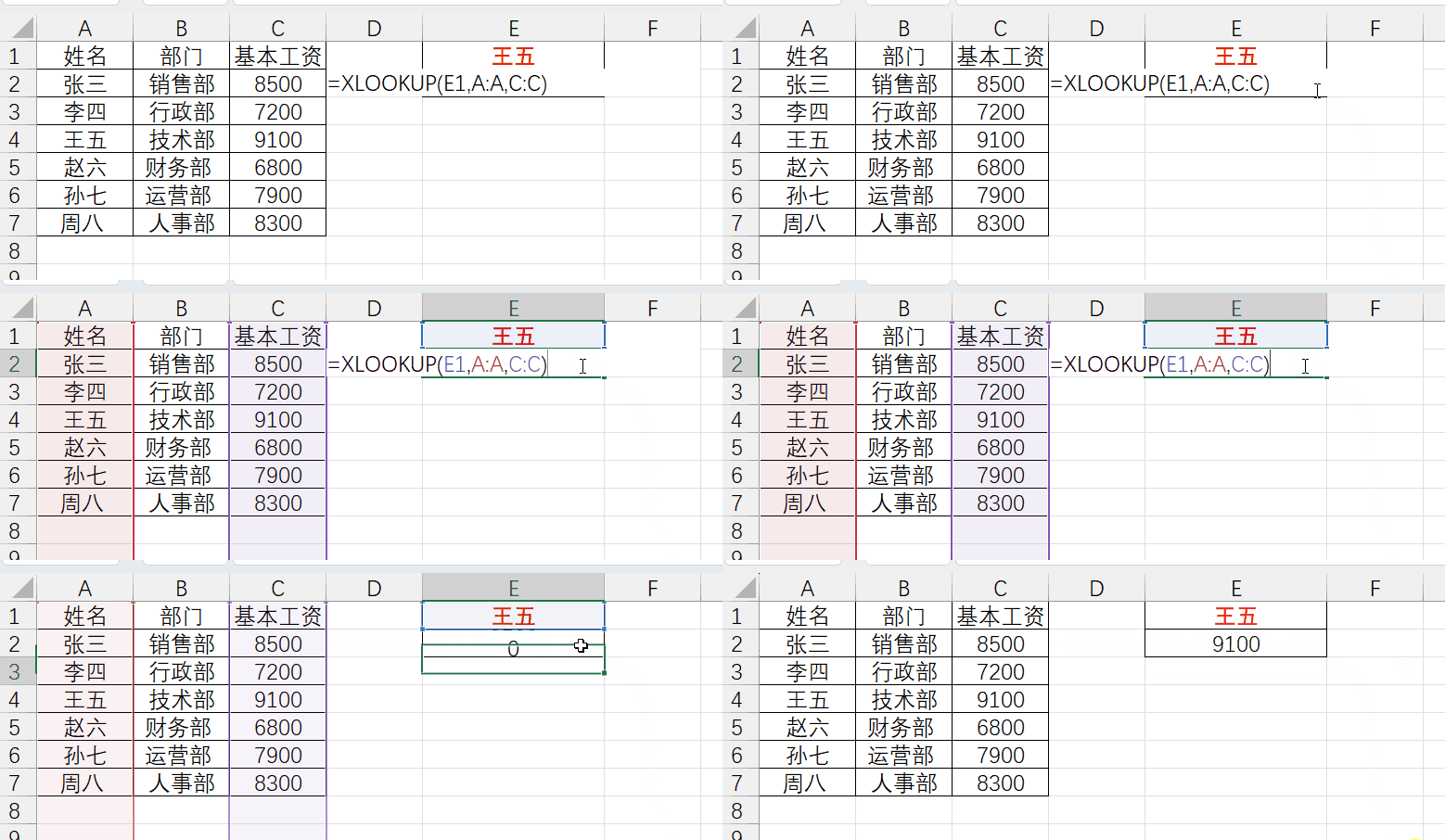
XLOOKUP函数一键自动匹配对应薪资,无需输入查找数据所在列,无需输入0表示精确匹配,插入删除表格列,公式不会报错失效。
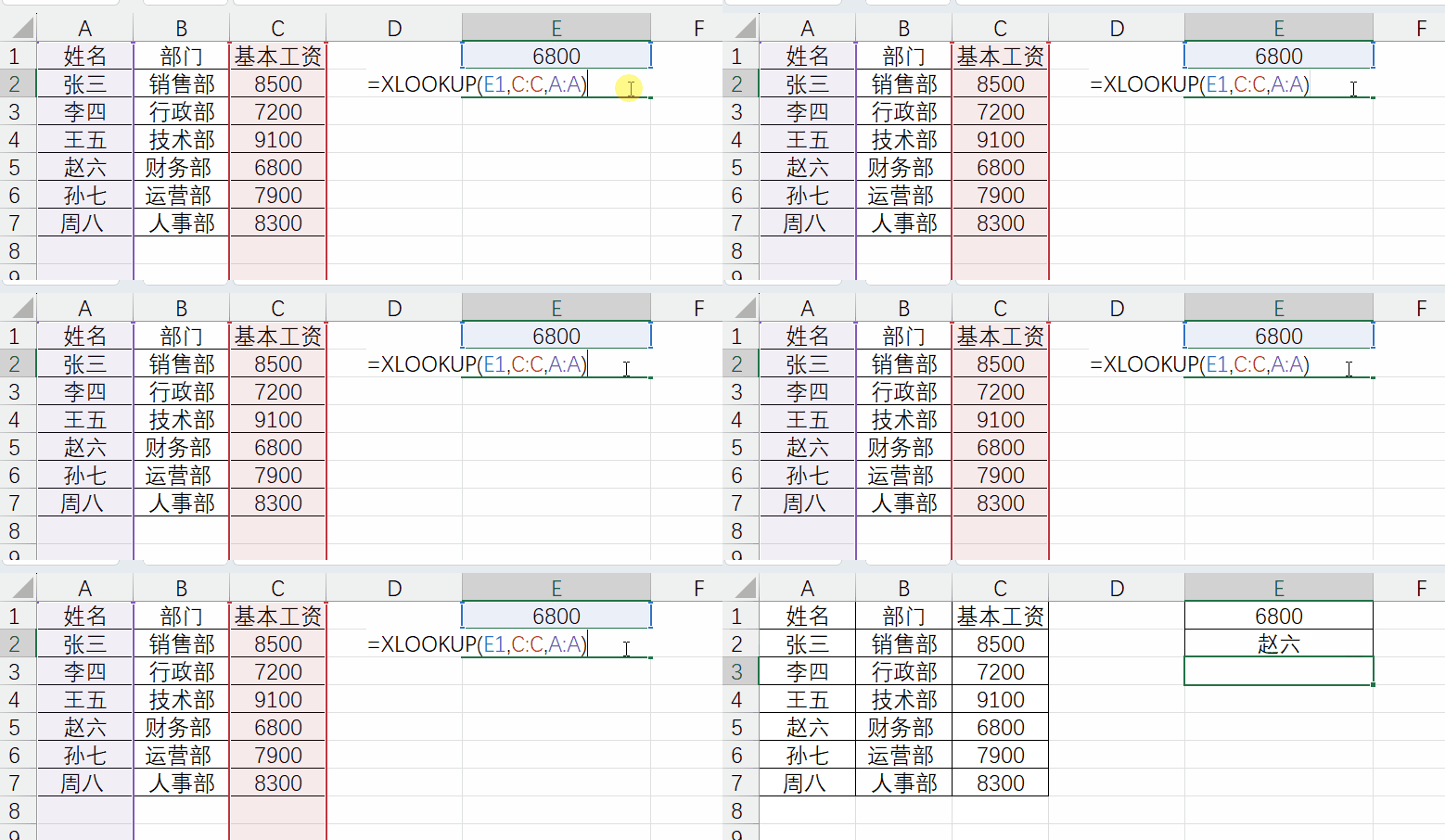
XLOOKUP 一键反向公式
=XLOOKUP(E1,C:C,A:A)
3、找不到内容不显示 #N/A 乱码
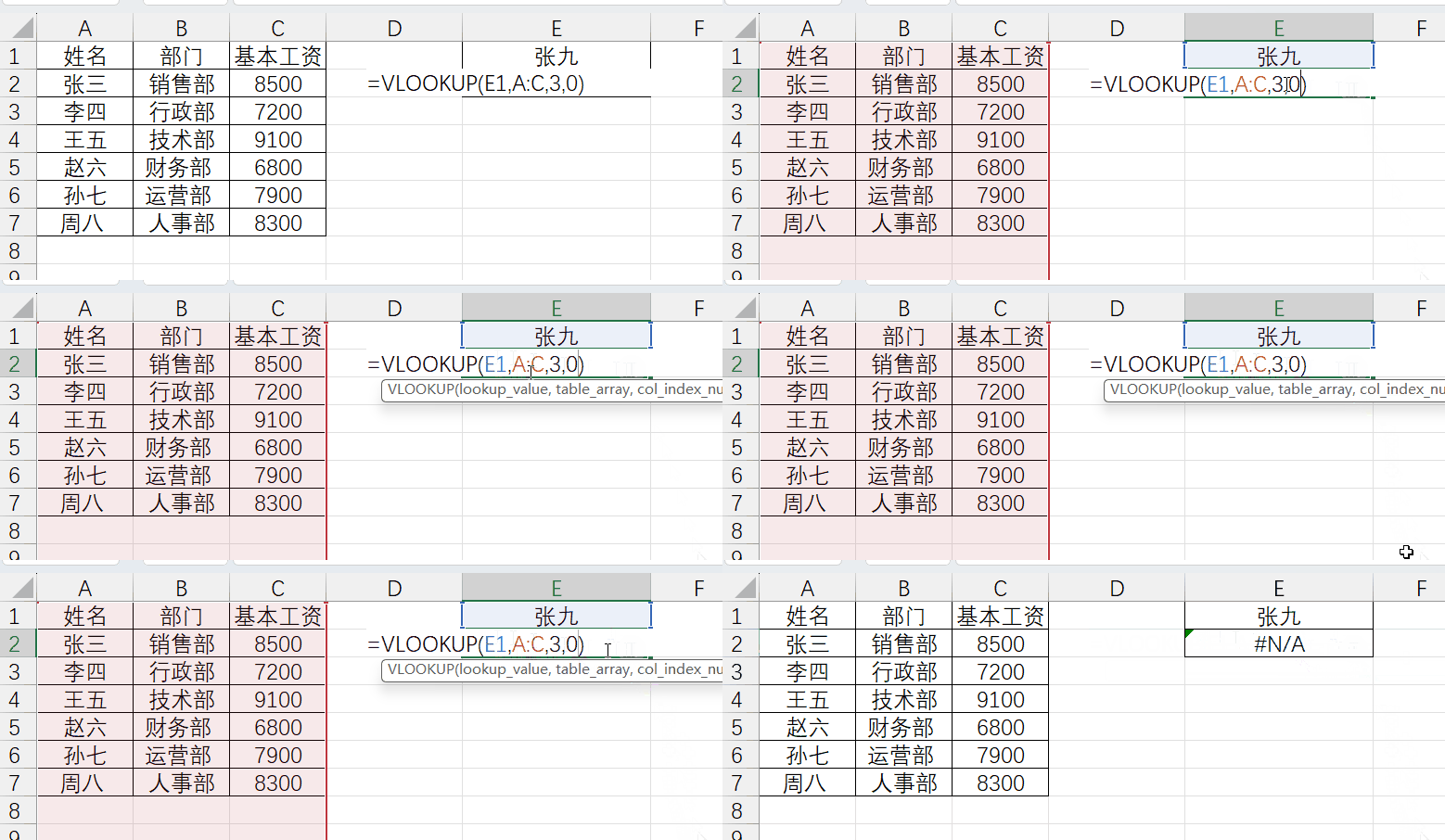
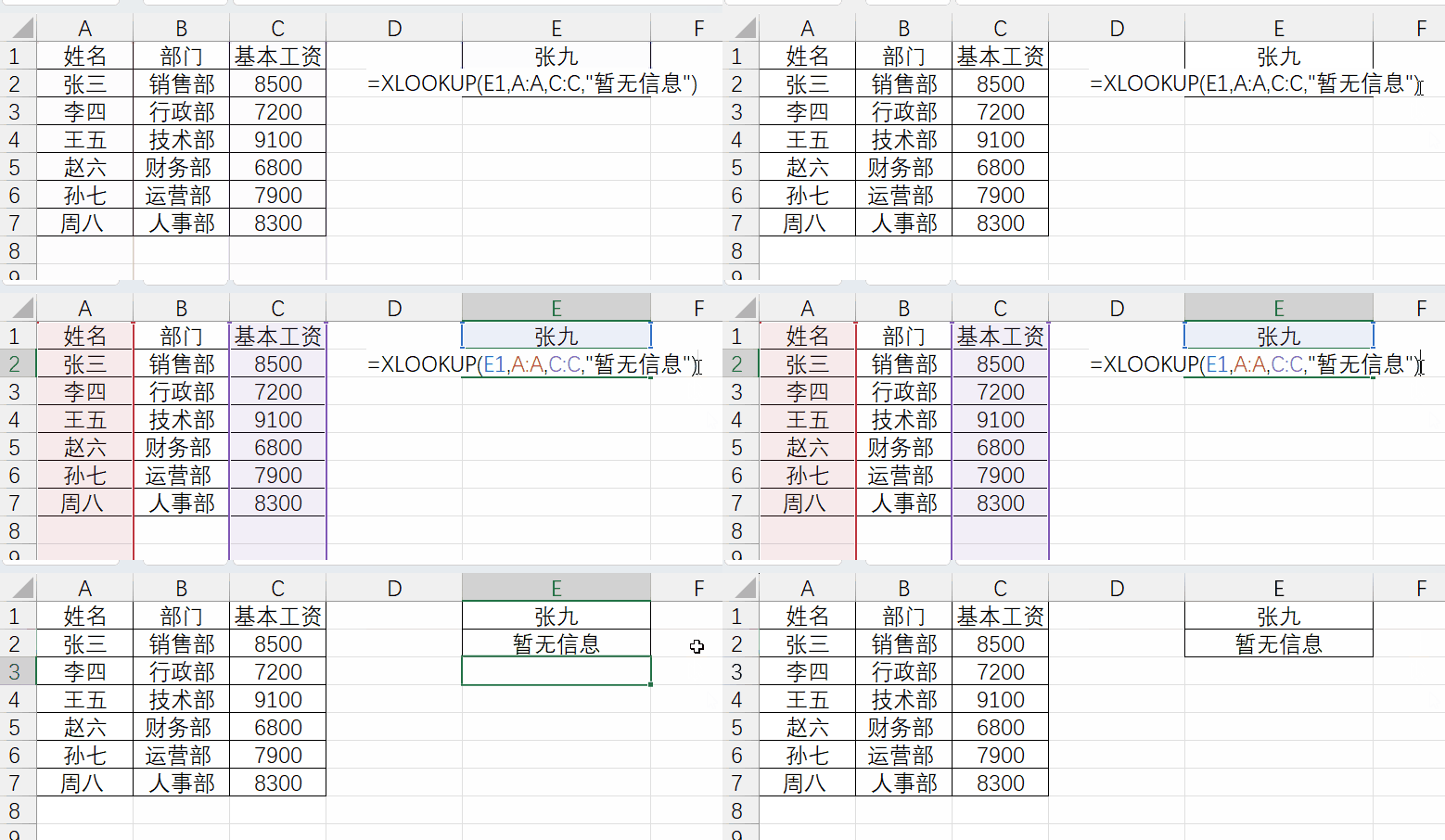
使用举例:在薪资表中,查找一个不存在的名字的基本工资,VLOOKUP 查找无数据,单元格直接弹出 #N/A 错误,表格杂乱难看。而XLOOKUP 自带容错参数,自定义空白、暂无数据提示。
VLOOKUP 公式
=VLOOKUP(E1,A:C,3,0)
容错XLOOKUP
=XLOOKUP(E1,A:A,C:C,"暂无信息")
4、多条件同时查找匹配
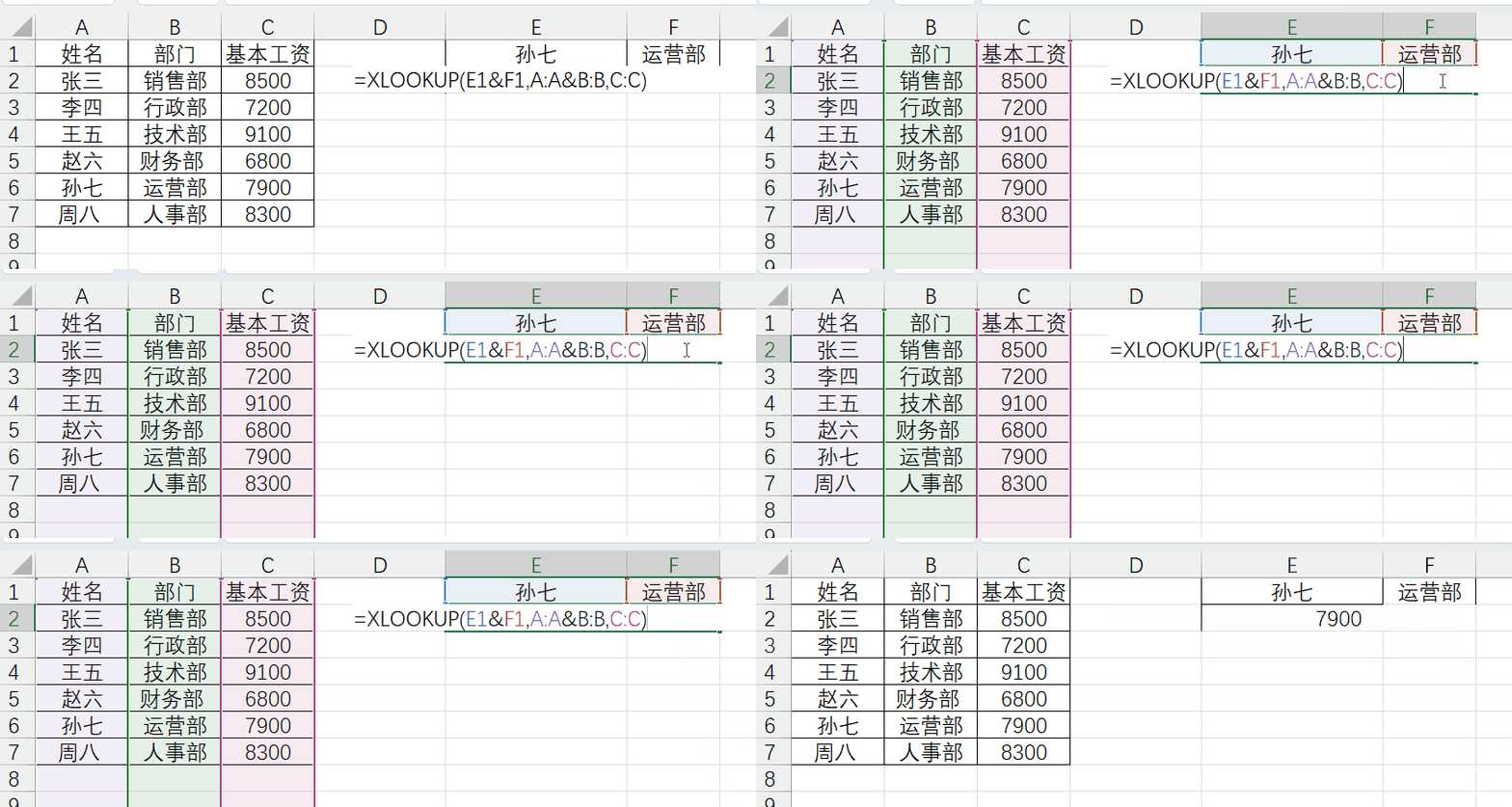
使用举例:根据姓名+部门在薪资表中,查找一个名字的基本工资,VLOOKUP需要通过连接字段或多层嵌套解决,麻烦且容易出错;XLOOKUP 连接符号 & 即可完成多条件查找
XLOOKUP 多条件极简公式
=XLOOKUP(E1&F1,A:A&B:B,C:C)
四、XLOOKUP 使用小总结
XLOOKUP版本要求为Office365、2021 及以上版本、WPS 最新版均可使用。该公式永远默认精确匹配,告别 VLOOKUP 忘记写 0 出错,上下左右任意查找,不用调整表格列顺序,自带防错误乱码,插入删除行列,公式自动更新,不会失效。
👇关注我,了解更多Excel高效技巧,收藏起来,用到时直接翻,新手也能快速变身Excel高手~