 夜雨聆风
夜雨聆风
三、虚拟机网卡配置
虚拟机安装向导完成后,还需要配置一下网卡。我们云计算的玩法是分布式,所有主机要在一个网段,所以要配置一个仅主机模式给所有的单台主机使用,让它们在一个网段。同时我们还需要给这些电脑留一个上外网的端口,这就是我们要配置的第二张网卡。
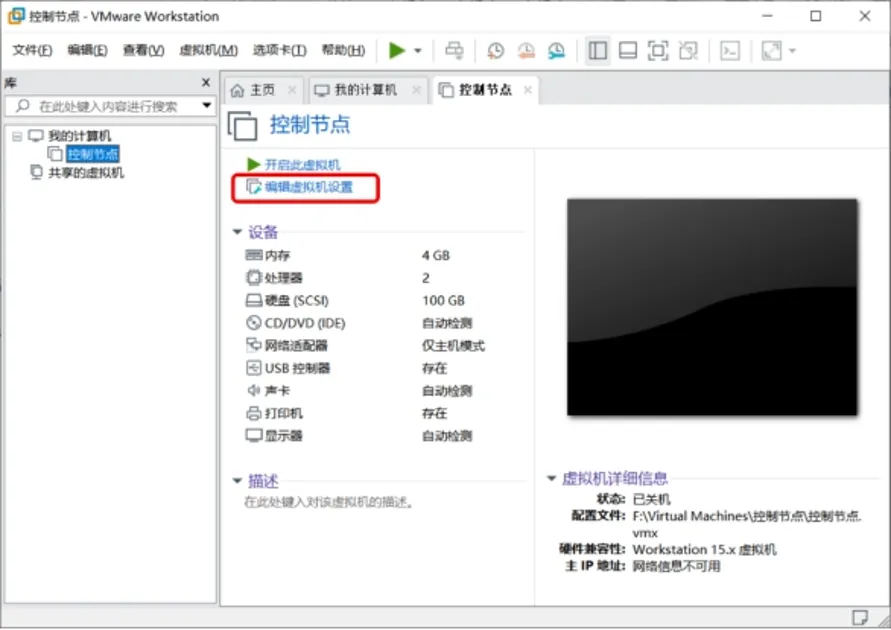
3.1在虚拟平台的主界面,选中要配置的虚拟机名称,右边区域点击“编辑虚拟机设置”,打开如下界面:
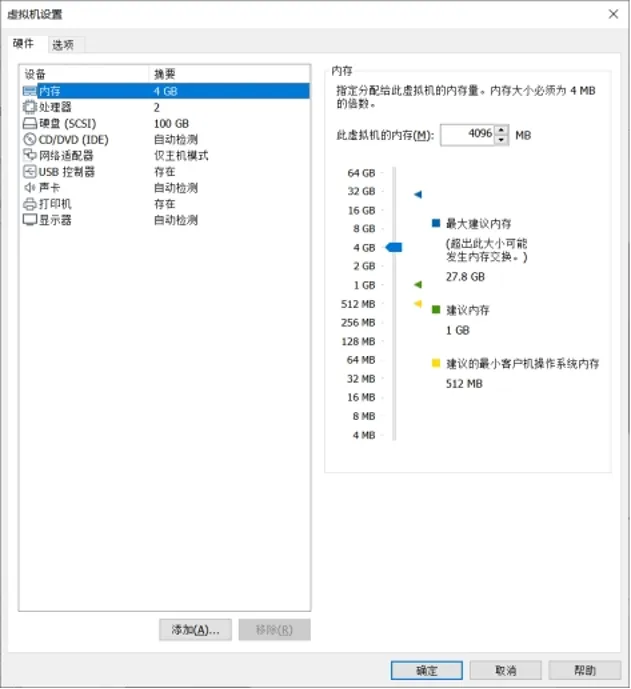
3.2在这里点击下边的“添加”按钮,打开如下界面:
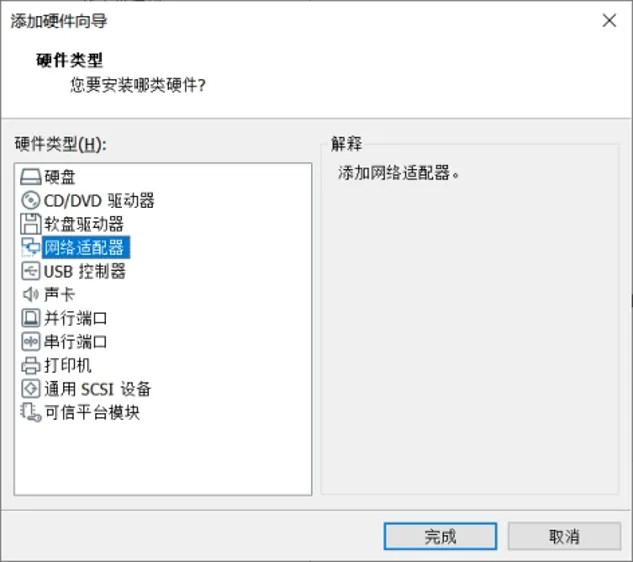
3.3选择“网络适配器”,点击完成。返回上一级界面后,点击确定。
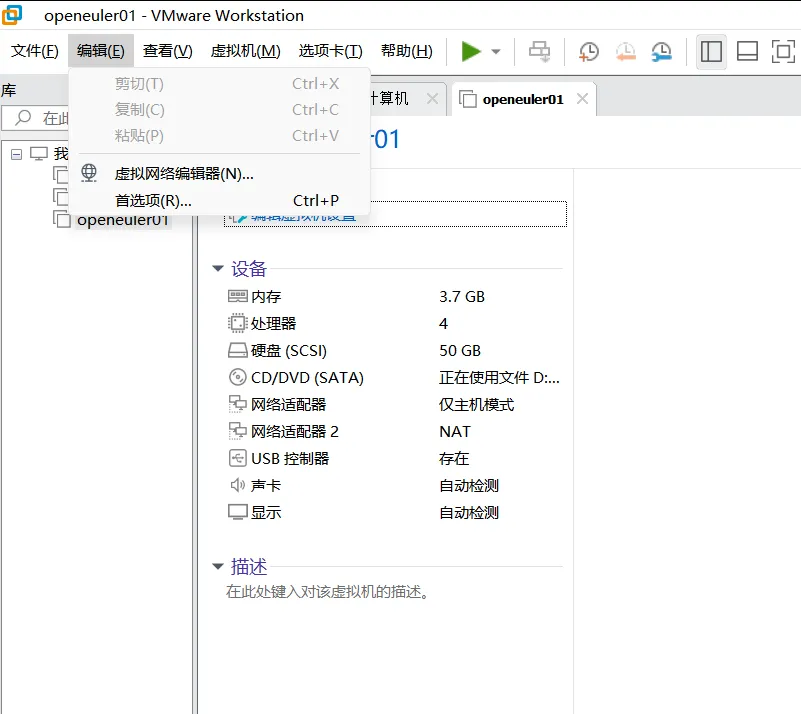
3.4回到虚拟平台主界面,确保选中了要色湖之的这台虚拟机,点击图中的“编辑”选项,在下拉列表点击“虚拟网络编辑器”。打开下图界面:
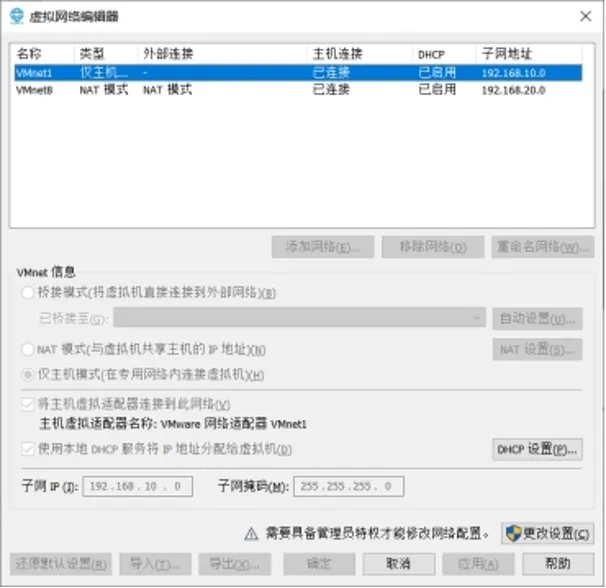
3.5点击“更改设置”先把管理员权限启动。
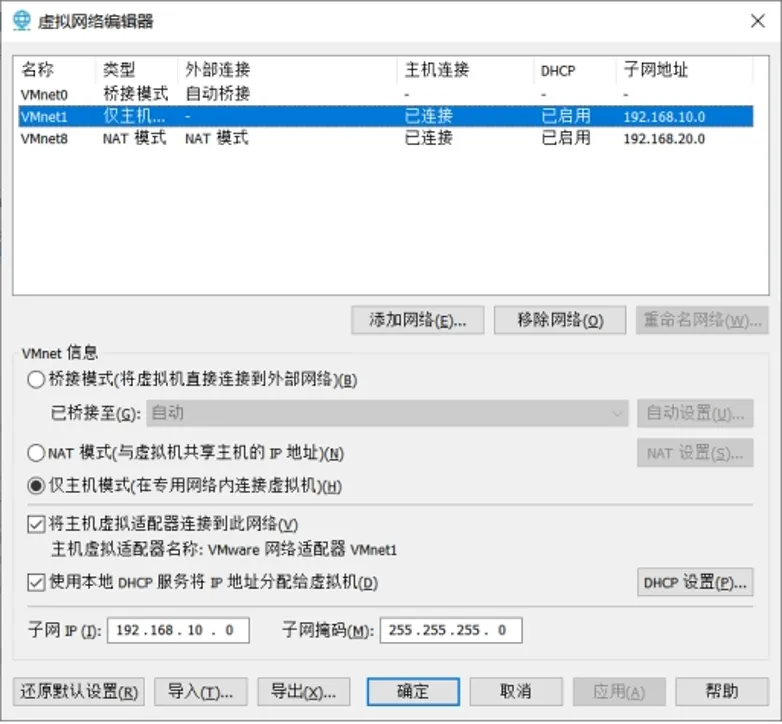
3.6网络编辑器里会生成VMnet0,不用管他。选中VMnet1,在下方的子网IP和子网掩码修改为图中数据。即IP(192.168.10.0)子网掩码(255.255.255.0)改完数字,点击“DHCP设置”按钮,进入下图。
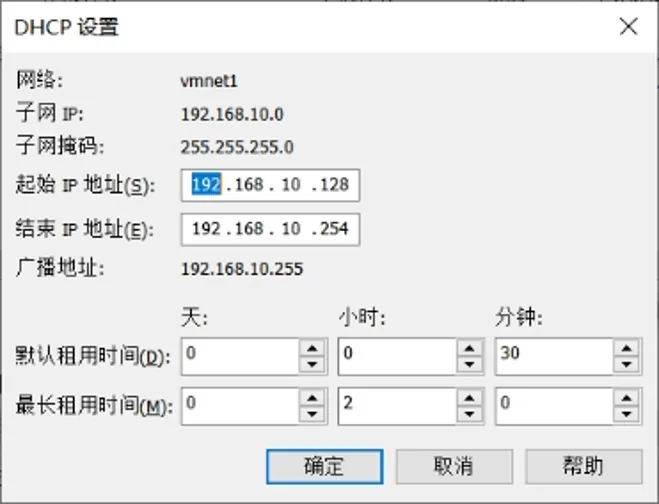
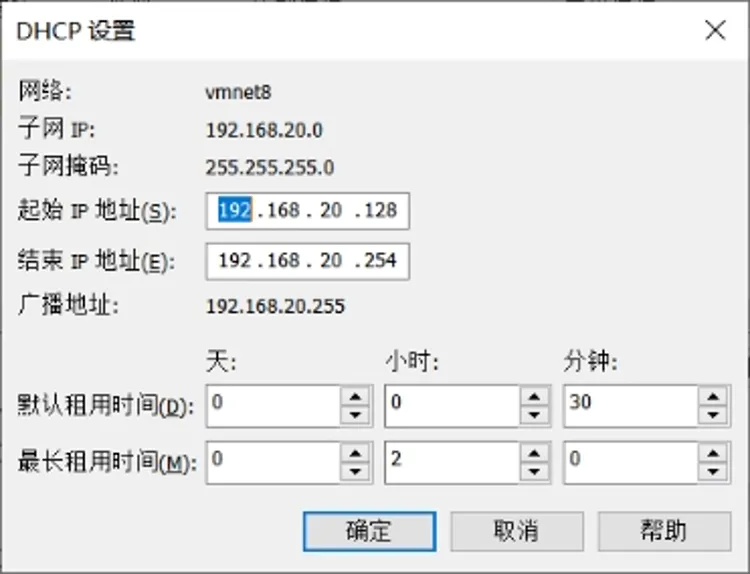
3.7把DHCP设置内的起始IP和结束IP改成图中数字。点击确定,回到上层界面后,选中VMnet8,也就是连外网的网卡,他的模式是NAT模式。
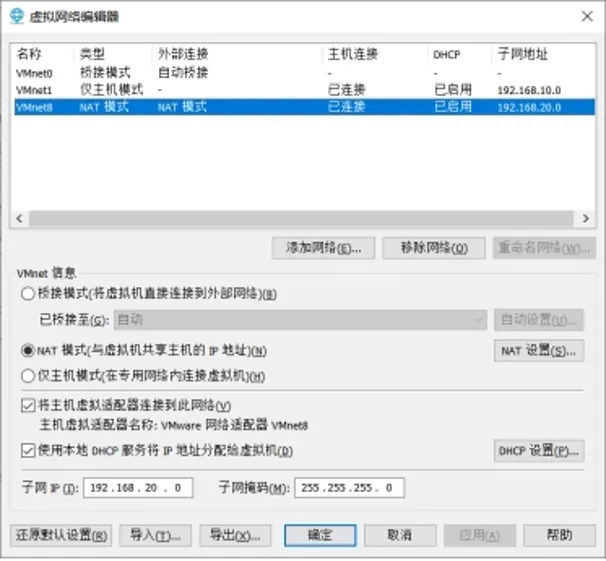
3.8修改此网卡的数据:
子网IP:“192.168.20.0”
子网掩码:“255.255.255.0”。
然后单击界面上的“NAT设置”按钮,弹出“NAT设置”对话框,如图所示:
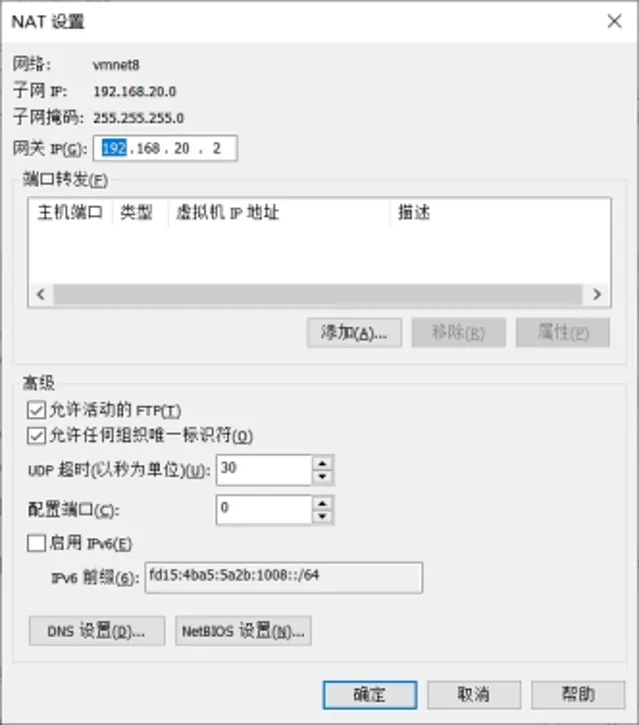
3.9设置NAT网关IP:“192.168.20.2”,所有虚拟机将通过该网关通过宿主机连接互联网。注意,网关不能设置为该网段的起始IP:“192.168.20.1”,因为该地址已经默认给名为“VMnet8”的虚拟网卡使用了。
然后点击“DNS设置”
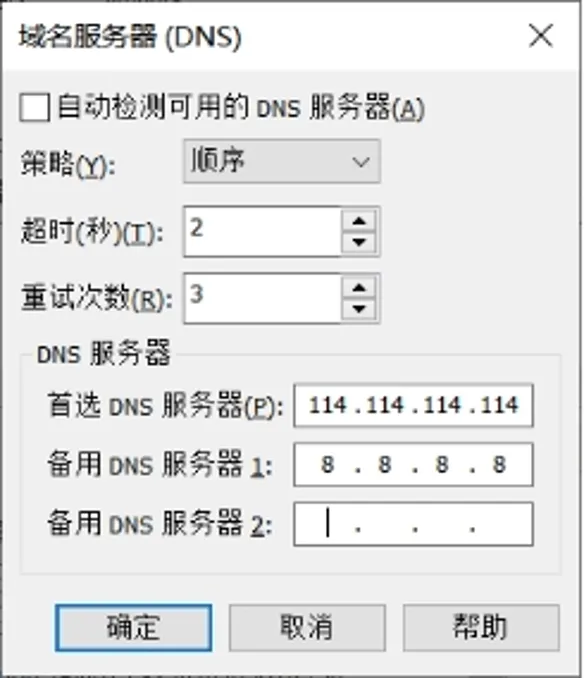
3.10在图中配置DNS服务器。这里我们选择容易记忆的中国电信公众DNS服务器“114.114.114.114”为首选服务器,谷歌公司提供的全球DNS服务器“8.8.8.8”做备用服务器。单击“确定”按钮关闭DNS设置界面,返回上一层界面。
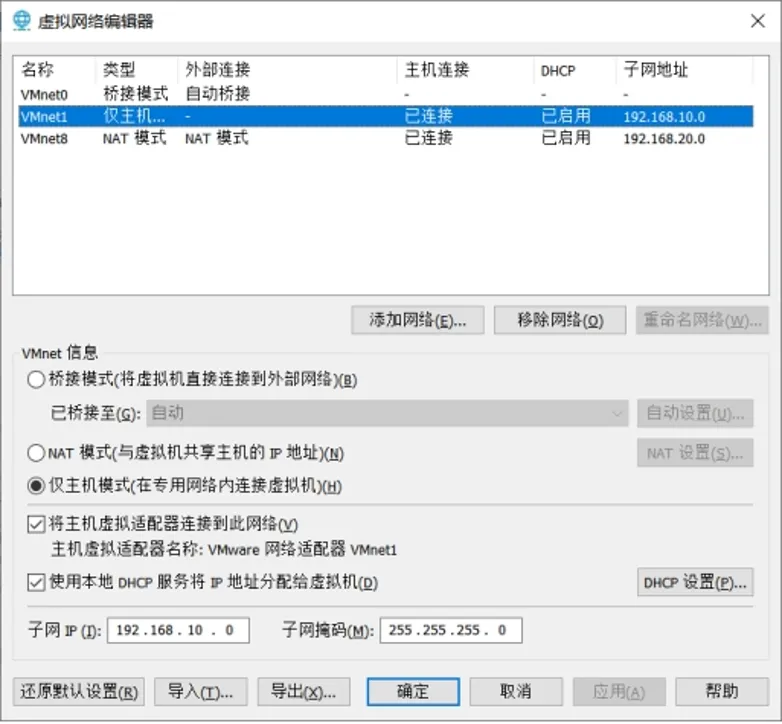
3.11回到上图的界面,当前还是选中vmnet8,点击“DHCP设置”,进入下图。设置好DHCP自动分配的起始与结束的IP地址(其实主要改第三位的数值,大家可以看一下自己的电脑和我这个数据只有第三段不同),单击“确定”按钮关闭设置。
四、开启虚拟化
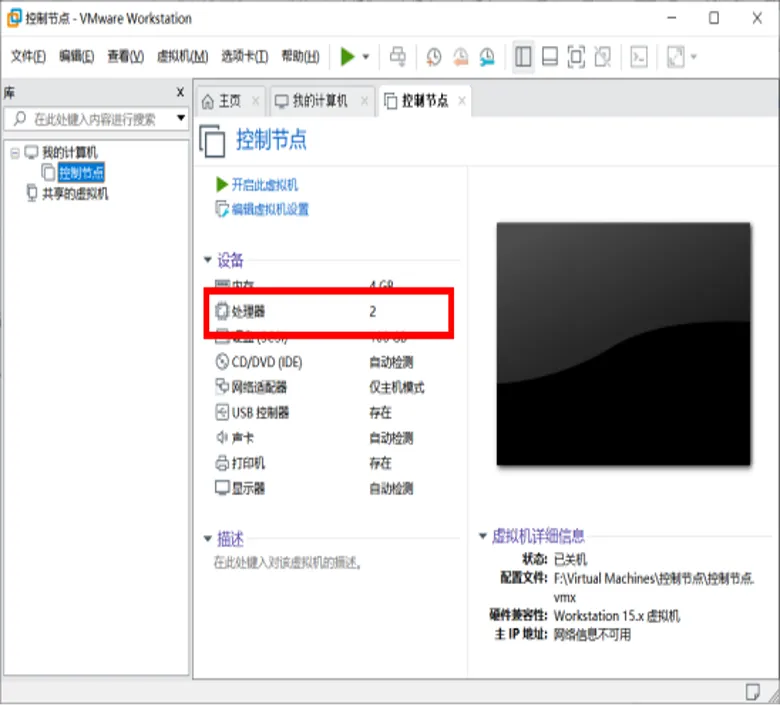
4.1回到主界面,选中虚拟机,点击处理器,打开如下界面:
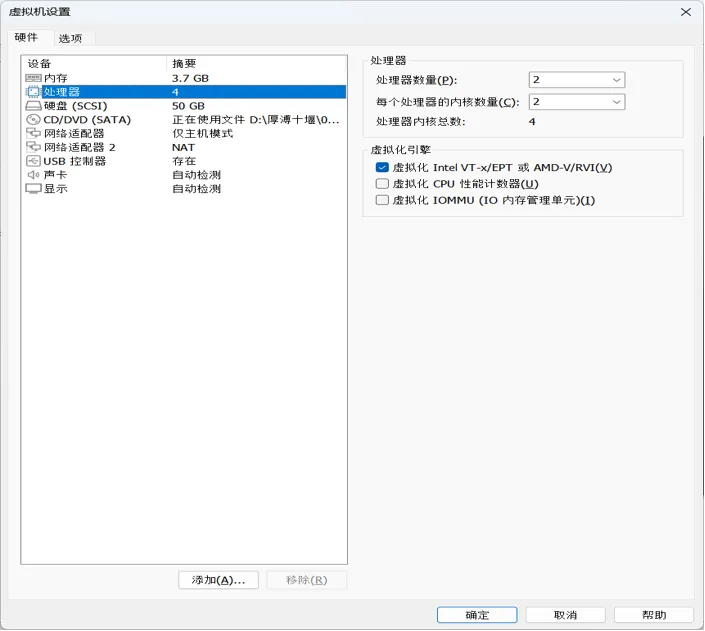
4.2勾选虚拟化引擎下的第一个选项框,在这里,如果个人电脑系统是家庭版,还需要调整虚拟化的使用权限及相关内容。如果大家遇到此类问题,可以留言,我再出一期关于虚拟化设置的相关内容。
以上是 关于openEuler 虚拟机网卡设置的相关内容,因为较为复杂,就先到此,大家关于网卡配置有关问题可以在这里交流分享。下一篇文章我们将安装虚拟级系统。