 夜雨聆风
夜雨聆风| 软件名称:solidworks | |
| 软件语言:简体中文 | 三维CAD系统 |
| 系统要求:Windows10或更高, 32/64位操作系统 | |
| 硬件要求:CPU@2.5+GHz ,RAM@4G或更高 | |
百度网盘链接https://pan.baidu.com/s/1UsozcbkNxe02rvTHUJQ7Ng?pwd=8888夸克网盘链接https://pan.quark.cn/s/30bdbf5b8631123云盘链接https://www.123865.com/s/j5j1jv-3EvTH 备用网盘总链接(上面链接失效用这个)https://www.kdocs.cn/l/crQ0aQ7xud0q?from=docs | |
『下载方法』将链接复制到浏览器网址栏,输入提取码,点击【下载】。 『解压密码』公众号菜单栏点击解压密码,获取软件密码后,如果遇到安装问题,我们会有专业人员免费解决安装问题,直到安装成功! 如果您觉得有用,可以推荐给自己的朋友、同学,或者给我们点个右下角的“在看”,您的支持是我们做下去的动力! |
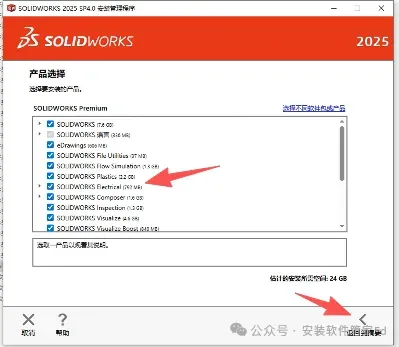
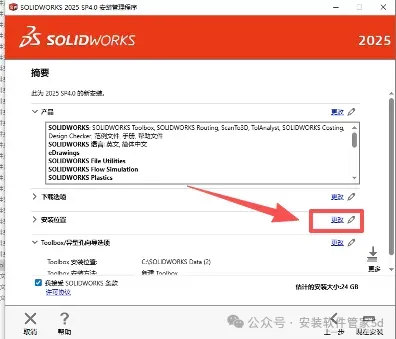
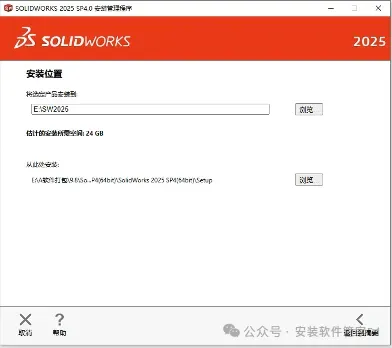
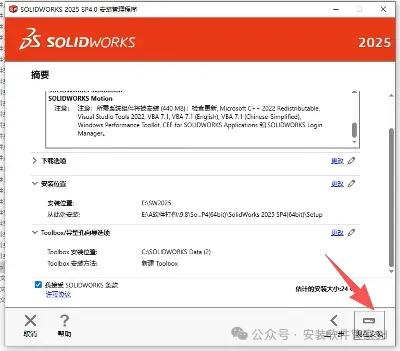
安装步骤
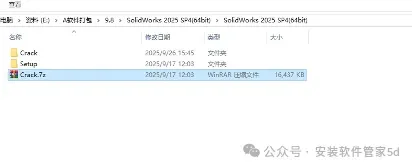
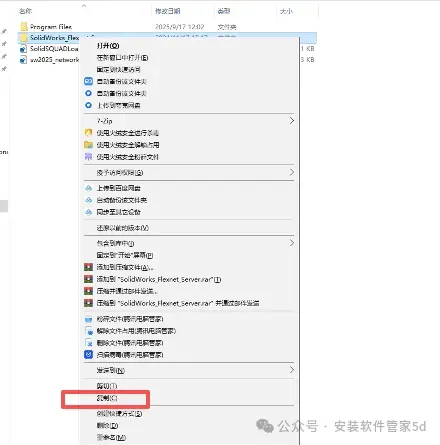
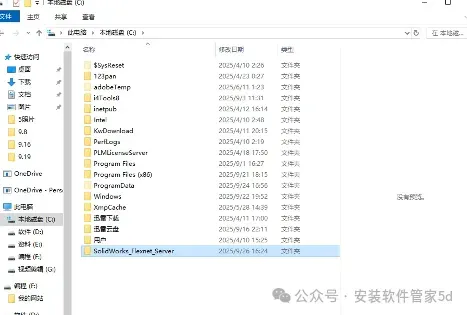
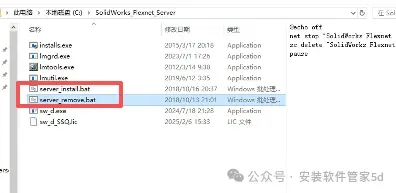
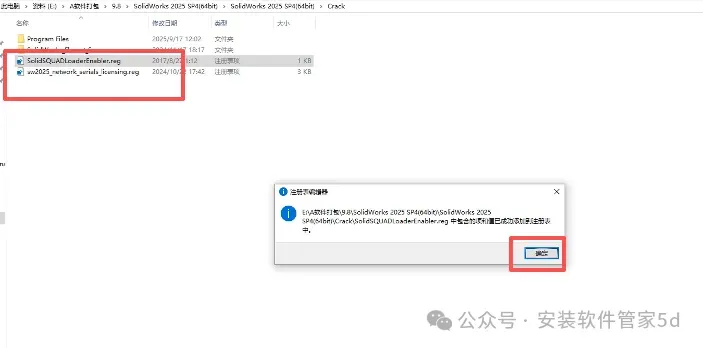
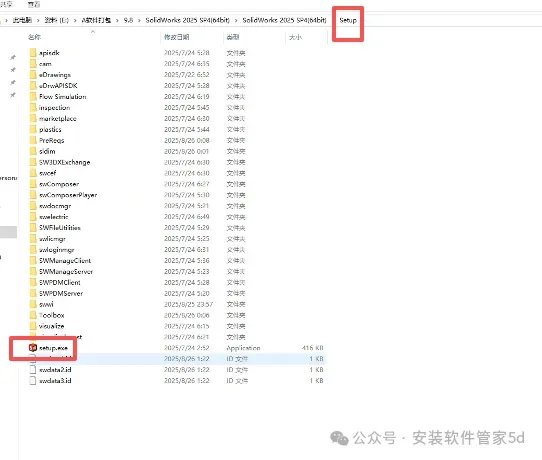
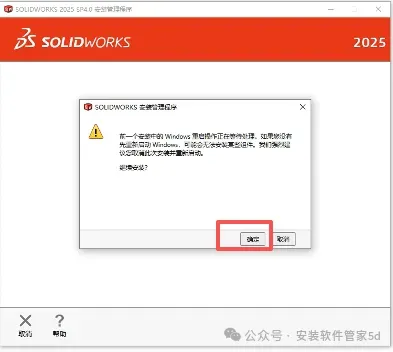
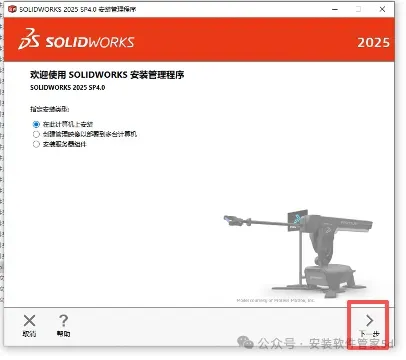
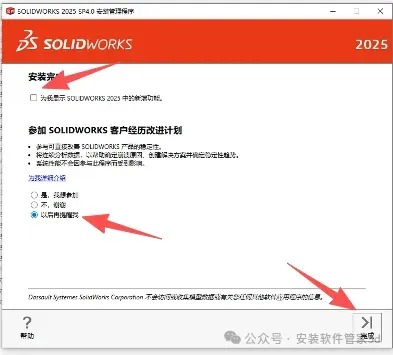
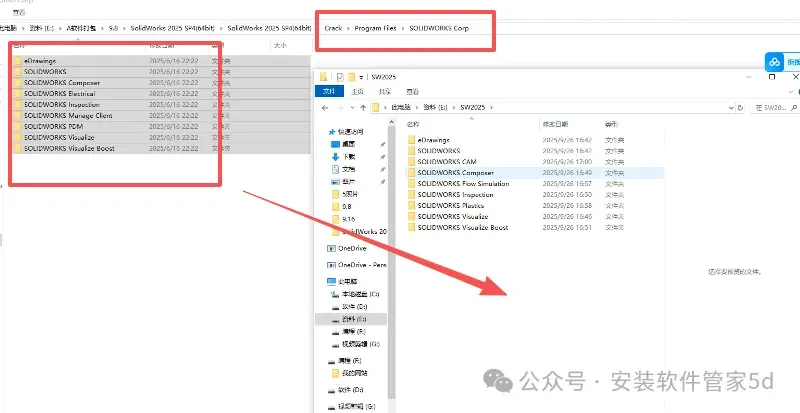
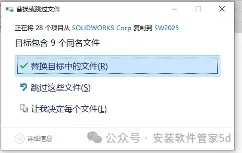
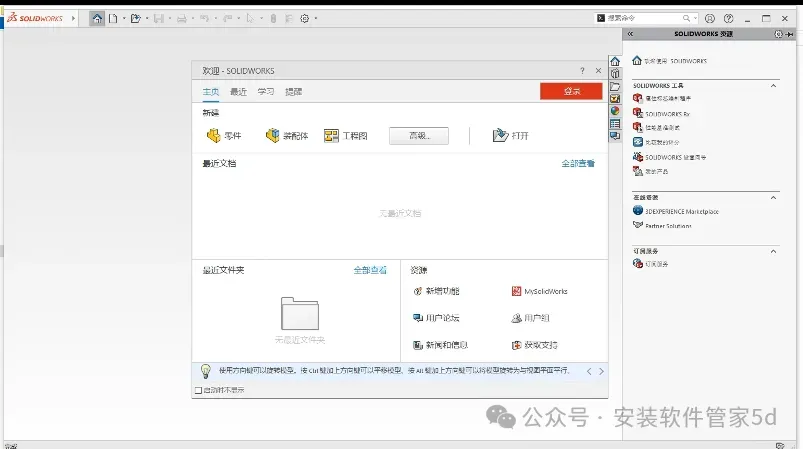
跟你们唠唠SW这个软件哈,SW就是SolidWorks,说白了就是个画机械3D模型的工具,不用记那些乱七八糟的专业定义,普通人用着,就是学机械、做设计的,画个零件、装个部件,弄个立体模型,比手绘、画2D图直观太多,还能直接看装配合不合理,省老多事了。我第一次用这软件,真的懵圈到不行,那时候大学做机械课设,老师让用它画一个简单的齿轮零件和装配体,我打开软件,满屏都是各种命令,什么草图、拉伸、旋转、装配约束,根本分不清咋弄,折腾一下午,要么草图画不闭合,要么拉伸失败,连个简单的方块都没画明白,当时真的想摆烂,觉得这软件也太复杂了,还不如用CAD画2D来得快。后来慢慢跟着教程练、问班里的机械学霸,用久了才发现,其实没那么难,就是刚开始没摸清门道,熟悉了基础操作,就越来越顺手。大学那会,课设全靠它撑着,不管是画单个零件、做装配体,还是出简单的工程图纸,都是用SW弄的,虽然有时候会遇到装配约束出错、零件干涉的问题,得一点点排查修改,比如约束加错、零件尺寸不对,折腾半天,但弄完之后,看着自己画的3D模型,还能转动查看,真的很有成就感。现在工作做机械设计相关的,这软件更是刚需,每天都得用,比如设计机械零件、做装配设计,用它画3D模型,能直观看到零件的样子和装配效果,提前发现干涉问题,省了好多返工的麻烦,而且还能导出工程图,直接给车间加工,比单纯画2D图靠谱太多。我跟你们说,新手用这软件,真的特别容易踩坑,我当年踩的坑能说一大堆。最常见的就是草图不闭合,刚开始不知道草图必须闭合才能拉伸,随便画一通,结果拉伸的时候报错,白忙活一场,被老师批评了好几次才记住。还有就是装配约束乱加,刚开始不知道不同的约束对应不同的运动方式,随便加约束,结果零件转不动、装不上,返工起来特别费劲。还有个坑,就是忘了保存文件,有时候画了半天零件,电脑突然卡崩,没保存就全没了,真的欲哭无泪。给你们分享几个实在的小经验,新手刚开始别上来就搞复杂的,先从画草图、拉伸、旋转练起,熟悉基础操作,够用就行。还有,画草图的时候一定要闭合,标注尺寸要规范,别随便标,不然后续修改特别麻烦。另外,装配的时候,先加固定约束,再加其他约束,避免约束冲突,新手很容易忽略这个。说实话,SW这软件,就是熟能生巧,刚开始懵圈很正常,多练几次就上手了,不管是学生做机械课设、写实验报告,还是上班族做机械设计,学会它真的很有用,不用追求把所有功能都学会,掌握基础的画零件、做装配、出图纸,日常用就完全够了,真的没必要给自己太大压力。