 夜雨聆风
夜雨聆风点击关注上方“消遣杂谈”,关注后了解更多内容。

前言:主要是觉得这类文章比较简单,所以我一般都没写,这次是刚好看到他们公司出了新版本,至于有什么新功能,我不清楚,下次实践看看,本文主要是一次简单的实践并把前期部分关于WPS安装的写在后记里。本文带小广告。
第一部分 基本条件
第二部分 操作过程
第三部分 后记

第一部分 基本条件
操作系统:银河麒麟桌面操作系统V10
CPU:Loongson-3A5000LL
CPU框架:loongarch64
内存:8GB
版本号:020-05
软件:WPS
该软件支持全平台,MIPS/LOONG/ARM等
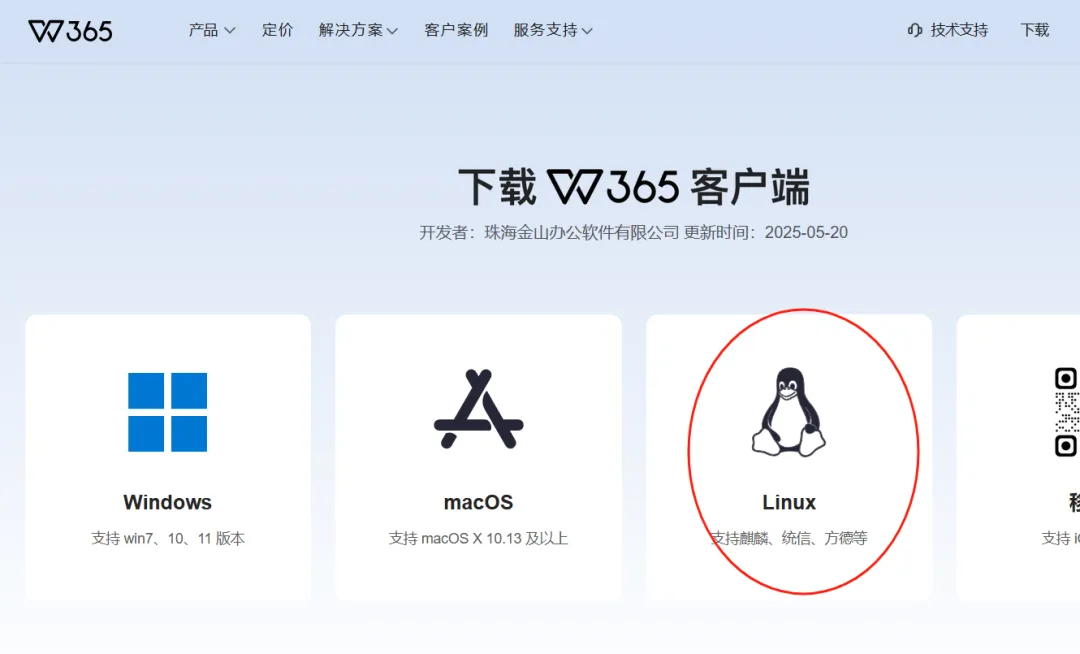
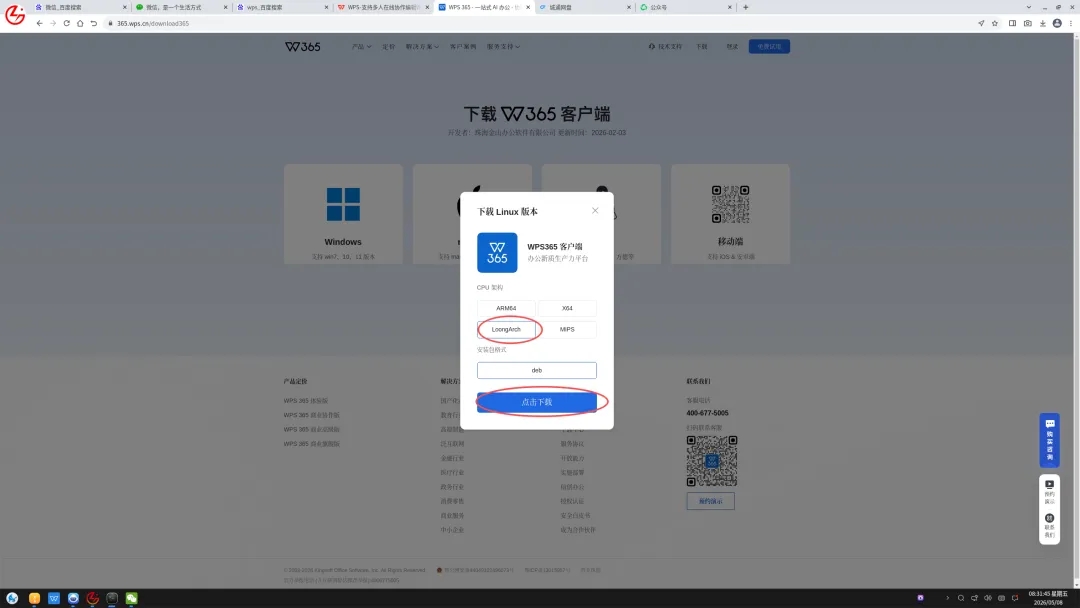
#官网地址https://365.wps.cn/download365#下载地址:https://pubwps-wps365-obs.wpscdn.cn/download/Linux/25882/wps-office_12.1.2.25882.AK.preread.sw.365_667352_loongarch64.deb
注意:Linux版本中要看好框架,不要选错了,这里的版本是龙芯版本的,下载地址我也更新了。

第二部分 操作过程
——备份授权文件——
龙芯版本貌似没有看到需要激活,不过我联网了,它总是让我登录,要不然没有编辑权限,不过我不用WPS,哈哈,没想到吧。
授权的可以参考arm版本的那篇文章(我不知道能不能用)。
——安装——
其实步骤很简单,就一步,直接安装新版本,但是我一般习惯性卸载老版本,然后安装新版本,视频是这么演示的。
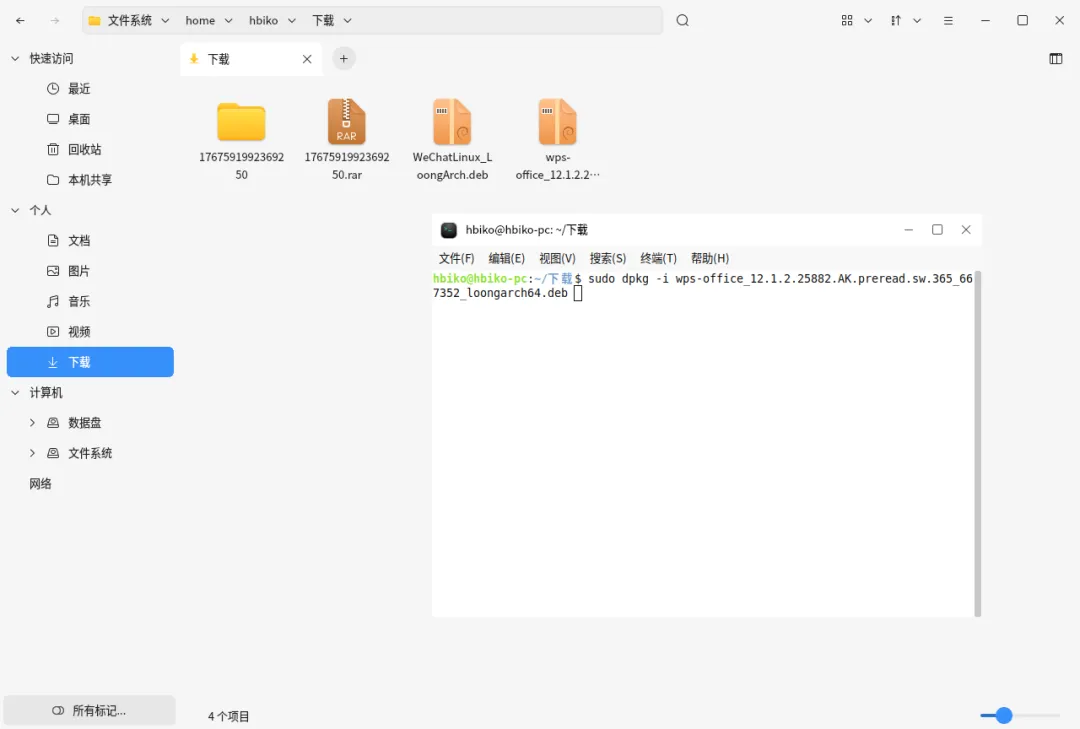
这里写主要是安装的一步,也可以选择双击安装
sudo dpkg -i wps-office.deb#这里的wps-office.deb只是代指,名称一般很长的,例如下面这个名字#wps-office_12.8.2.15283.AK.preload.sw_arm64.deb
这次视频很大,因为我把分辨率调很高,所以后面我不用那么高的分辨率,这样我就不需要那么大的视频文件了。
推荐用命令安装,因为这样能看到是否有错误,就是在软件所在文件夹右键打开终端,然后输入
sudo dpkg -i wps-off.....deb我比较懒不想打那么多字
——视频讲解——
视频很简单,视频很长,但是没有声音,因为这个是台式机,所以我没有设备录制声音,就是介绍了如何下载和安装,我的那个下载地址可能会过期,因为他们官方会不断更新软件包。

第三部分 后记
又可以再写一篇,不同的框架可以同时写好几篇,下次再更新的时候,就是一篇都搞定了,就是一个软件,两个地方一起测试得了,因为都是一样的东西,后面不改了。
写这篇其实是为了写最后这段后记的,卸载wps一般来说你先查看它软件包的名字,我们一般通过这个命令去查找。
dpkg -l | grep wps这个软件一般是wps-office为名字,所以卸载的时候一般用
dpkg -l | grep wps-office还有这两个也是卸载命令,第一个是apt方式的卸载,第二个是dpkg强制的卸载。
sudo apt --purge remove wps-officesudo dpkg --remove --force-remove-reinstreq wps-office
为了写这篇,我特地写了一个卸载的,我发现卸载的可以专门讲一篇,所以才写了一篇卸载的,就下面这个。
龙芯的好像不用激活,得登录,算了我懒,不想扫码,我有账号,但是不想登录,有没有谁能给个办法?
WPS我都没有激活,毕竟我很多时候就看个文档,我大部分写公众号还是用WIN系统的电脑,这个软件怎么说呢?不好说,哈哈。希望大家通过这个文章能有所收获,让我们一起变得更强


如果觉得不错,给我点个赞,分享给身边的人,我最近把我写的文章都导入到了ima知识库,强烈推荐看我置顶的文章,基本上我自己的ima知识库,对我来说非常好用。
觉得内容好看
点个 和
和 ↓↓
↓↓