 夜雨聆风
夜雨聆风软件介绍(文末获取)
Adobe Illustrator,大家习惯简称它为 AI。这里要特别说明一下,它和人工智能不是一回事,这一点请你记住,因为很多人一开始确实容易搞混。它是一个在出版、多媒体和在线图像领域被公认为工业标准的矢量插画软件,同时也是一个让人感到非常踏实和信赖的矢量图形处理工具。
它的应用范围非常广泛,而且每一条都扎根于实际的工作需求之中。印刷出版离不开它,海报书籍排版需要它,专业插画创作依靠它,多媒体图像处理要用到它,互联网页面制作也常常看到它的身影。基本上,只要你跟矢量图形打交道,就很难绕过这款软件。它不是那种可有可无的工具,而是很多行业里真正常用的、离不开的伙伴。
更让人佩服的是,Illustrator 对线稿的控制精度非常高。这一点对于那些对细节有着严苛要求的设计师来说,是极其珍贵的。无论你是要做一枚小小的 logo 图标,需要每一根线条都精确到像素级别,还是要完成一个大型复杂的插画项目,涉及成百上千个图层和路径,它都能稳稳地驾驭住。你不会因为它控制力不足而感到烦躁,也不会因为精度不够而反复返工。它给你的,是一种收放自如的掌控感。
如果你从事的是和矢量图形相关的工作,想要一款精度高、范围广、让人心里踏实的工具,Adobe Illustrator 就是你值得长期信赖的那个选择。
安装教程
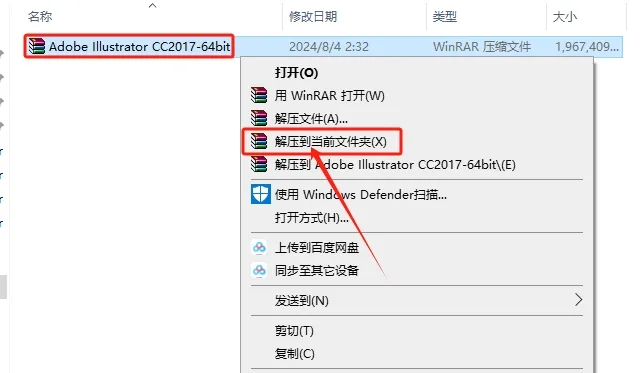
1.把右手给大家准备好的安装包下载好后,鼠标右击压缩包选择【解压到当前文件夹】。
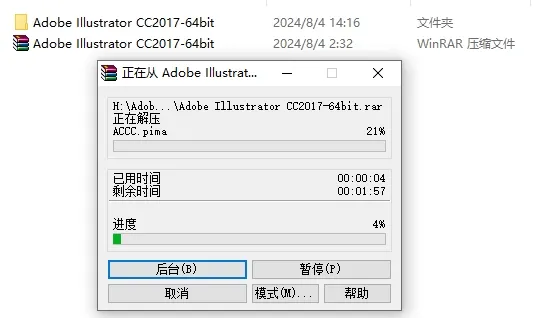
2.等待压缩完成。
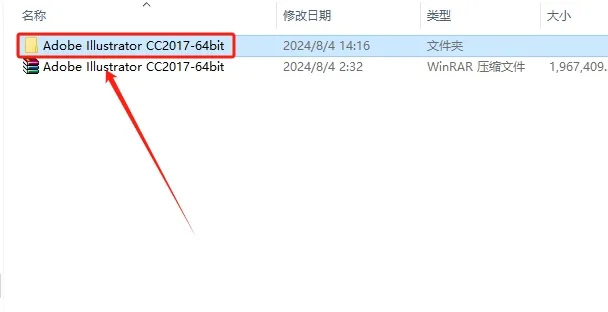
3.双击打开【Adobe Illustratur 2017】文件夹。
4.双击打开【setup】文件夹。

5.点击【setup】安装程序,鼠标右键选择【以管理员身份运行】。
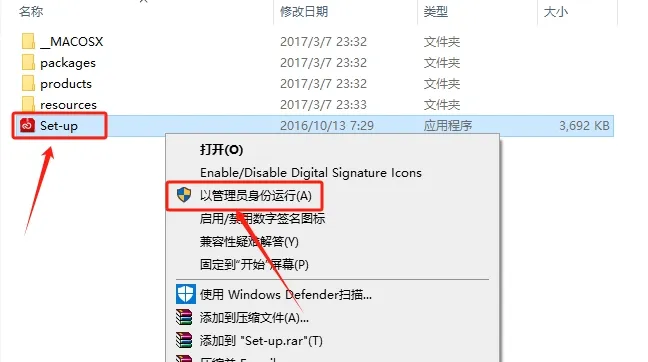
6.软件会自动安装。(软件默认安装路径为系统C盘)。
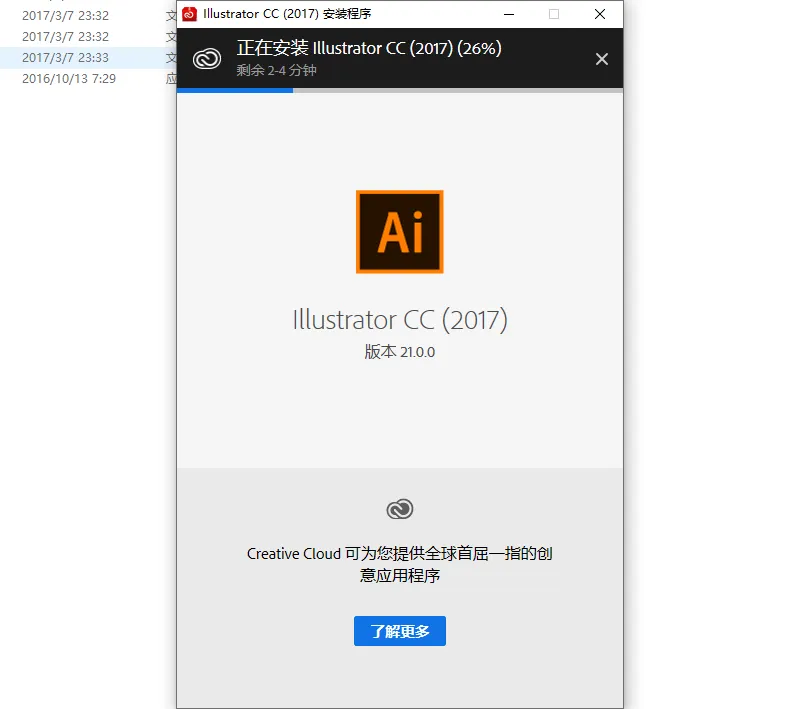
7.在右上角点击【X】关闭下图所示的界面。
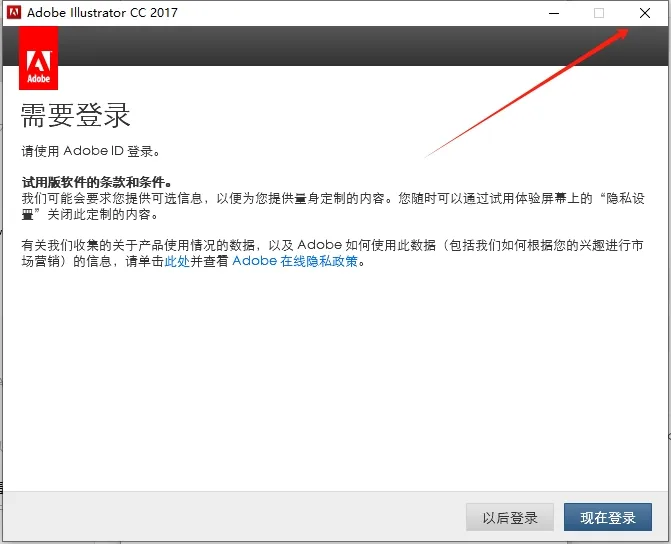
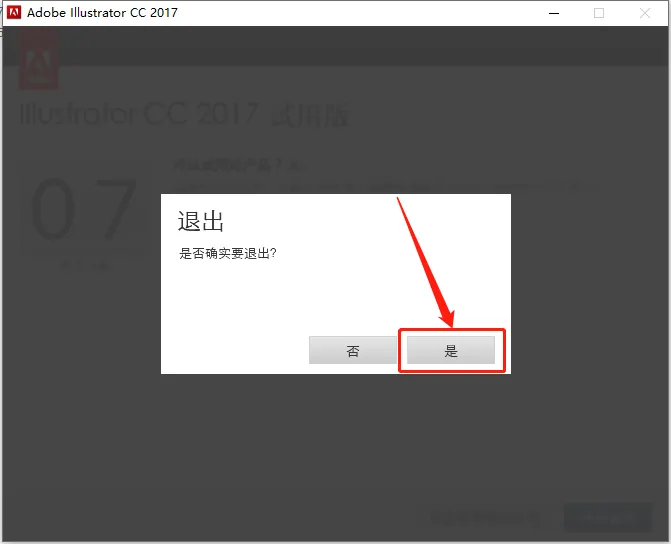
8.点击【是】。
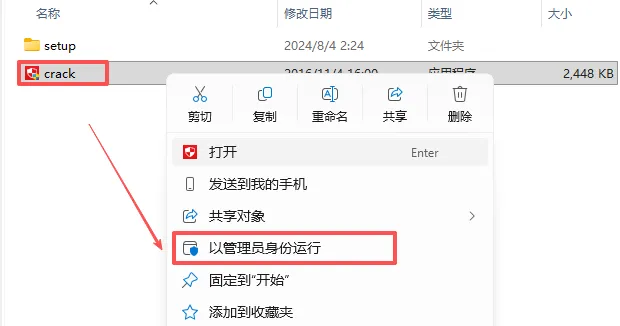
9.返回到解压的【Adobe Illustrator CC2017-64bit】文件夹中,然后点击【crack】注册机,鼠标右键选择【以管理员身份运行】。
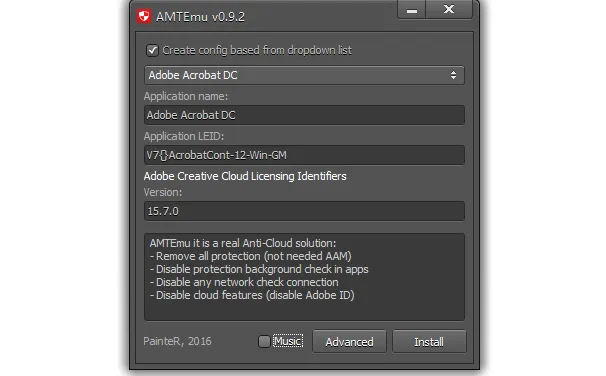
10.注册机打开界面如下图所示。
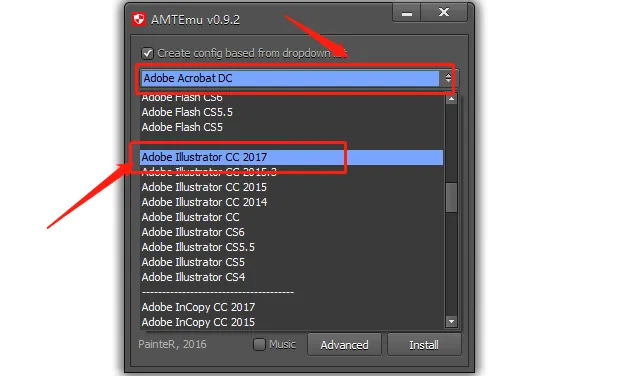
11.点击注册机第一个选项框,然后下拉选择【Adobe Illustrator CC2017】。
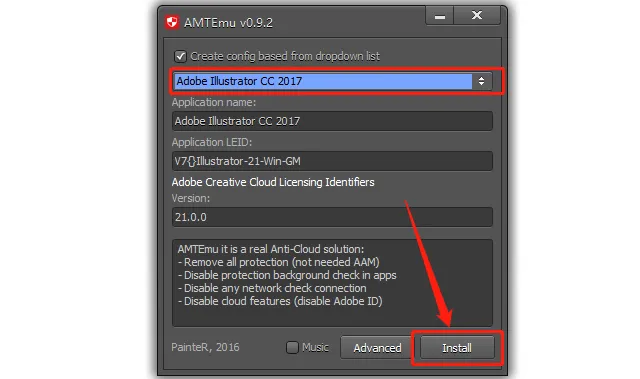
13.选择好后点击注册机右下角的【Install】。
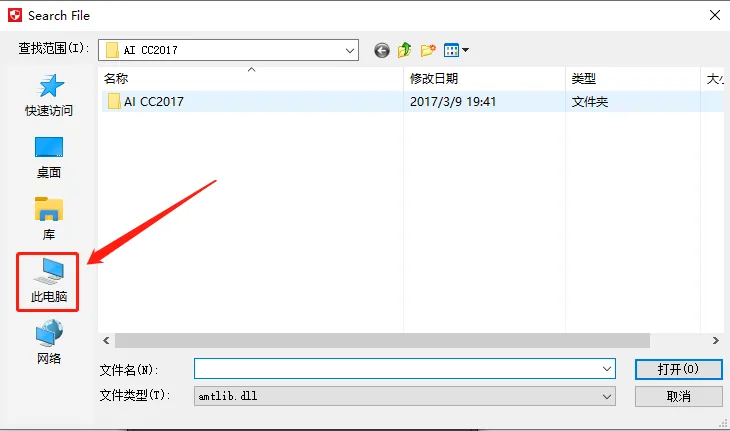
14.这里我们需要打开安装的路径,打开【此电脑】。
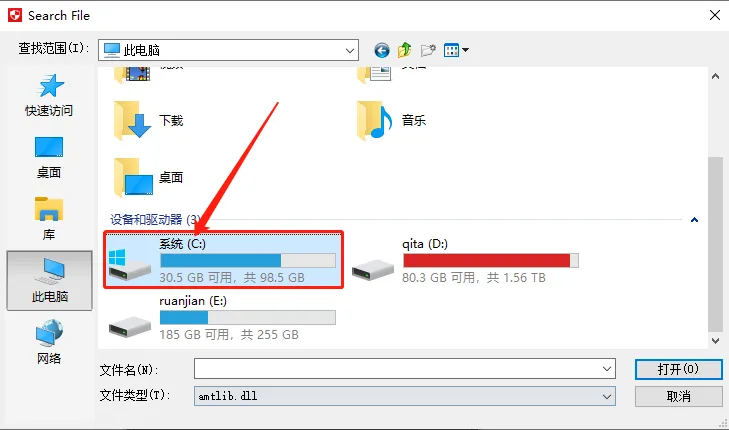
15.打开【系统C盘】。
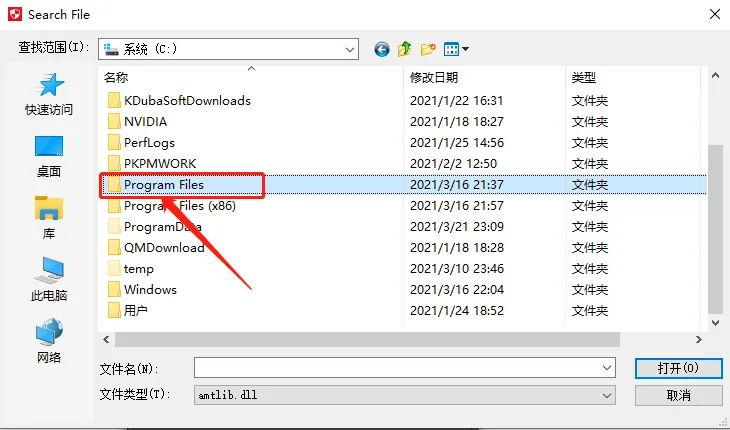
16.打开【Program Files】文件夹。
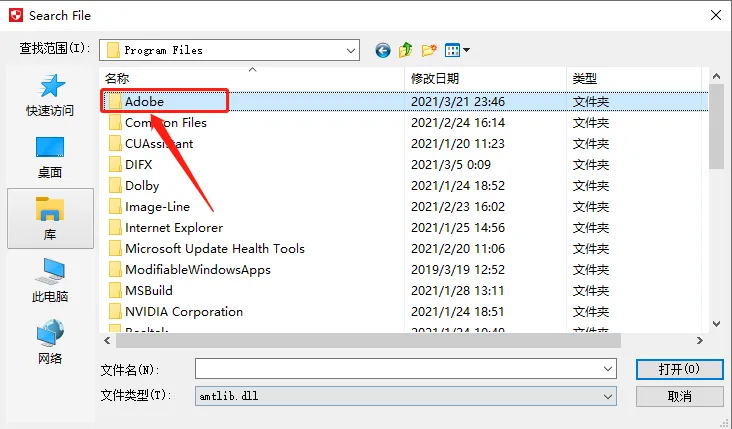
17.打开【Adobe】文件夹。
18.打开【Adobe Illustrator CC2017】文件夹。
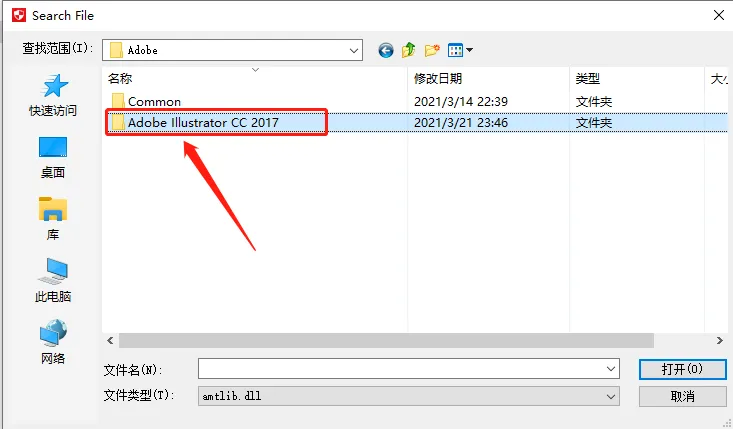
19.打开【Support Files】文件夹。
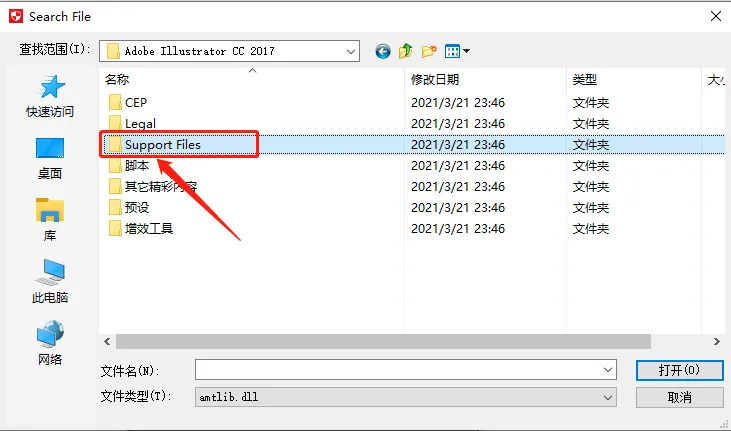
20.打开【Contents】文件夹。
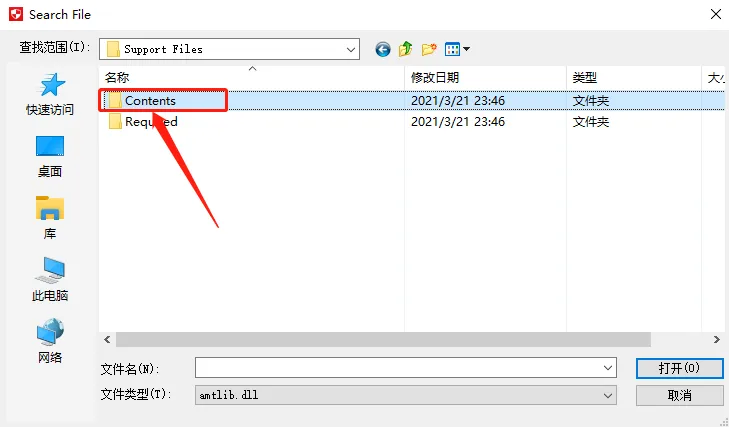
21.打开【Windows】文件夹。
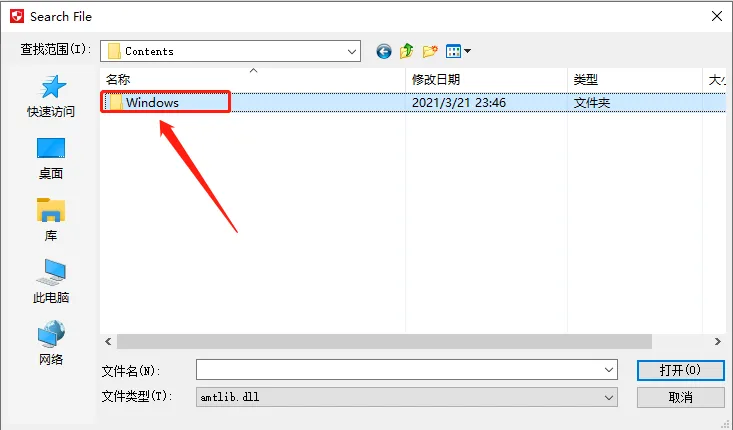
22.找到并选中【amtlib.dll】文件,然后点击【打开】。
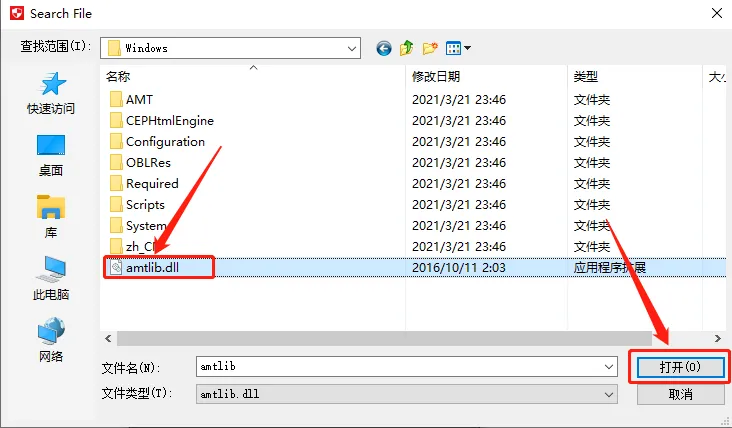
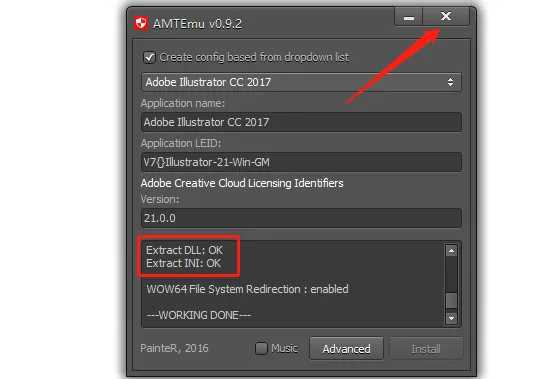
23.当注册机底部方框中如下图所示显示两个OK,说明软件破解成功,点击【X】关闭界面。
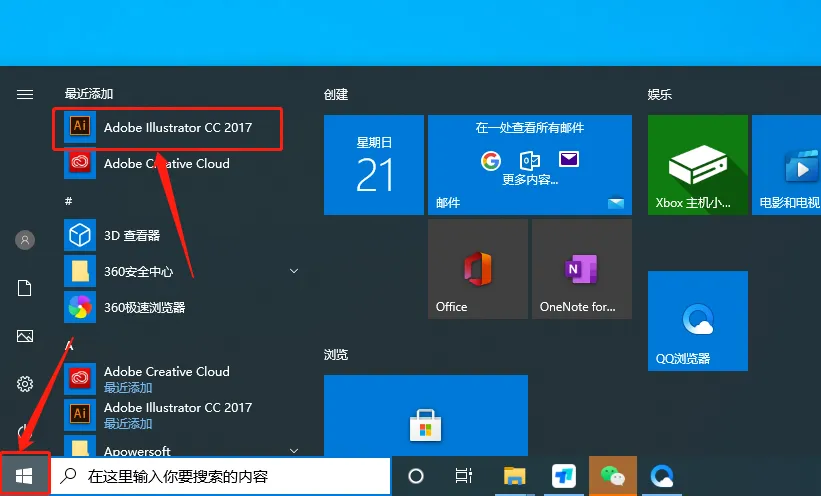
24.返回桌面左下角的开始菜单栏中找到并打开【AI CC2017】软件。
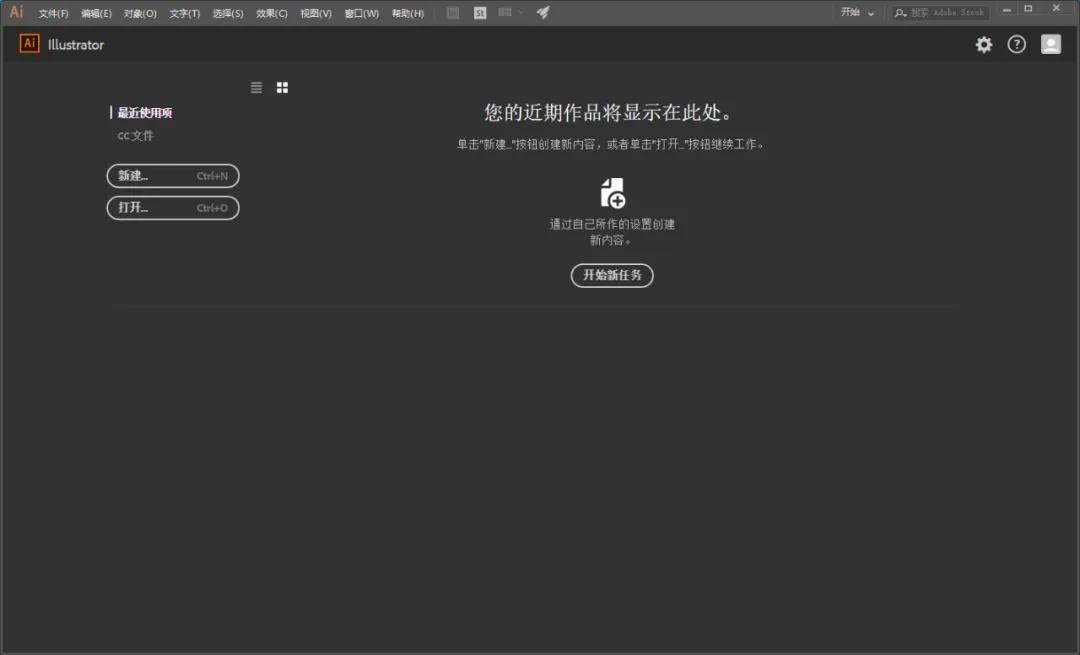
25.安装完成,软件打开界面如下图所示,可以开始正常使用。
以上就是右手给大家带来Adobe Illustrator 2017安装教程。
有需求的小伙伴记得保存自行下载。
资源获取
下载传送门:
https://pan.quark.cn/s/d23ec7950a82
备用传送门:
https://pan.baidu.com/s/1Qqpp-LXY9aDcZwQzzJfymw?pwd=1234 提取码: 1234
关注“右手乾坤”,给你分享更多实用工具。
后台回复“软件”,更多工具等你来探索。