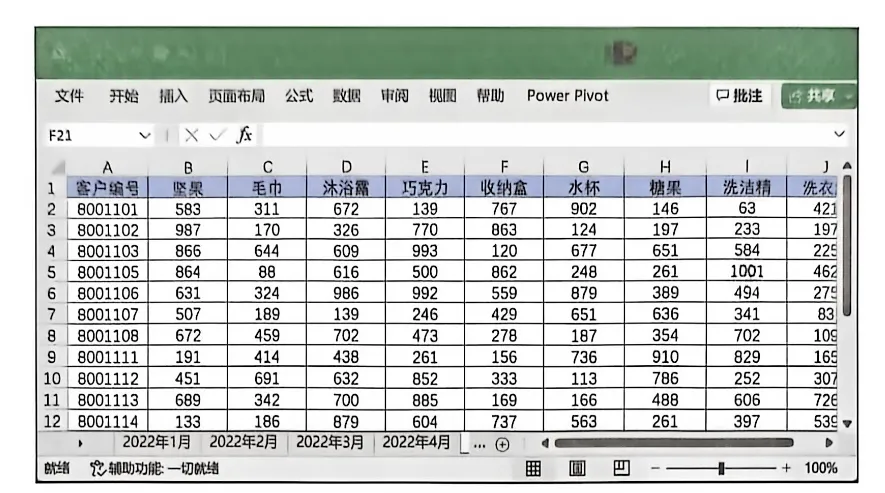
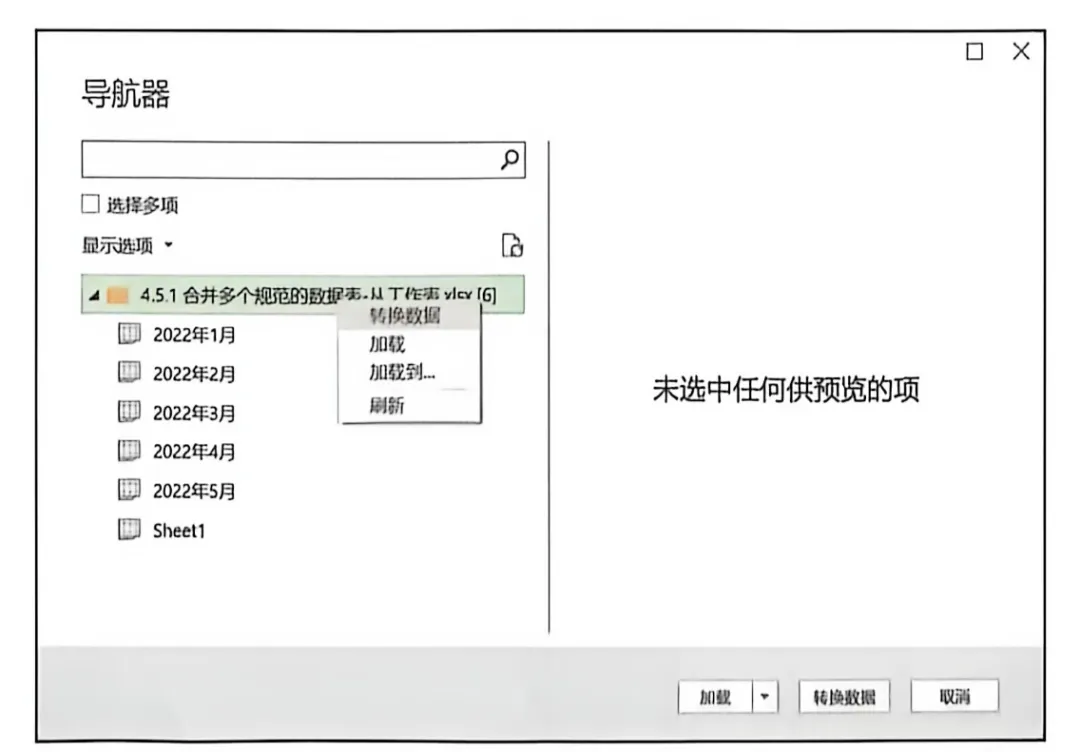
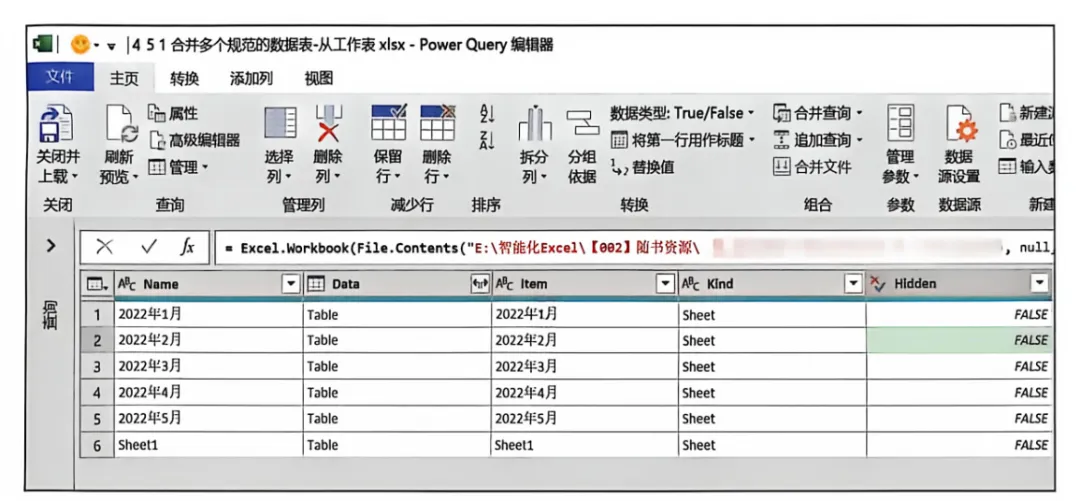
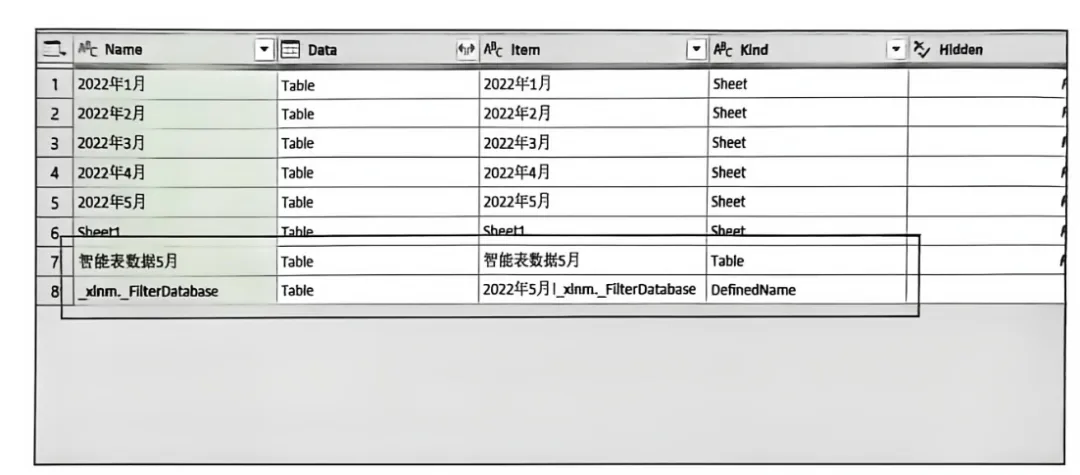
打开 Power Query 编辑器以后,数据区域会展示工作簿中的所有工作表的信息。这些信息包括工作表名称(Name)、数据(Data)、项目(Item)、文件类型(Kind)、是否隐藏(Hidden),我们需要的数据在 Data 列中,而其他的列能帮助我们过滤干扰数据,避免出现重复合并或者合并出错等问题,如下图所示。比如,根据 Name 列可以获取时间信息,对 Kind 列进行筛选可以剔除干扰数据。
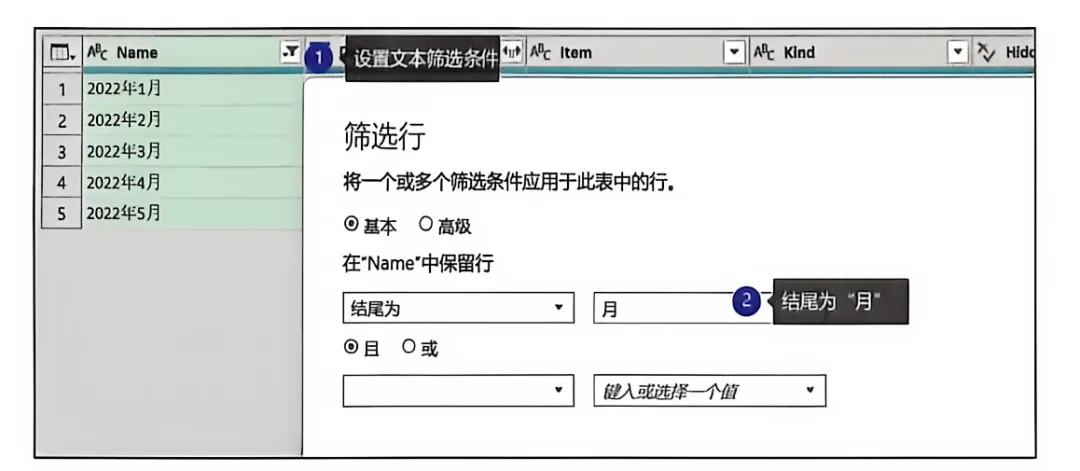
规范数据合并的关键一步就是展开数据列,在展开数据列之前我们需要通过工作表信息列表剔除可能的干扰数据。最后一个工作表 Sheet1 是空表,需要利用 Name 列的筛选器将其剔除。假设每月的数据表都是按照 “2022 年 1 月” 这种格式命名的,那么将 Name 列中结尾为 “月” 的数据筛选出来即可,如下图所示。
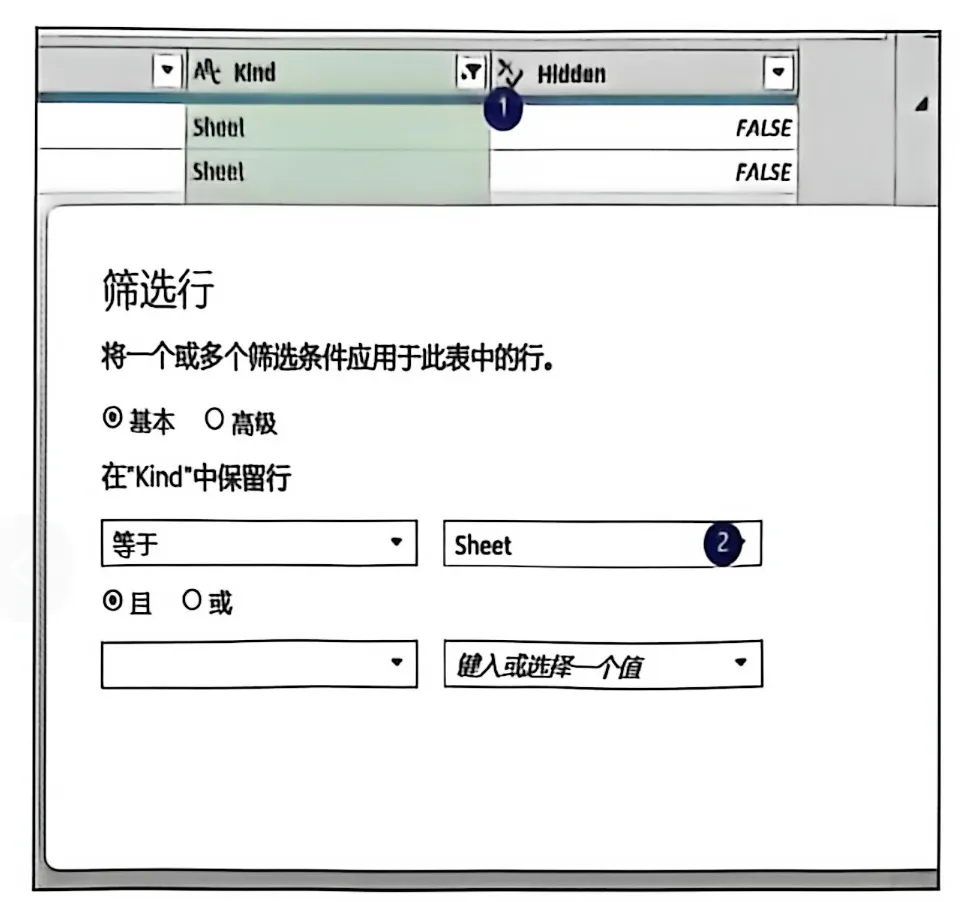
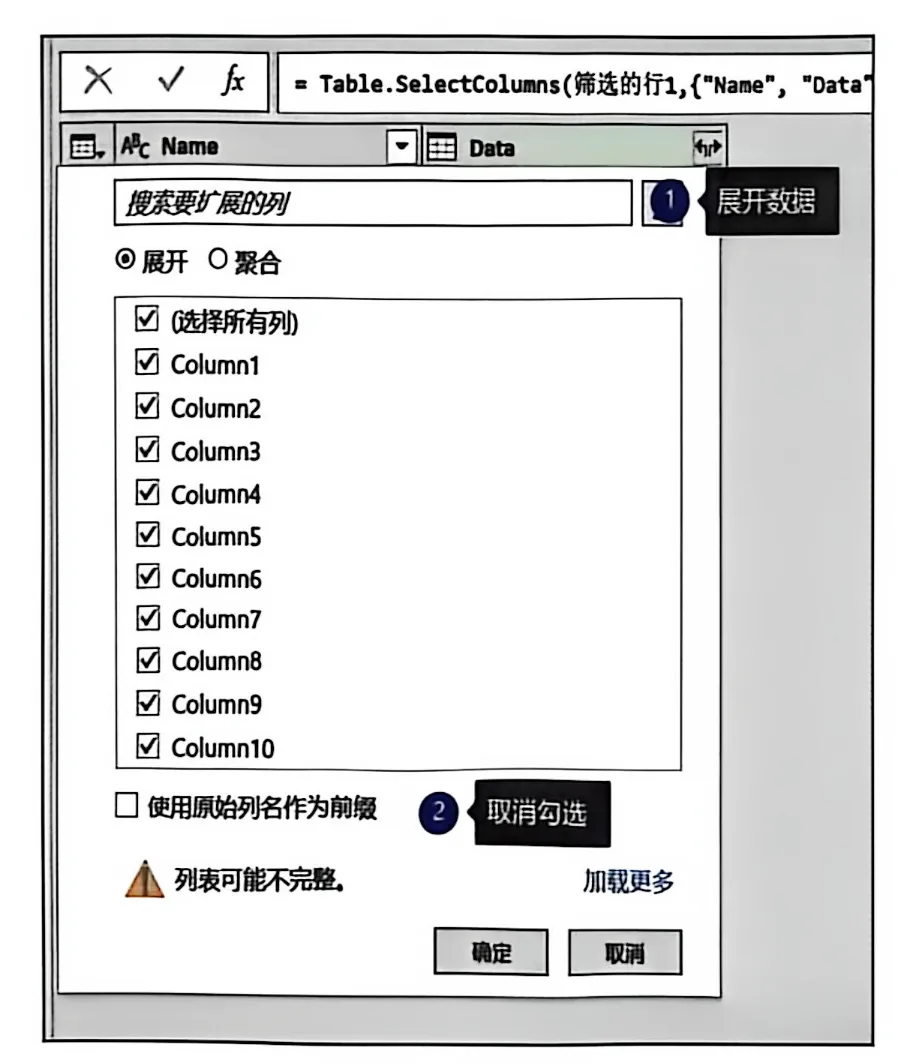
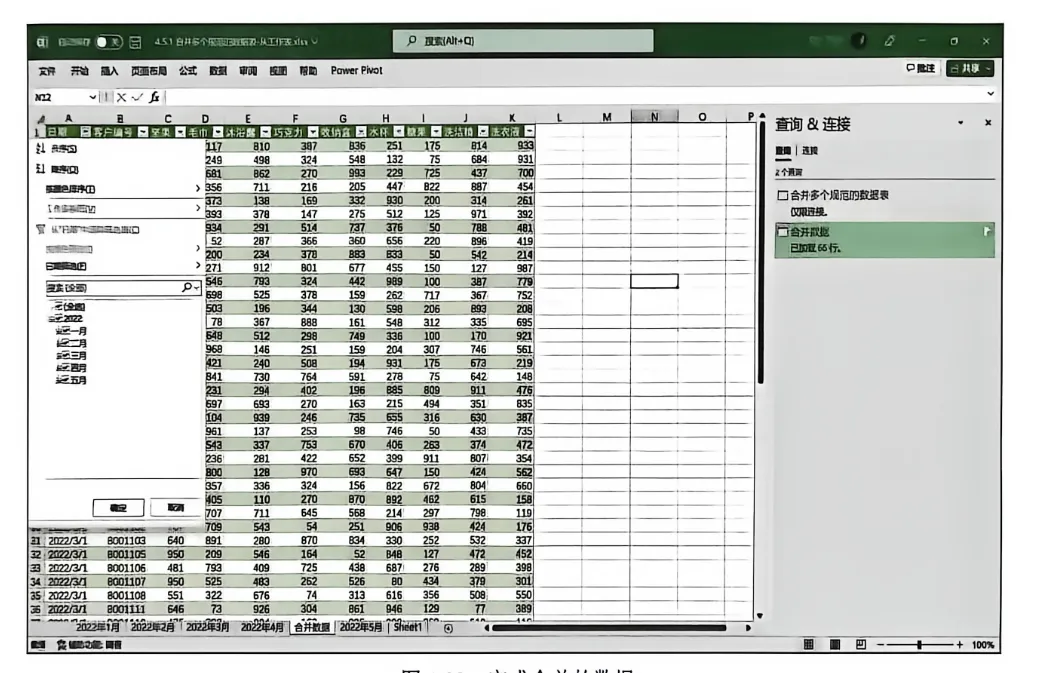
需要注意的是,Excel 中的自定义名称、智能表、筛选区域等都会被 Power Query 单独地识别为数据源加载到列表中,比如在对 2022 年 5 月的数据进行筛选,并将其设置成智能表后,加载到 Power Query 的工作表的信息中会增加很多干扰数据,如下图所示。如果单击数据列的展开按钮将上图所示 Data 列中所有 Table 所代表的数据合并,那么 2022 年 5 月的数据将会重复加载 3 次。因此需要对 Kind 列进行筛选①,将非 “Sheet” 类型②的数据过滤掉,如下图所示。然后选中 Name 列和 Data 列,单击鼠标右键,从弹出的菜单中选择 “删除其他列”。接下来单击 Data 列右上方的展开数据按钮,同时取消勾选 “使用原始列名作为前缀”,如下图所示。
 夜雨聆风
夜雨聆风