 夜雨聆风
夜雨聆风在日常的 Excel 数据处理中,往往会碰到从 ERP、网页或 CSV 文件导入后出现的不可见字符——制表符、换行符、回车符等。它们肉眼看不见,却会导致匹配、汇总甚至公式出错。今天我们就来系统学习 Excel 中的 CLEAN 函数,并通过真实的销售数据(20 行)演示三个常用场景,帮助你一次性解决隐藏字符带来的困扰。
1. CLEAN 函数是什么?
CLEAN 用于删除文本中所有不可打印的 ASCII 字符(CHAR(0)–CHAR(31))以及部分 Unicode 控制字符。它的唯一参数就是需要清理的原始文本。
核心用法:
• 清除从外部系统复制粘贴时残留的换行符(CHAR(10))或回车符(CHAR(13))。 • 配合 TRIM 使用,可一次性去除空格和不可见字符。
注意:CLEAN 不会删除普通空格(CHAR(32)),也不改变数字或普通文字。
2. 语法
=CLEAN(text)• text:必需。要清理的字符串或单元格引用。 • 返回值:已去除不可打印字符的文本。
3. 实战示例(基于真实销售数据)
数据预览(行 2–20)
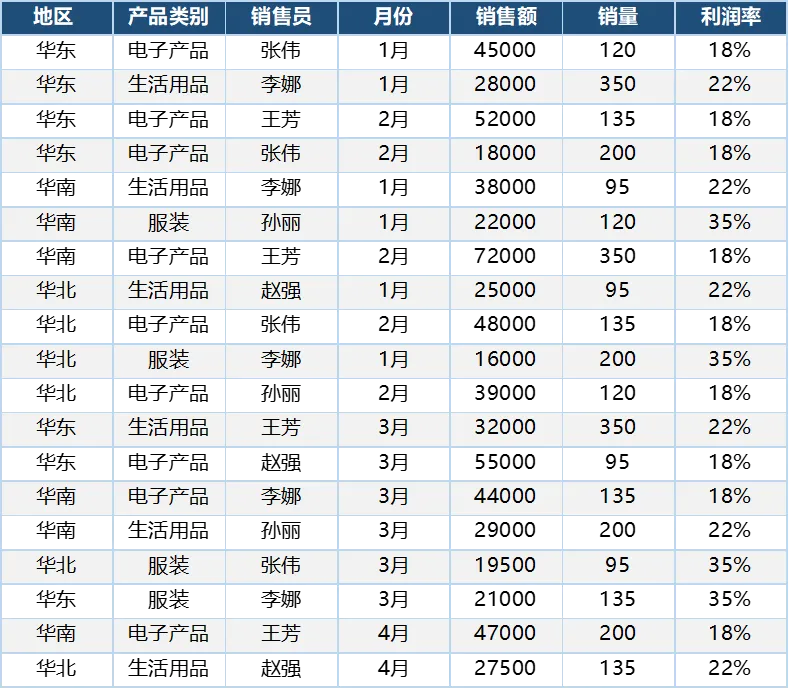
示例 1:清理月份列中的隐藏换行符
从网页复制月份时,单元格 D2 可能意外带有换行符 CHAR(10),导致 1月 前后出现换行。使用 CLEAN 可以一步到位:
=CLEAN(D2)结果:"1月"(与原始数据完全一致,隐藏字符已被删除)
这在后续使用 VLOOKUP 或 COUNTIF 统计某月数据时尤为关键,防止因换行导致的匹配失败。
示例 2:生成“区域‑产品”唯一键并统计出现次数
在构建透视表或进行交叉统计时,往往需要把 销售区域 与 产品类别 合并为一个键。由于原始数据在导入时可能混入制表符 CHAR(9),直接拼接会出现乱码。使用 CLEAN 可以安全合并:
- 在 H 列(辅助列)生成干净键
=CLEAN(A2&"-"&B2) • 对于第 2 行(A2="华东", B2="电子产品"),返回 "华东-电子产品"。• 对于所有 20 行,结果均不含任何不可见字符。
=COUNTIF($H$2:$H$21,"华东-电子产品")结果:3(行 2、行 4、行 15)
该方法同样适用于 SUMPRODUCT、COUNTIFS 等多条件统计,只需将两个原始列都先
CLEAN即可。
示例 3:清理销售员姓名字段并汇总其销售额
销售员列 C 列 在某些系统导出时会带上前导空格和换行(如 " 张伟\n"),直接用 SUMIF 会匹配不到。使用 CLEAN 配合 TRIM(去空格)即可得到干净姓名并完成汇总:
- 得到干净的销售员名称
=TRIM(CLEAN(C2)) • 原始值 " 张伟\n"→ 返回"张伟"。
通过一次性清理 + 去空格,后续的 VLOOKUP、MATCH、SUMIF 等函数都能准确匹配,再也不怕“看不见的空格”。
4. 常见错误与避坑指南
| CLEAN 能去掉所有空格 | TRIM 使用:=TRIM(CLEAN(...)) | |
| 对数字使用 CLEAN | ||
| 以为 CLEAN 能修复乱码的中文字符 | SUBSTITUTE 或手动替换。 | |
| 忽略全局清理的必要性 | CLEAN 再做匹配,否则会漏掉部分记录。 | CLEAN(如示例 2)。 |
5. 小结
• CLEAN 是清理 不可打印字符 的利器,常用于从外部系统导入的文本。 • 只能去除 ASCII 0–31 及部分控制字符,空格 仍保留,需配合 TRIM。 • 实际业务中,推荐在 关键匹配列(如区域、产品、姓名、月份)先 CLEAN,再进行 统计、汇总、查找 等操作,能显著降低错误率。• 示例展示了三种常见场景: 1. 清理月份列的换行符。 2. 生成干净的区域‑产品键并统计出现次数。 3. 清理姓名列后精准求和销售额。
掌握了 CLEAN 函数,你的 Excel 数据清洗流程将变得更加稳健、可重复,再也不怕“看不见的捣乱字符”。
📚 配套学习资料免费领评论回复:CLEAN点击公众号菜单「函数教程」或直接发送关键词,获取教程。