 夜雨聆风
夜雨聆风5月更新|微信 ClawBot 插件完整安装指南 🦞,从入口到绑定一步不落下
什么是微信ClawBot插件?
2026年3月,微信官方正式推出ClawBot插件,网友给它起了个可爱的昵称叫“小龙虾”,它本质是微信和OpenClaw智能体之间的官方通信桥梁,本身不具备AI能力,但可以让你直接在微信聊天框发消息,就能调用本地部署的AI帮你干活——文件整理、数据提取、办公辅助、远程控制电脑都能搞定,不用再反复切换软件,真正实现了“聊天就是办公”。
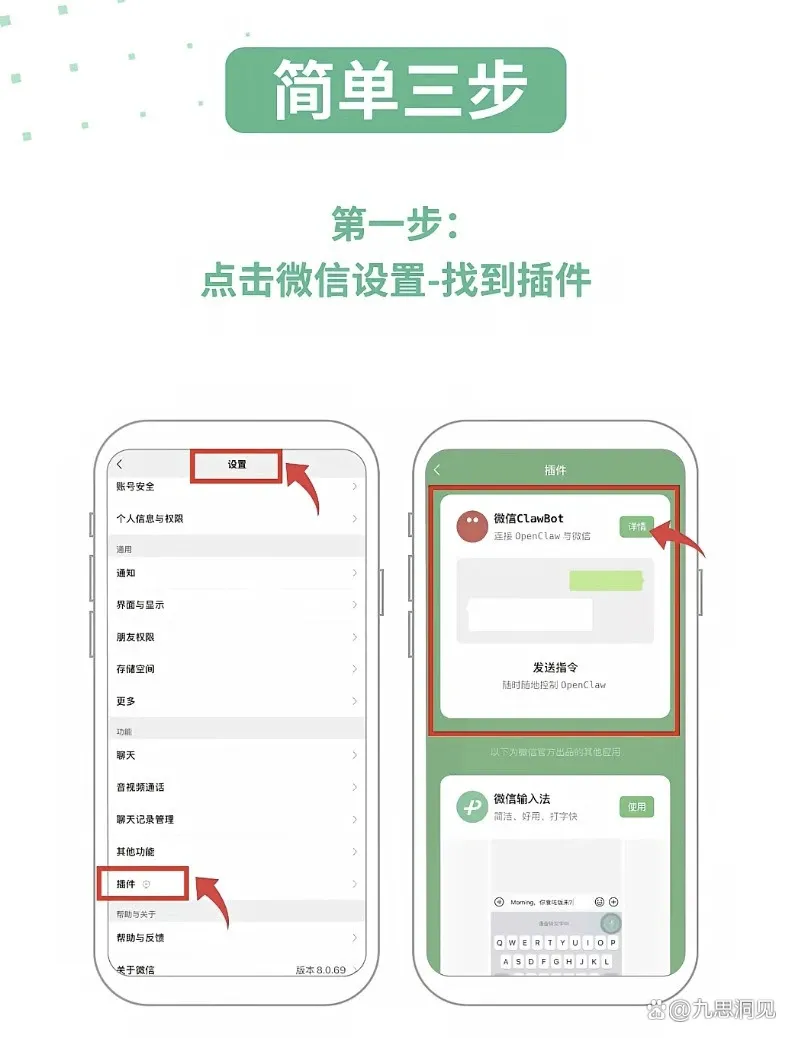
📱 第一步:前置准备+微信端启用插件
准备工作需要先确认4个条件,缺一不可:
手机微信更新到对应版本:iOS ≥ 8.0.70,安卓 ≥ 8.0.69;电脑端微信Windows版 ≥ 4.1.8.65(可选,不影响手机使用) 提前在电脑/云服务器部署好OpenClaw,并且配置好大模型的API Key(比如DeepSeek、豆包都可以,新手推荐用官方部署助手,零代码自动部署) 手机和电脑都保持稳定网络连接 当前版本一个微信号只能绑定一个OpenClaw实例,仅支持私聊不支持群聊,官方建议优先用微信小号绑定。
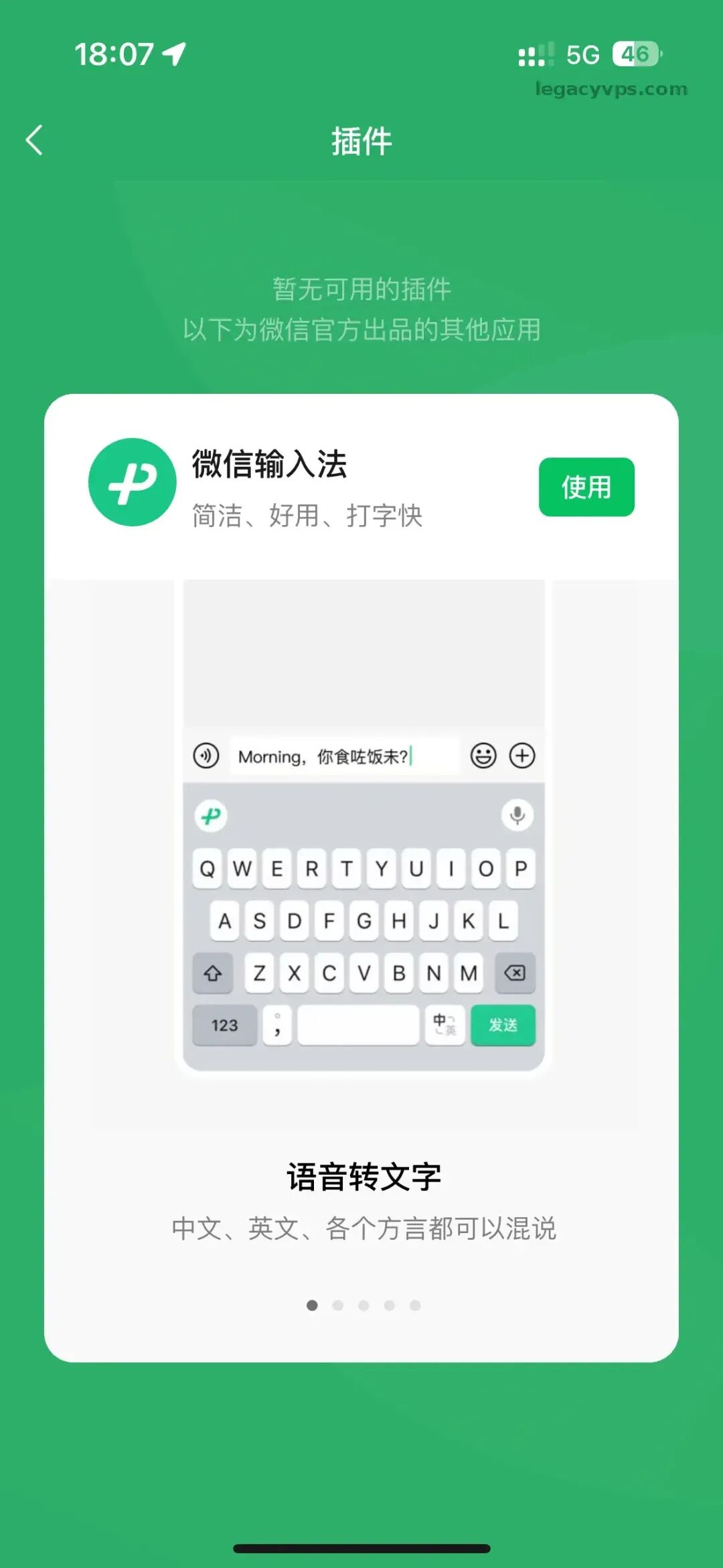
微信端启用步骤非常简单,跟着走就行:
打开手机微信,点击右下角「我」→进入「设置」 下滑找到「插件」入口点击进入,在插件列表搜索“ClawBot”或者“龙虾”就能找到 点击进入插件详情页,点击「启用」,同意用户协议并允许必要权限,就完成了微信端的启用。
🚨 如果找不到插件入口不用慌,目前ClawBot还处于灰度放量阶段,部分账号还没覆盖到,解决方法也很简单:先把微信更新到最新版本,彻底关闭微信杀掉后台再重启,一般就能出现;如果还是没有,耐心等待1-2天,官方会逐步完成全量覆盖,不用反复卸载重装微信。
🔒 第二步:电脑端安装+绑定(分两种方案,新手选第一种)
根据你部署OpenClaw的方式,分为零代码新手方案和命令行技术方案,两种都给你整理好了:
✅ 新手零代码方案(QClaw/WorkBuddy桌面端,推荐)
如果你是用官方QClaw或者WorkBuddy桌面端部署的OpenClaw,全程不用敲代码,点点鼠标就能完成:
打开电脑上的QClaw/WorkBuddy,登录你的个人账号 找到「微信绑定」入口(QClaw在首页,WorkBuddy在左侧Claw设置里) 点击后软件会自动生成绑定二维码,用手机微信的扫一扫扫描二维码 在微信弹出的授权页面点击确认,就完成绑定了。
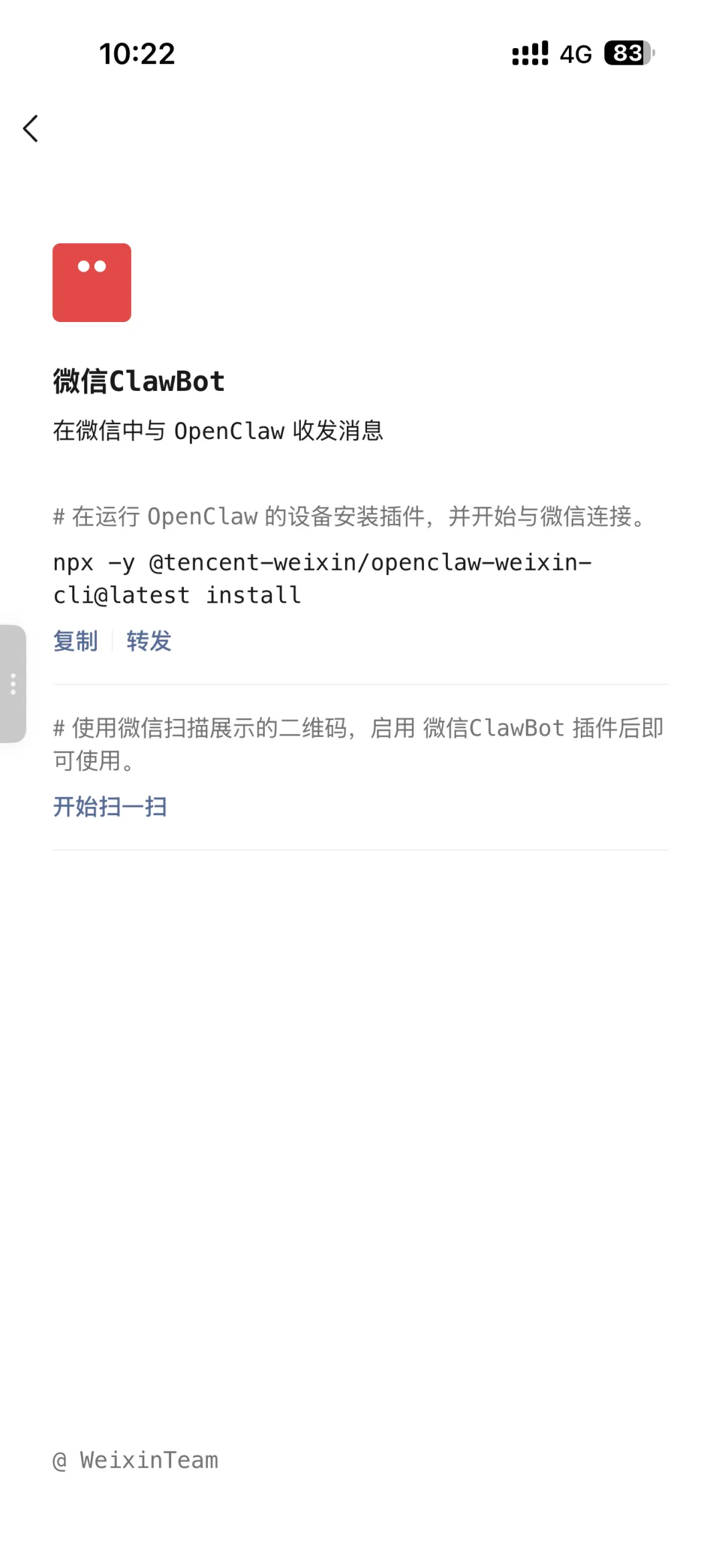
✅ 技术党命令行方案(云服务器/本地终端适用)
如果你把OpenClaw部署在云服务器,或者习惯用命令行操作,执行一条命令就能搞定:
打开电脑终端(Windows用管理员身份打开CMD/PowerShell,Mac打开系统终端) 复制粘贴以下命令回车执行:
bash
复制
npx -y @tencent-weixin/openclaw-weixin-cli@latest install
等待系统自动下载安装ClawBot插件,完成后终端会生成绑定二维码 手机微信扫码确认授权,就完成绑定了。
绑定成功后,你的微信通讯录会自动新增「微信ClawBot」联系人,这就说明绑定成功了。
🚨 常见问题与风险提示
🚨 扫码提示绑定失败:先检查微信版本是否符合要求,OpenClaw是否更新到最新版,重启设备后再尝试,短时间不要频繁扫码,容易触发微信风控。 🚨 发送消息后没有回应:先检查OpenClaw的大模型API Key是否配置正确,有没有可用调用额度,再确认网络是否稳定,首次连接需要等待1-3分钟建立连接。 🚨 权限安全提示:ClawBot本身是官方插件,仅做消息传输,不会读取你的聊天记录,但OpenClaw具备系统级操作权限,一定要做好权限配置:非刚需不要开启远程控制、系统修改权限,不用的时候可以随时解除绑定,不要把绑定二维码分享给陌生人。 🚨 杀毒软件拦截:部署OpenClaw和ClawBot的时候,如果杀毒软件弹出拦截提示,一定要点击允许或者添加到信任列表,否则会导致部署失败。
完成绑定之后,你就可以直接给「微信ClawBot」发消息用AI干活了,比如发一份Word文档让它帮你写总结,扔一个Excel让它帮你整理数据,都能直接搞定,不用再切换软件,把微信聊天框直接变成你的AI工作台。
话题关键词:#微信ClawBot #OpenClaw龙虾AI #微信AI插件 #ClawBot安装教程
欢迎大家在留言区分享你的安装体验,遇到问题也可以留言提问,我会一一回复~