 夜雨聆风
夜雨聆风前几天有个朋友问新版的Excel里怎么设置内容限制为可以下拉选择的值。印象中好像旧版2003很容易找到的,新版的好像没那么容易了呢!我抽空专门研究了下好像是没那么好找了,今天就手把手教大家,在新版Excel中如何快速设置表格内容的下拉选择值,让数据录入变得规范又高效!
操作方法:
适用场景: 只有2-5个固定选项,且基本不会变动。
操作演示:(以设置“性别”下拉菜单为例,选项为:男、女)
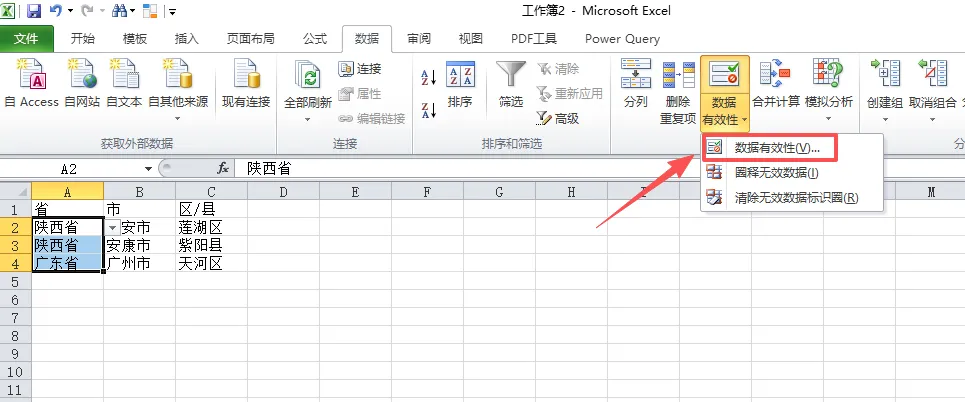
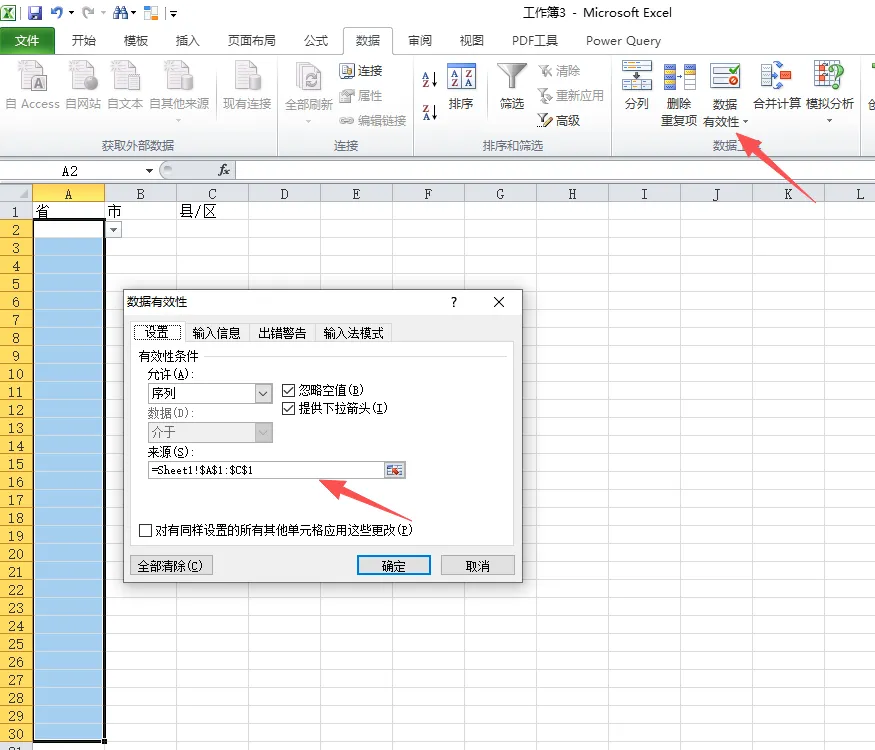
第一步: 选中需要设置下拉菜单的单元格或整列(如“省”列)
第二步: 点击顶部菜单栏的【数据】选项卡,在“数据工具”区域找到【数据有效性】按钮并点击
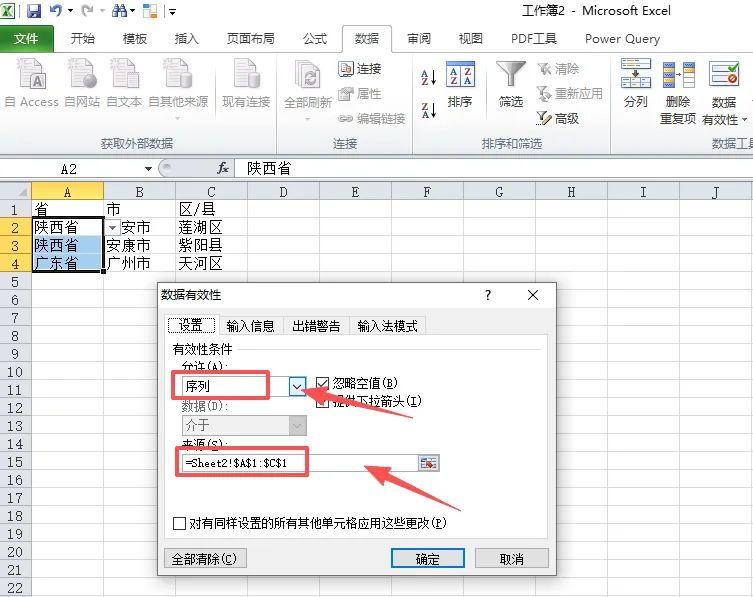
第三步: 在弹出的对话框中,找到【设置】选项卡,将“允许”下的选项改为【序列】
第四步: 在“来源”输入框中,填入你的选项,注意:多个选项之间用英文逗号隔开,例如:男,女
注意这里的来源如果是输入的内容就以英文逗号分开,还可以是选取表格里预设好的内容,用鼠标选中表格区域,地址会自动填入来源框,然后按回车键就可以了
在研究这个操作时发现同时还有更高级的玩法
-- 制作多级联动菜单
如果你的数据存在层级关系,比如:
第一级选择“省份”→ 第二级自动变成该省份下的城市,可以尝试建立二级下拉菜单。
核心思路:
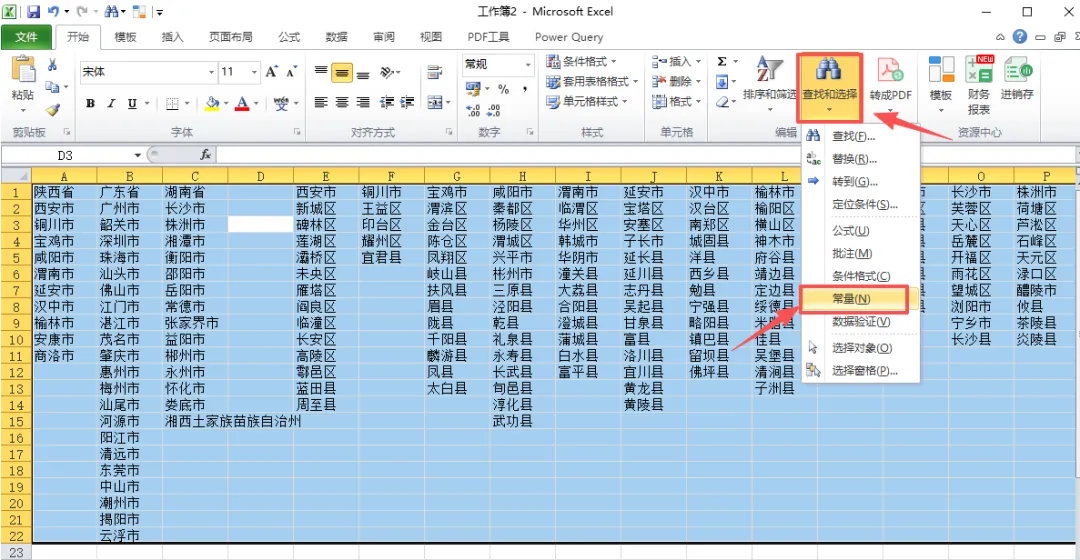
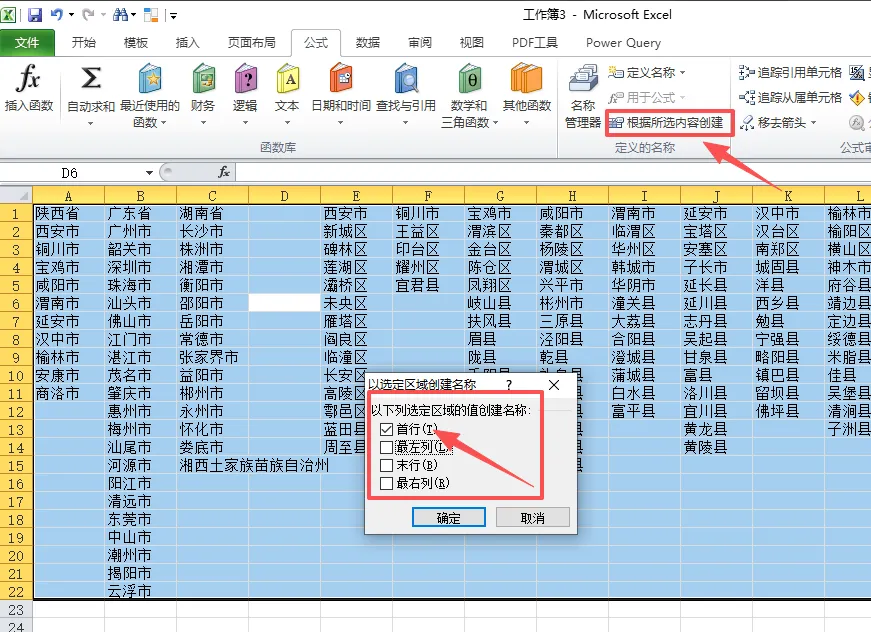
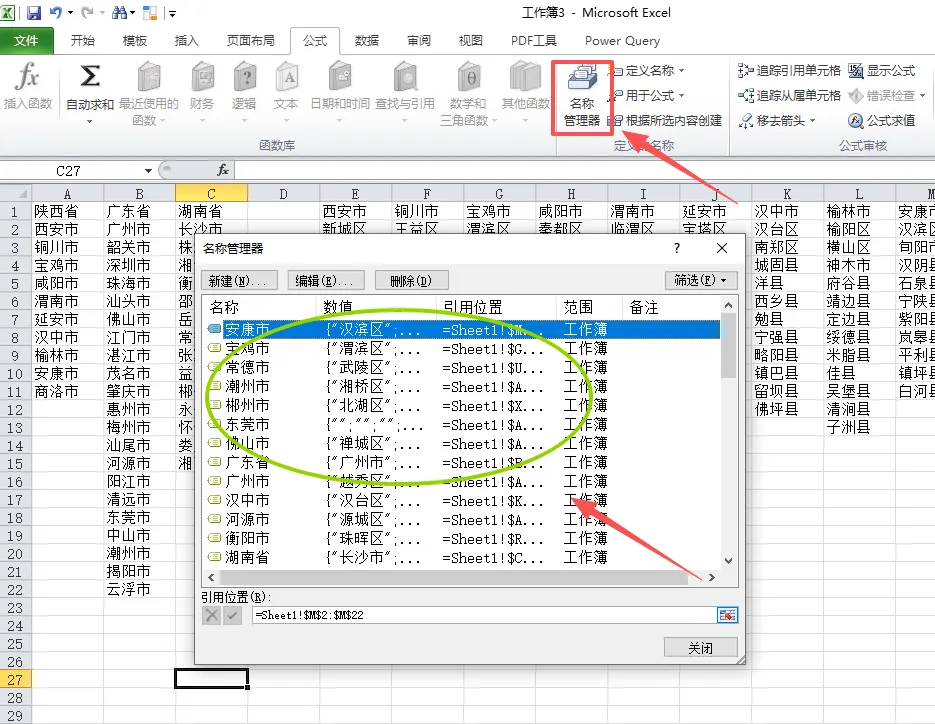
使用【名称管理器】为不同省份的城市区域命名
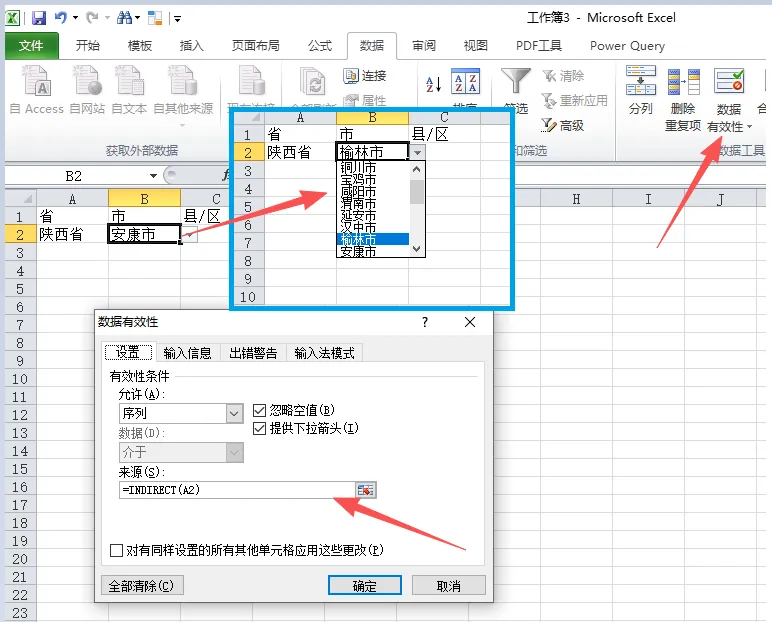
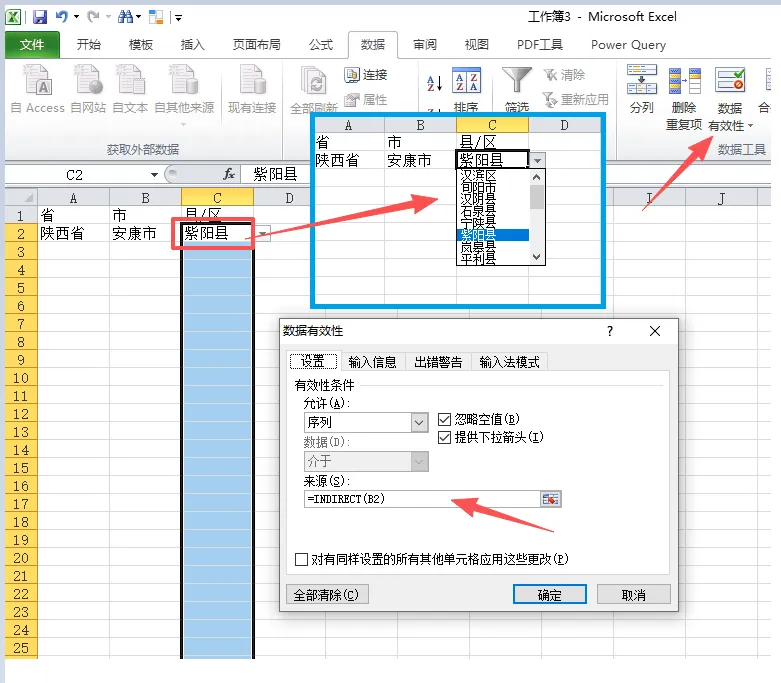
在第二级下拉菜单的“来源”中使用 =INDIRECT( ) 函数,引用第一级单元格的值。
这一技巧需要数据结构比较规整,适合有一定Excel基础的用户尝试。下面步骤图供参考学习。
欢迎关注我的公众号,不定时分享工作生活中的一些心得。