iPhone“文件”App这6个隐藏技能,我赌你一个都没用过很多人打开iPhone自带的“文件”App,只看得到iCloud云盘里的文档,用完了就关掉。但你知道吗?这个看似普通的文件夹,其实藏着6个非常实用的隐藏技能——批量抠图、格式转换、一键PDF、扫描文档、自制铃声、跨设备传文件。全部都是系统原生功能,不用下载任何第三方App。今天就把这些技能一次性教给你。技能一:批量抠图神器,一次处理上百张
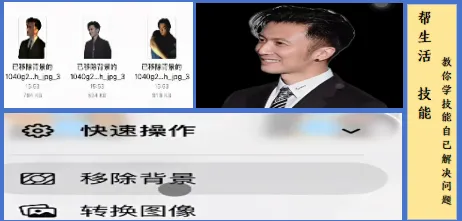
通常我们用手机抠图,要一张一张在相册里长按、拖拽,效率很低。而“文件”App里藏着一个真正的批量抠图技能。操作流程很简单:先从相册中选中所有需要抠图的图片,导入到“文件”App里的任意一个文件夹。然后进入该文件夹,点击右上角的“...”更多按钮,选择“选择”,全选所有图片。接着点击底部的“更多”按钮,手指往左滑一下,找到“移除背景”功能。点击之后,系统会自动把每一张图片的背景去掉,生成透明底的PNG格式图片,并且保留原始画质。这个技能最厉害的地方在于:它支持同时处理上百张图片。无论是做PPT需要的人物素材,还是电商去底图,都能一键批量完成,而且画质完全不压缩。生成的透明PNG可以直接拖到Keynote或PPT里使用,非常顺手。技能二:图片格式转换,不用装任何软件
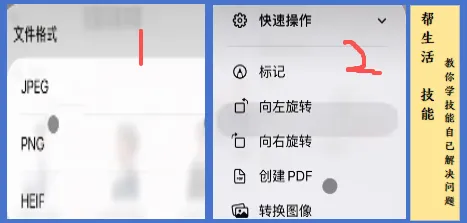
有时候网站只接受JPEG格式,但相册里存的是PNG或HEIF;或者你需要透明底只能用PNG,但手头只有JPEG。“文件”App自带的格式转换技能就能解决。方法如下:在“文件”App里选中一张或多张图片,点击右下角的“更多”按钮,选择“转换图像”。系统会弹出选项:你可以把HEIF转成JPEG或PNG,也可以把JPEG转成PNG或HEIF,甚至把PNG转成JPEG或HEIF。选择你需要的格式后,系统会生成一份新副本,原图不受影响。整个过程就在iPhone本地完成,不上传云端,既快又隐私。技能三:批量文件分享,告别刷屏
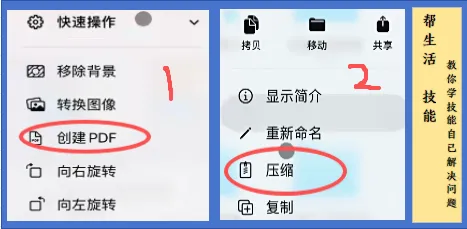
出去旅游拍了几十张照片,想一次性发给朋友。如果直接通过微信或短信一张一张发,对方手机震个不停,聊天界面也被刷屏。这时候“文件”App的批量分享技能就派上用场了。两种高效方案:第一种,把多张图片合并成一个PDF。在“文件”App里选中所有图片,点击“更多” → “创建PDF”,系统会按顺序自动合成一个多页PDF。然后分享这一个文件就行,对方打开就能翻页查看。第二种,压缩成ZIP文件。同样选中多张图片,点击“更多” → “压缩”,瞬间生成一个ZIP压缩包。发送这个包,对方下载后解压就能得到全部原图。需要注意的是,单次最多分享99个文件。如果文件很大,建议优先用压缩功能,既能减少体积,又能保持文件夹结构。技能四:文档扫描技能,比自带相机更好用
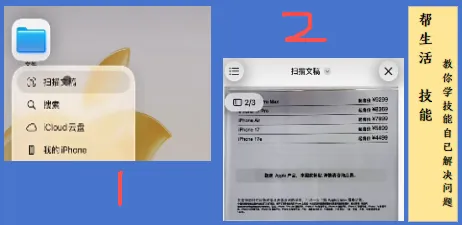
iPhone的“备忘录”可以扫描文档,但很多人不知道“文件”App里也藏着扫描功能,而且更好用。使用方法:打开“文件”App,进入任意一个文件夹,长按空白处(或者点击右上角“...” → “扫描文稿”)。系统会调用相机,自动识别纸张边缘,并瞬间完成扫描。如果纸放歪了,它会自动纠偏矫正。支持连续扫描多页,所有页面会合并成一个PDF文件,直接保存在当前文件夹。这个技能特别适合合同存档、证件备份、纸质文件电子化。扫描出来的PDF清晰度很高,而且无广告、无水印,完全是良心功能。技能五:自制铃声,不用电脑也不用库乐队
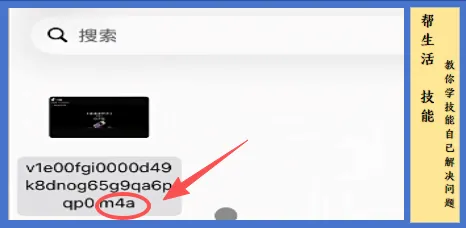
想用一首歌的副歌部分当手机铃声?以前要用电脑操作,或者到库乐队里折腾半天。其实“文件”App里藏着一个超级简单的铃声制作技能。步骤来啦:首先,把你想要的音频文件(比如从网上下载的MP3或M4A)存到“文件”App里。长按这个文件,选择“重命名”,把文件后缀改成 .m4a(如果原本就是.m4a可以跳过这一步)。然后点开这个音频文件,用内置播放器截取你喜欢的片段,长度不要超过40秒。截取完成后,点击左下角的“分享”按钮,选择“铃声”。系统会自动把它添加到你的铃声列表里,你还可以自定义铃声名称。整个过程不需要库乐队,不需要电脑,全程在“文件”App里完成。以后闹钟、来电提醒都可以用上你自己剪辑的铃声了。技能六:跨设备文件共享,电脑手机互传
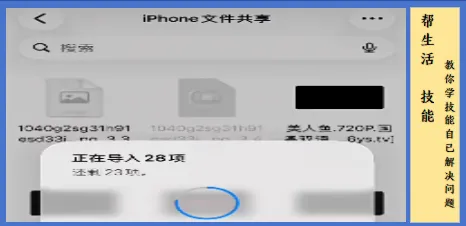
如果你有Mac电脑,或者Windows电脑开启了文件共享,那么“文件”App可以作为一个超级传输桥梁。设置方法:确保iPhone和电脑连接同一个Wi-Fi。在电脑上开启“文件共享”功能(Mac在系统设置里开;Windows需要设置共享文件夹)。然后在iPhone“文件”App的“浏览”页面,点击右上角“...” → “连接服务器”,输入电脑的IP地址和登录账号。连接成功后,你就可以在手机上直接浏览、拖拽电脑硬盘里的文件了,反过来也可以把iPhone里的照片、文档直接传到电脑共享文件夹里。这个技能还可以用来直接播放电脑里的视频,不用拷到手机上。实时同步工作文档也非常方便。以上6个隐藏技能,全部是iPhone“文件”App的原生功能,不需要安装任何第三方应用。其中部分功能需要iOS 15及以上系统,建议先把系统更新到最新版。📌 记得点赞+转发、分享让更多朋友看到,说不定哪天就用上了!
📌欢迎关注「帮生活 技能」✔️ 生活有难题,技能来帮你。
🔧 回复 “技能” 获取新手必备10个生活维修技能!
 夜雨聆风
夜雨聆风