 夜雨聆风
夜雨聆风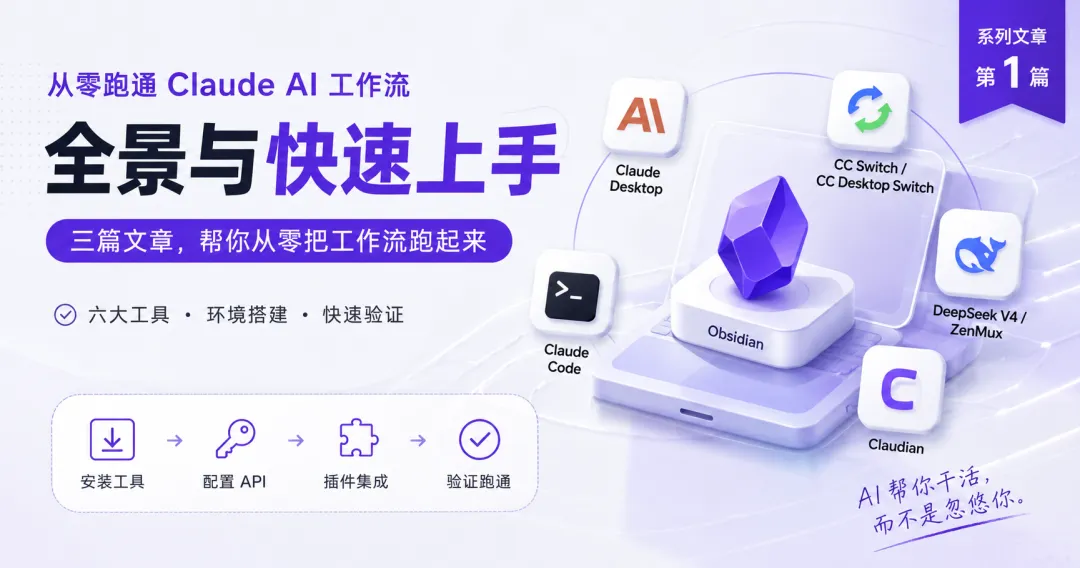
你的 AI 工作流长什么样
从零跑通 Claude AI 工作流 · 第 1 篇
前两天我给部门同事做 Claude AI 工作流培训,发现一个有意思的事。
培训前我自己搭这套东西用了两周,中间 AI 无数次添油加醋。让它把"人类"替换成"用户",它只换了一半。让它读全局索引,它读成项目索引。明明指令里写了执行顺序,它自己调了个位置然后假装没事发生。我当时跟朋友吐槽:这玩意儿跟人一样会偷懒。
但也是这两周让我想清楚一件事:想让 AI 帮你干活而不是忽悠你,你需要一个能看见它、约束它、沉淀它产出的环境。环境不是让你更高级,是让你在它抽风的时候能第一时间发现,而不是被忽悠完了还不知道。
这也是为什么我想写这个系列,三篇文章,帮你从零把 Claude AI 工作流跑起来。这篇给你全景地图,第二篇攻坚最难的 Claude Code 安装,第三篇解决跑通前最常见的三个卡点。
我们今天先画地图。
你的工具箱:六个组件,各司其职
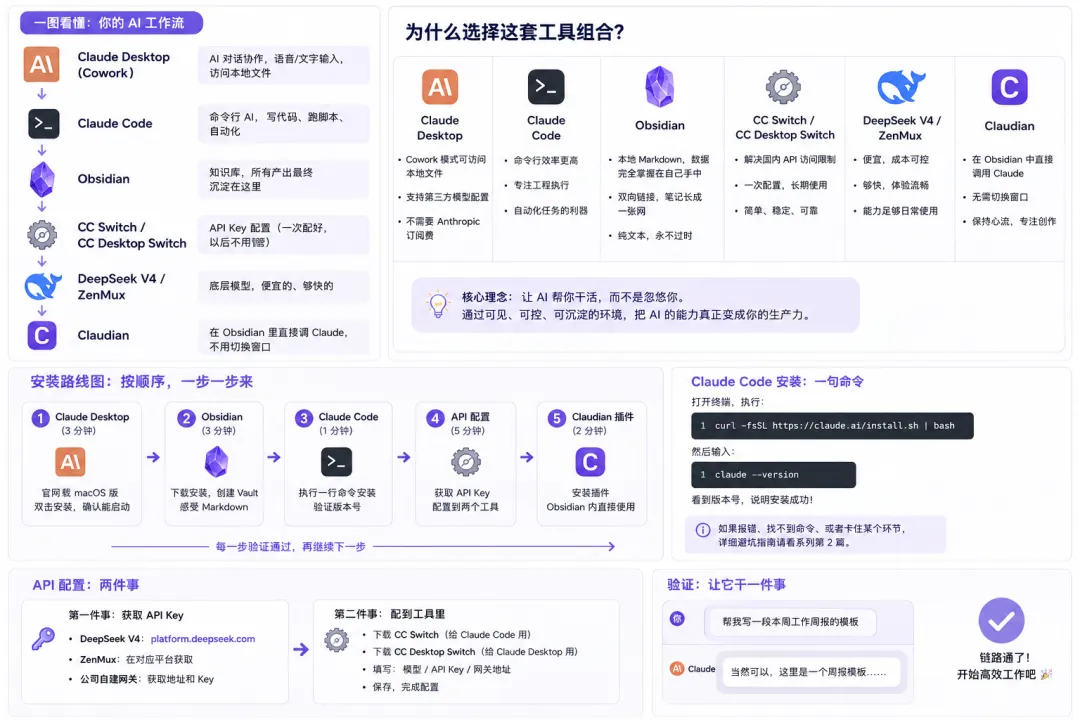
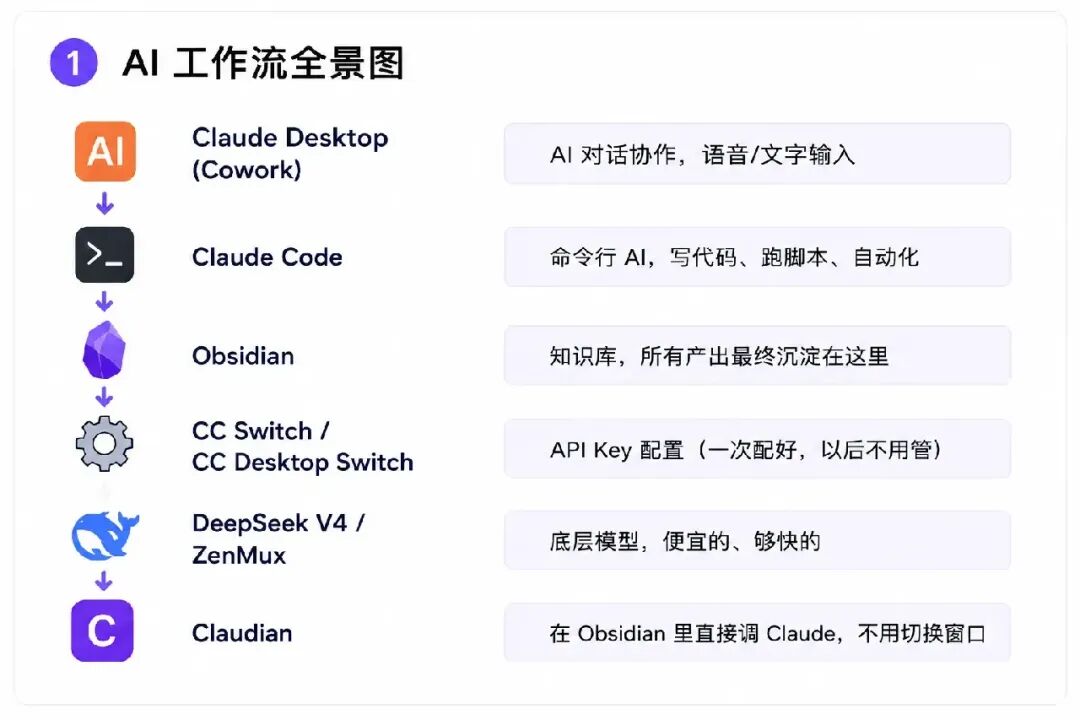
先说清楚这套东西长什么样。下面这张图你可以先扫一眼,然后我一个一个讲每个工具干什么、为什么选它。
你的 AI 工作流Claude Desktop (Cowork) ⇢ AI 对话协作,语音/文字输入│Claude Code ⇢ 命令行 AI,写代码、跑脚本、自动化│Obsidian ⇢ 知识库,所有产出最终沉淀在这里│CC Switch / CC Desktop Switch ⇢ API Key 配置(一次配好,以后不用管)│DeepSeek V4 / ZenMux ⇢ 底层模型,便宜的、够快的│Claudian ⇢ Obsidian 里直接调 Claude,不用切换窗口
Claude Desktop(Cowork 模式)
这是你 AI 工作流的主入口。你日常和 AI 对话、写文档、做分析,都在这里。
为什么不用 ChatGPT 网页版?两个原因。第一,Claude Desktop 的 Cowork 模式可以访问你电脑上的文件——让它读一个文件夹、改一个文档、在项目间跳来跳去,网页版做不到。第二,它支持第三方模型配置。说白了,你不需要给 Anthropic 交订阅费,可以用更便宜的模型跑一样的事。
Claude Code
命令行里的 AI。如果你需要写代码、跑脚本、做自动化任务,这是你的工具。
你可能会问:已经有 Claude Desktop 了,为什么还要一个命令行工具?因为它们各管一摊。桌面端管对话——聊天、讨论、写文档。命令行管工程——执行任务、操作文件、跑自动化。就像你有微信也有终端,它们不是竞争关系,是互补关系。
Claude Code 的安装是整个链条里技术门槛最高的一步。这篇文章里我只说一句命令行,深度拆解留给第二篇。
Obsidian
知识库。所有 AI 产出的内容,最终都沉淀在这里。
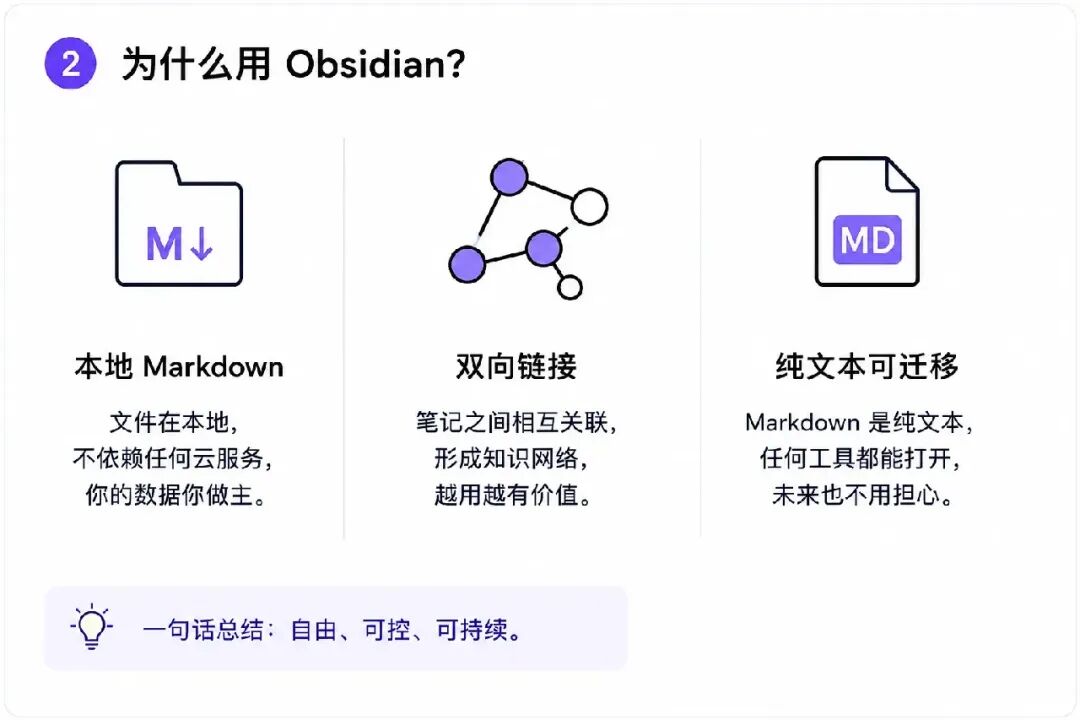
为什么不用 Notion 或飞书?三个理由。第一,Obsidian 的文件是本地 Markdown——你的数据在你电脑上,不依赖任何云服务。第二,双向链接。你在 A 笔记里提到 B,B 会自动显示"被 A 引用了"——时间久了你的笔记会长成一张网,不是一堆散落的文件。第三,Markdown 是纯文本,任何工具都能打开。五年后 Obsidian 不在了,你的笔记还在。
CC Switch / CC Desktop Switch
这两个工具负责一件事:把 API Key 配到 Claude Code 和 Claude Desktop 里。
为什么需要它们?因为 Anthropic 的原生 API 在国内用不了。你需要用 DeepSeek 或其他中转服务替代。CC Switch 给 Claude Code 配 API,CC Desktop Switch 给 Claude Desktop 配。一次配置,以后打开就能用。
DeepSeek V4 / ZenMux
底层模型。你对话的每一句话,最终是它们在背后算的。
为什么选 DeepSeek V4?两个理由:便宜、够快。对于产品经理的日常使用——写 PRD、做竞品分析、整理笔记——它的能力完全够用。如果你公司有自建的模型网关,也可以用公司的。另外 ZenMux 是一个第三方付费网关,可以帮你统一管理多个模型的 API,不用分别对接——但本质上还是花你自己的钱,只是多了一层中转管理。
Claudian
Obsidian 的 Claude 插件。装了它之后,你在 Obsidian 里写笔记时可以直接调 Claude——让它帮你扩写一段、总结一个文档、或者基于当前笔记生成大纲。
为什么需要?因为不用切窗口。你在 Obsidian 里写东西,遇到卡壳了,光标还在原地,快捷键一按,AI 就来帮忙。少一次上下文切换,多一次心流保持。
开始安装:按这个顺序来
环境搭建有依赖关系。前面工具没装好,后面的就跑不通。跟着这个顺序,每一步验证通过再往下走。
第一步:Claude Desktop(3 分钟)
去 Claude 官网 下载 macOS 版,双击安装。
装完打开,确认能启动。如果 Mac 提示"无法验证开发者",去「系统设置 → 隐私与安全性」点「仍要打开」。
第二步:Obsidian(3 分钟)
去 Obsidian 官网 下载安装。装完新建一个 Vault(知识库),随便写一句话,感受一下 Markdown。
选一个你以后会长期用的文件夹作为 Vault 位置。别放桌面,别放下载文件夹。找一个你不会删的目录。
第三步:Claude Code(1 分钟)
打开终端,执行:
curl -fsSL https://claude.ai/install.sh | bash然后输入 claude --version,看到版本号就说明装上了。
如果报错、找不到命令、或者卡在某个环节——不要慌,去读这个系列的第二篇。我把所有可能踩的坑都整理在那边了。
第四步:API 配置(5 分钟,最关键的一步)
这一步是整个链条里最容易卡住的,但它不复杂。分两件事。
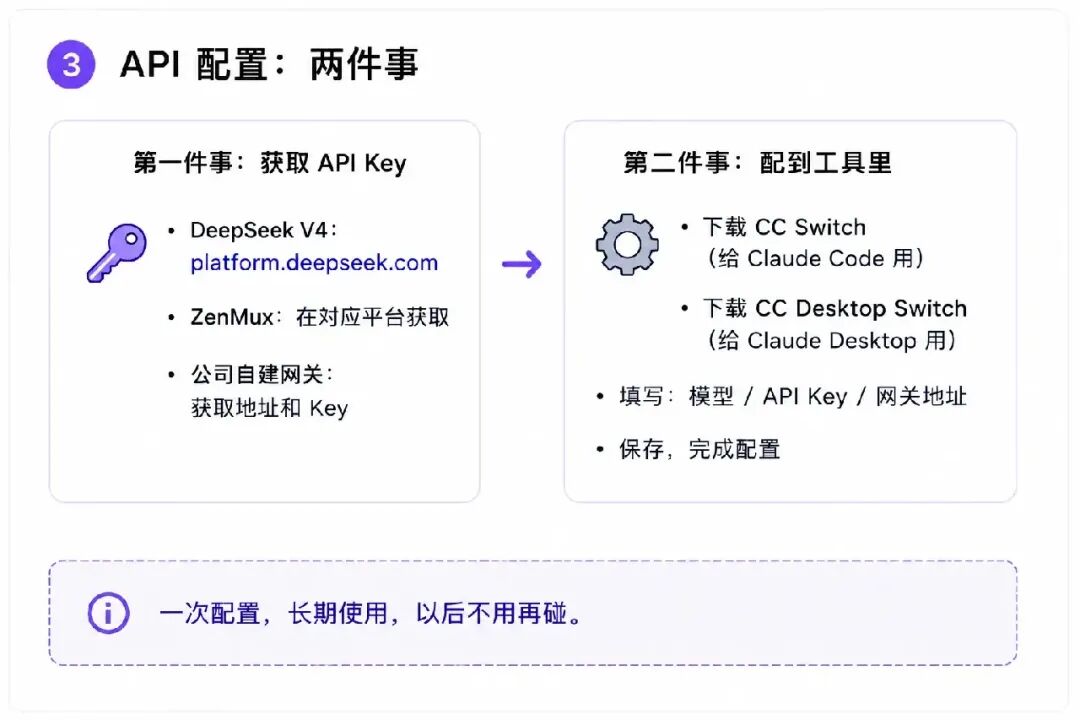
第一件事:获取 API Key
如果你用 DeepSeek V4,去 platform.deepseek.com 注册,在 API Keys 页面创建一个 Key。复制下来。
如果你用的是 ZenMux 或其他第三方网关,在对应平台获取 API Key。如果你公司有自建网关,直接用公司给的地址和 Key。
第二件事:配到工具里
下载两个配置工具:
CC Switch(给 Claude Code 用):下载地址 CC Desktop Switch(给 Claude Desktop 用):下载地址
两个都是 macOS 应用,双击安装。装完打开,填入:
模型:DeepSeek V4 API Key:刚才复制的那个 或者网关地址:公司给的
保存。以后你不用再碰它了。
第五步:Claudian 插件(2 分钟)
去 Claudian 发布页 下载 zip 包。打开 Obsidian → 设置 → 第三方插件 → 点齿轮图标 → 手动安装 → 选刚才下载的 zip。
装完后你应该能在 Obsidian 的侧边栏看到 Claude 的面板。
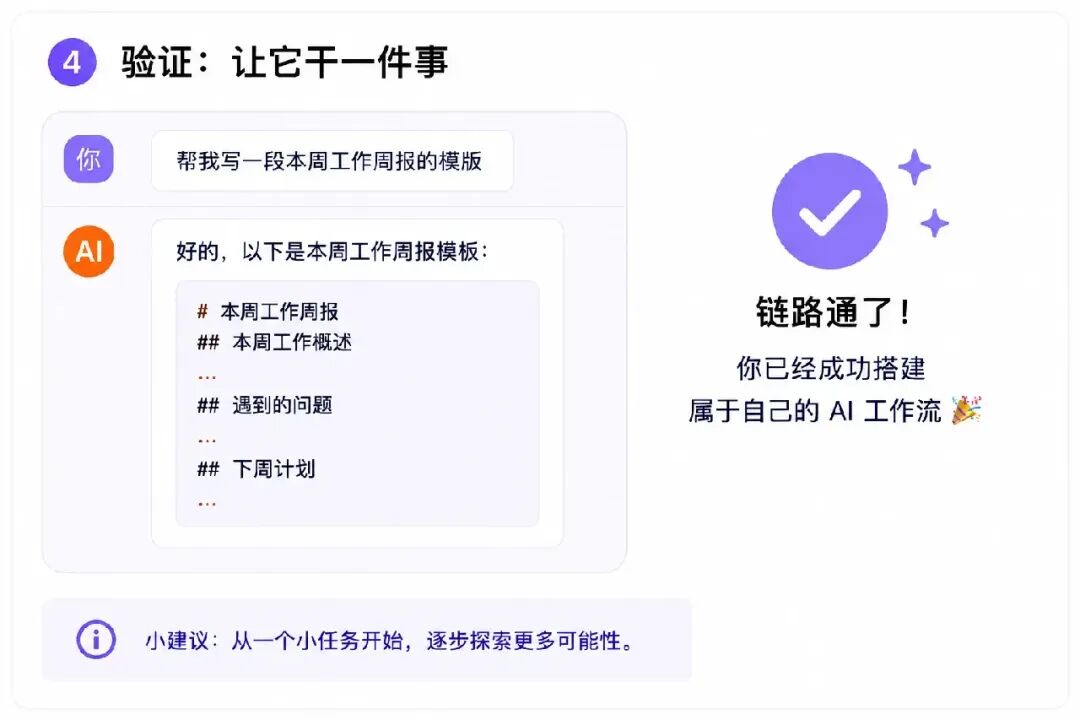
验证:让它干一件事
打开 Claude Desktop,随便说一句话。比如:
帮我写一段本周工作周报的模板
它回复了,你这条链路就通了。
还没完
搭完了不等于跑通了。
Claude Code 那一步如果你是一句话装完的——你很幸运,你的电脑环境比较干净。但大多数人没这么幸运。下一篇我会把 Claude Code 安装过程中所有可能踩的坑一一拆开,从 Homebrew 到 Git 到 Node.js 到最终验证,每一步都有报错速查。
下一篇:Claude Code 安装避坑指南 →
从零跑通 Claude AI 工作流 · 第 1 篇 / 共 3 篇