乐于分享
好东西不私藏

电脑干货:拒绝打扰与占用:如何关闭Win11中影响效率的各类AI功能

电脑干货:拒绝打扰与占用:如何关闭Win11中影响效率的各类AI功能
微软在Windows 11里强推AI,这事儿大家都有体会。Copilot在任务栏常驻,右键菜单冷不丁冒出AI建议,连画图和记事本这些老伙计都开始“智能化”了。后台服务默默占用资源,常规设置里的开关形同虚设,关了又开,更新后卷土重来。这种“为你好”式的功能捆绑,对于看重系统掌控感、追求流畅纯净体验的用户,尤其是咱们这些爱折腾的玩家来说,确实有些扰人。
如果你也受困于此,想把系统里这些不请自来的AI功能请出去,下面的方法或许能帮到你。咱们从易到难,由表及里,总有一款适合你。

1、微软官方自带的方法禁用

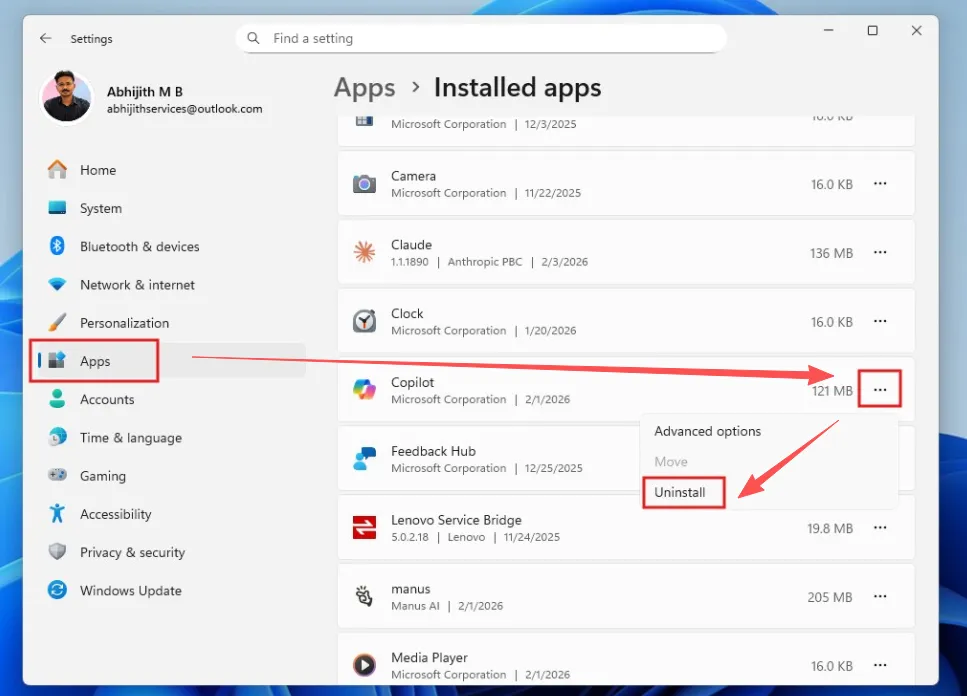
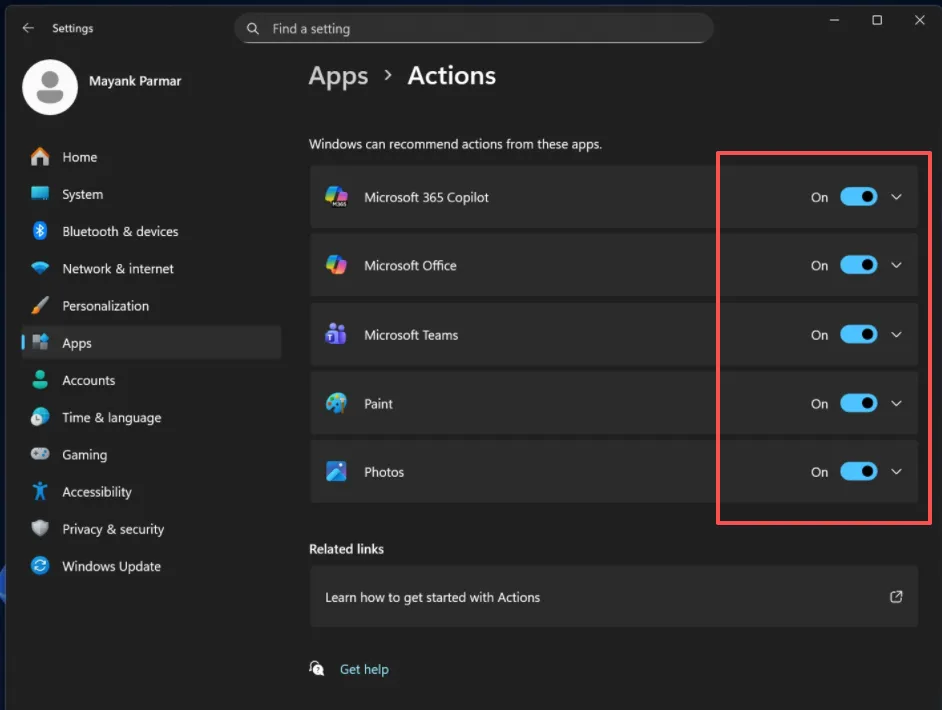
动手前,不妨先试试系统自带的方法。在设置的应用列表里,可以直接找到并卸载“Windows Copilot”应用。接着,在任务栏设置中关闭它的显示,在搜索设置里关掉各类智能建议。
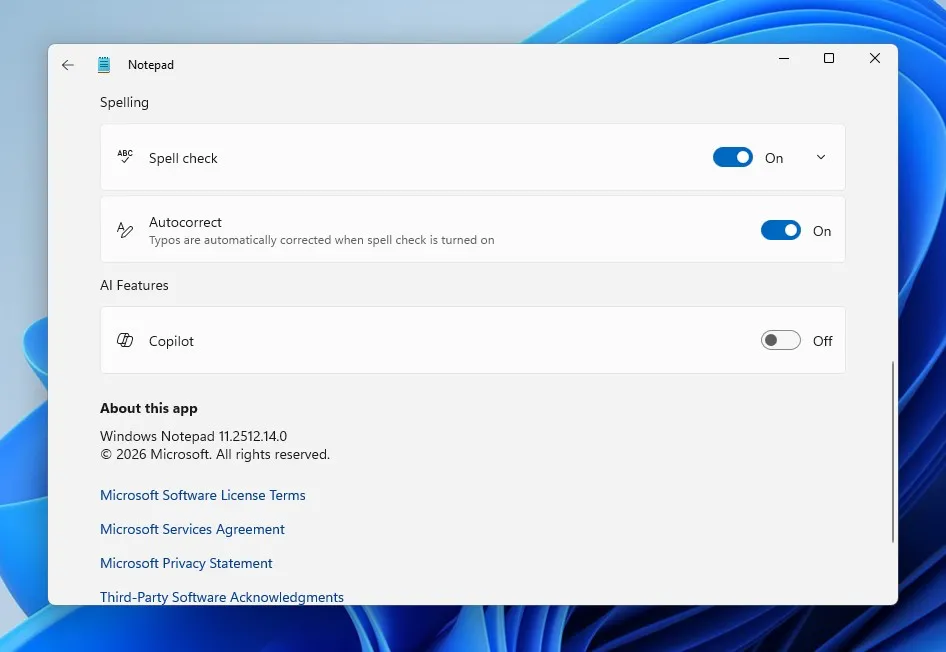
别忘了顺道检查一下Edge浏览器、画图、记事本这些应用内部的设置,把能找到的AI相关选项一一关闭。
这相当于做了一次基础清扫,简单直接。但坦白说,这很可能只是临时方案。系统一次更新,或者一次重启,它们就可能重新出现。想要治本,还得深入操作。

2、修改注册表方式(家庭版用户)

对于没有组策略功能的家庭版用户,注册表是一个关键工具。通过它以管理员身份进行修改,可以从更深层次禁用相关功能。
注册表编辑器相关操作如下:
以管理员身份运行注册表编辑器。
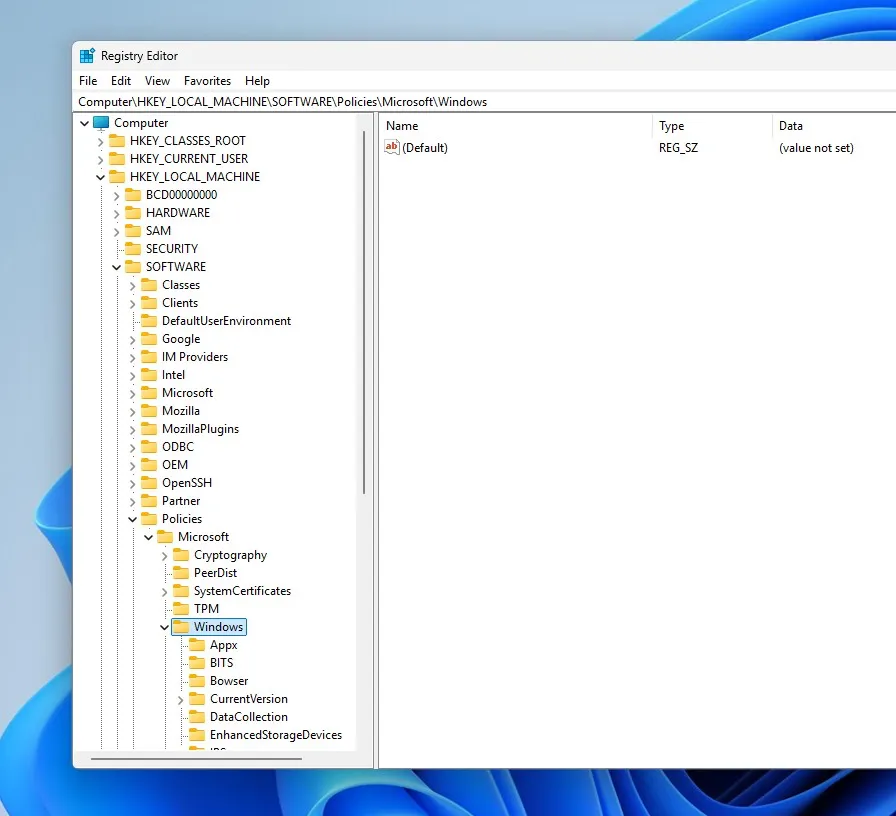
定位至以下路径:
HKEY_LOCAL_MACHINE\SOFTWARE\Policies\Microsoft\Windows。
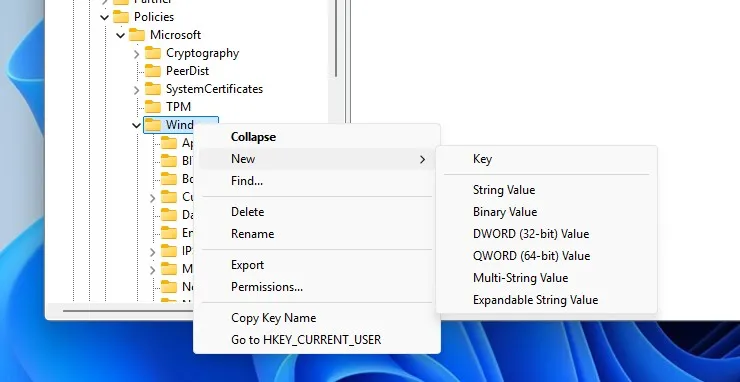
3. 在该路径下找到名为“Explorer”的项,若没有该项,则右键单击“Windows”项,在菜单中新建一个名为“Explorer”的子项。
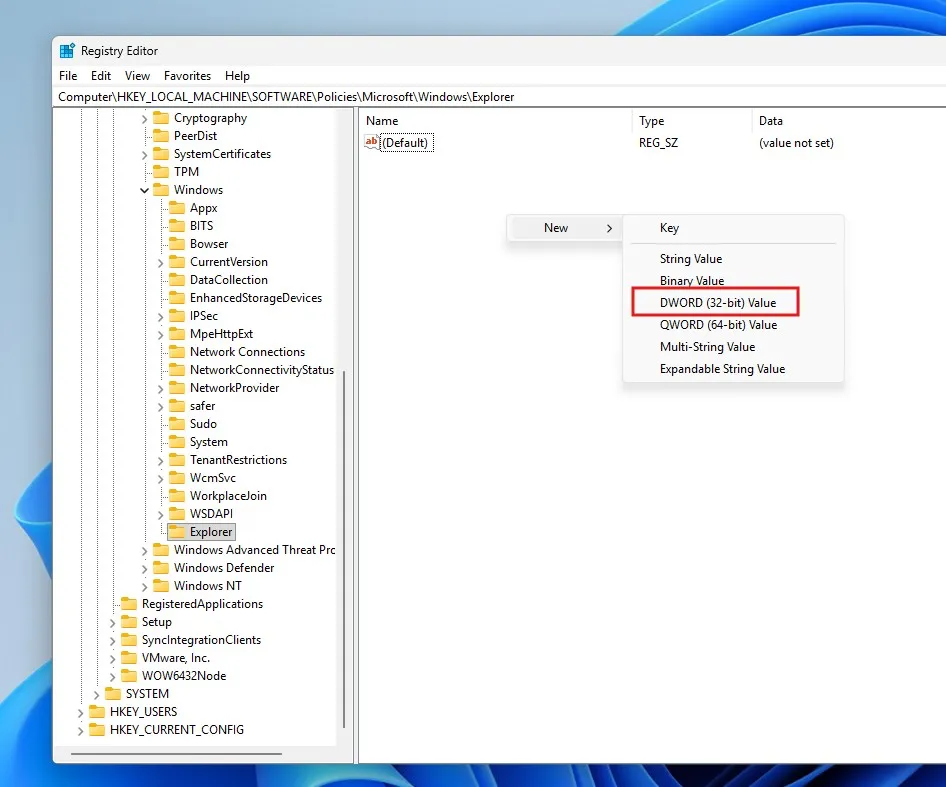
4. 打开“Explorer”项,单击右侧空白处,新建一个 DWORD(32 位)值。
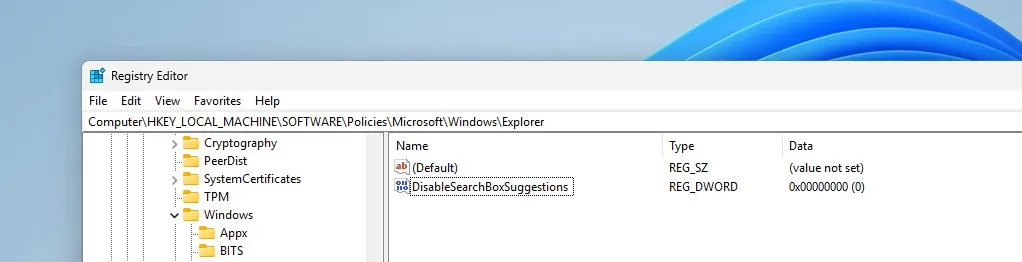
5. 将新建的值重新命名为 DisableSearchBoxSuggestions。
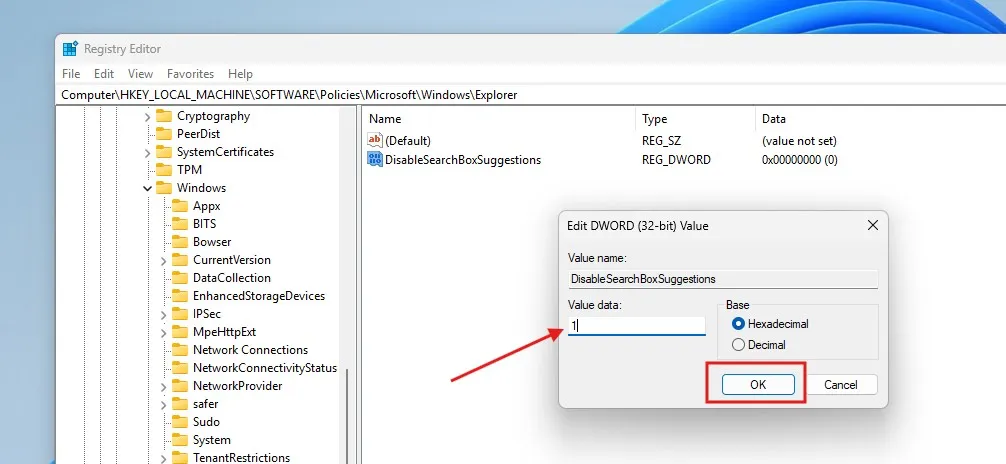
6. 双击该值,在弹出的编辑窗口中将值数据从 0 改为 1,随后按“确定”。
7. 重启电脑。
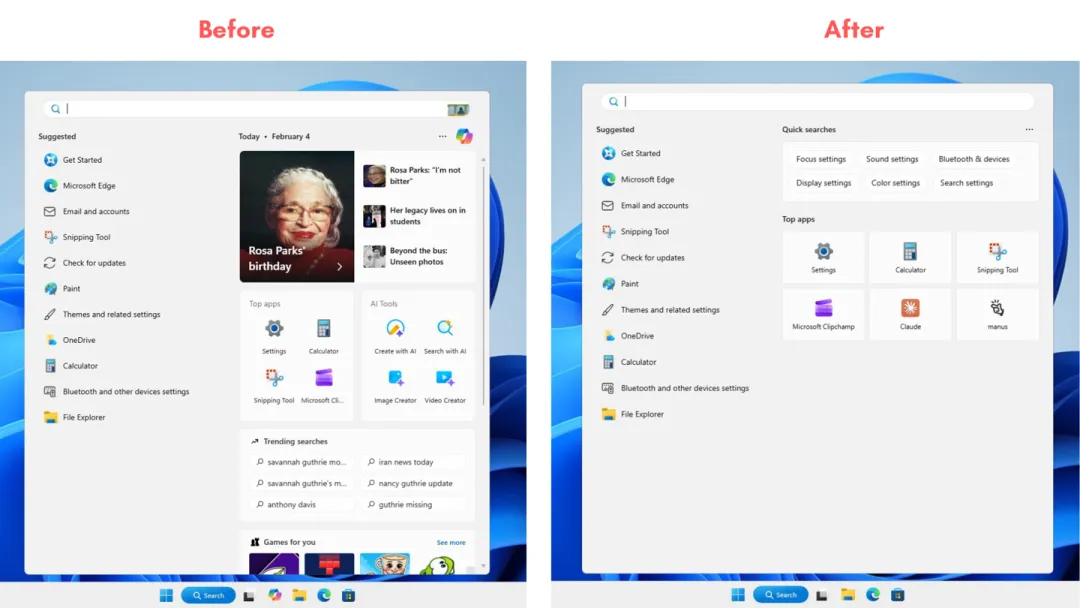
重启电脑后重新打开 Windows 搜索,可以看到所有推广内容和 Copilot 按钮都消失了。
温馨提示:修改注册表有风险,建议提前备份注册表或创建系统还原点。 完成修改后,重启电脑,你会发现Copilot图标从任务栏消失,相关的后台活动也停止了。这种方法能有效防止功能在常规更新后复活。

3、使用组策略(专业版/企业版适用)

如果你用的是Windows 11专业版或企业版,那么组策略编辑器是更规范的选择。
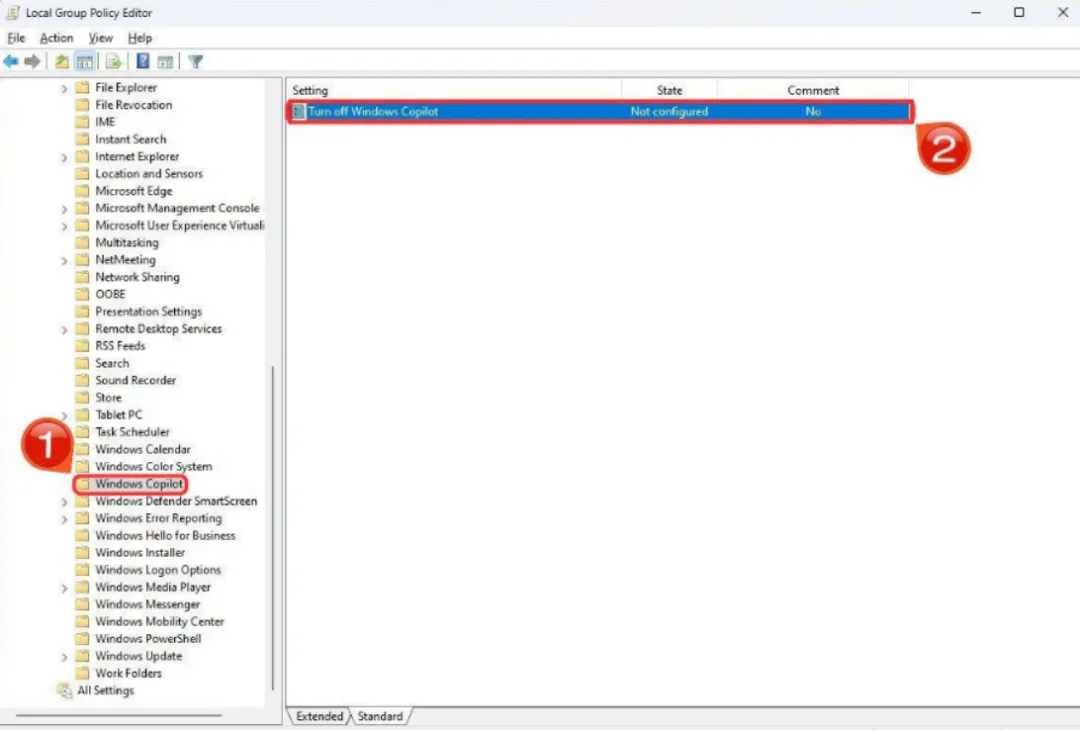
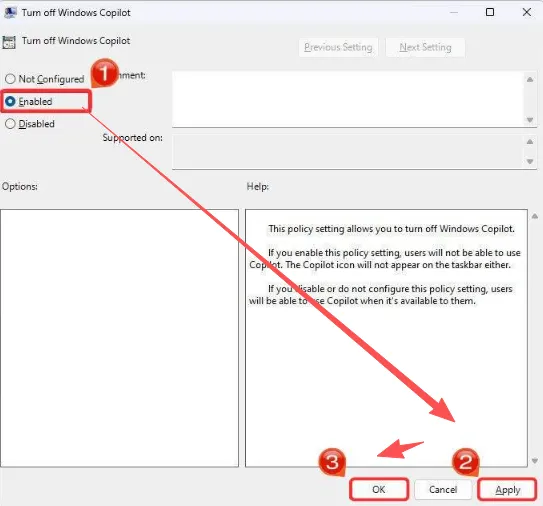
通过运行特定命令打开它,在管理模板中找到关于Windows Copilot的策略,将其设置为“已启用”。
这相当于在操作系统管理层面上了一道锁,通常更为稳定和彻底。设置完成后,同样需要重启电脑生效。

4、大神级别:一键脚本解决方案

如果觉得上述手动步骤繁琐,技术社区总有高手提供更高效的方案。在一些开源项目中,你能找到专门编写的清理脚本。通常,只需以管理员身份运行Windows PowerShell,执行如下脚本,脚本就会自动完成从卸载应用到清理组件、修改注册表、禁用服务等一系列操作,实现深度清理。
plaintex[scriptblock]::Create((irm "https://raw.githubusercontent.com/zoicware/RemoveWindowsAI/main/RemoveWindowsAi.ps1"))) -nonInteractive -AllOptions

5、最后
无论采用哪种方式,完成后最好做一次检查。确认任务栏和开始菜单干净了,用任务管理器看看是否有残留进程,再检查一遍系统设置。以上是解决Win11系统中AI组件的方法,希望对大家能有所帮助!大家如果使用过程中有啥问题的话欢迎评论区沟通交流!

电脑干货:你的路由器太“勤快”了:关闭这些设置,告别WiFi延迟与断线

电脑干货:推荐一款免费好用的本地视频剪辑工具
电脑干货:不想软件偷偷联网?这个工具两步搞定

电脑干货:使用WinToUSB工具轻松制作U盘启动盘

电脑干货:告别参数认错!CPU-Z 2.19正式发布,新内存+新U全适配

电脑干货:轻松windows的系统文件夹移动到其他磁盘工具

电脑干货:这款支持多标签+扩展插件的工具完美替代Windows自带的文件管理器!