 夜雨聆风
夜雨聆风
说实话,我刚开始学剪映那会,
导入视频之后就卡在原地,啥也不会动。
拍的视频前面有多余空镜头,后面有废话片段,中间想删掉一段不好看的画面,
愣是不知道怎么切、怎么剪、怎么去掉。
网上教程一上来就讲花里胡哨的转场、滤镜、特效,
偏偏最基础的切开视频、剪掉多余、放慢加快没人好好教。
很多普通人就是这样,卡在基础操作上,直接放弃学剪辑。
咱们这套课不玩虚的,一集就学实打实能用的本事。
前面学会了安装设置、新建项目、导入素材,
今天这一集,直接搞定新手必学四大基本功:分割、裁剪、删除、调速。
学会这四个,你已经能自己剪日常生活视频、朋友圈短片了。
一、视频分割:把一段视频切成好几段
什么是分割?
就是把一整条长视频,从中间切开,变成两段、三段,想拆哪里就拆哪里。
操作步骤超简单:
1. 打开剪映,导入你的视频到轨道
2. 拖动底部白色竖线,停在你想要切开的位置
3. 底部工具栏点【分割】
瞬间一刀切断,一条视频变成两段。
新手记住一个小细节:
白线停在哪,就切在哪,不用复杂设置,手指拖动就行。
二、视频裁剪:掐头去尾,去掉多余开头结尾
我们自己用手机拍的视频,大多开头有停顿、结尾有多余画面,不用整段删掉,直接裁剪就行。
两种最简单用法:
1. 掐头:选中视频,按住视频开头白色小边,往右拉,多余开头直接裁掉
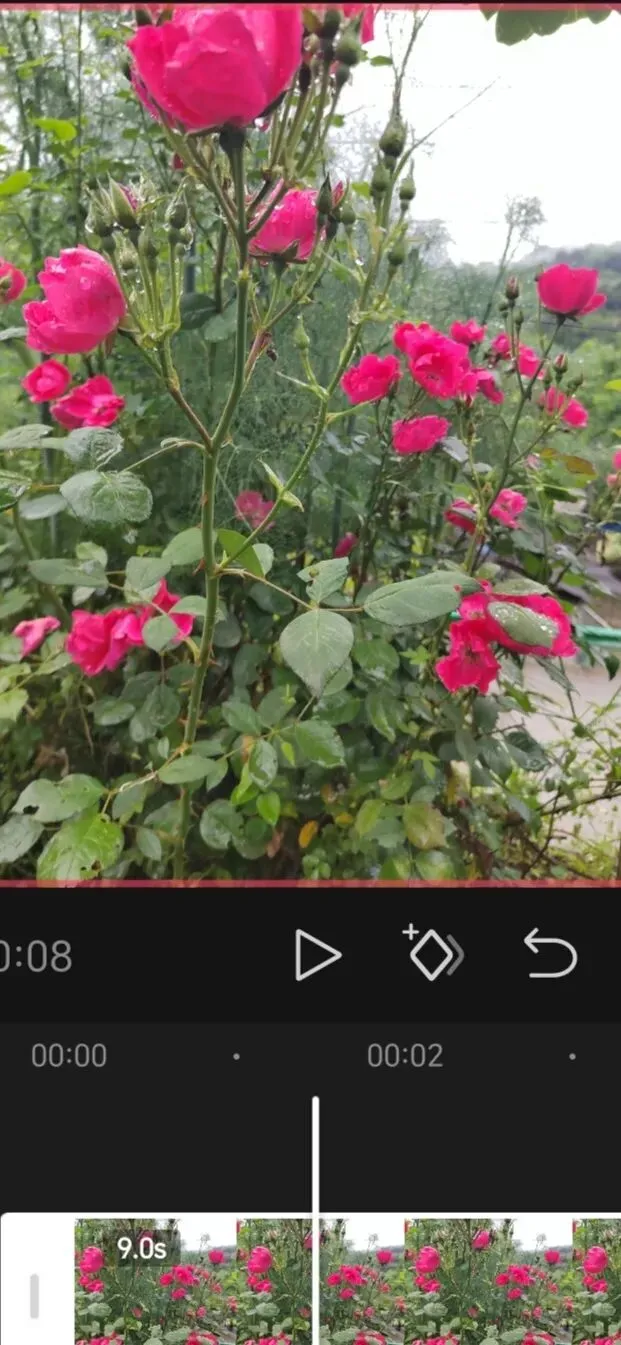
2. 去尾:按住视频结尾白色小边,往左拉,多余结尾瞬间剪掉
不用点任何按钮,直接手拉就能裁剪,特别适合老年人、小白上手。
三、多余片段删除:不想要的画面一键清掉
分割完、裁剪完,中间有不想要的片段怎么办?
操作一步到位:
1. 点一下轨道上不要的那段视频,变黄色就是选中
2. 底部点【删除】
直接清空,前后视频自动连在一起,不会留黑屏、不会断片。
我以前不懂这个,多余画面只能重新拍、重新导入,浪费好多时间,学会之后几秒就能搞定。
四、视频调速:慢动作、快放随便调
拍的日常视频要么太快看不清,要么太慢太拖沓,调速就能解决。
新手只用懂两种:正常速度、慢动作、快放。
操作步骤:
1. 选中要调速的那段视频
2. 底部找到【变速】
3. 常规变速:
小于1倍:变慢,适合做慢动作、看细节
大于1倍:变快,适合走路、风景、日常流水账精简
普通人日常用:0.5倍慢动作、1.2–1.5倍快放,完全够用,不用研究复杂参数。
五、给新手一句实在话
剪映真的一点都不难,
难的是没人从最基础的小点,一步步带着你练。
分割、裁剪、删除、调速,看着简单,却是所有剪辑的根基。
后面加字幕、配音乐、加转场、做爆款,全都建立在这四个操作之上。
你把这一集练熟,随便拿自己拍的视频练两遍,马上就能上手简单剪辑。
剪辑没有捷径,把基础小动作练熟,就是普通人最快的成长方式。
你练分割和裁剪的时候,有没有切不准、删错片段的情况?评论区打出来,我帮你手把手纠正。
#2026剪映基础教程 #剪映分割裁剪教程 #手机剪映变速怎么用 #零基础学视频剪辑 #剪映新手入门全集
下一集预告:第4集|一键加字幕!自动识别语音改错别字,再也不用手动打字!
