 夜雨聆风
夜雨聆风欢迎点击上方蓝色文字,关注公众号「猫帝」
专注嵌入式、硬件设计、计算机应用以及LabVIEW 等实用技巧分享,每天进步一点点!
字数 830,阅读大约需 5 分钟
日常办公、写教程、做笔记,截图是高频刚需。Windows自带截图简陋,截图功能有限,精准标注、长截图、OCR识别等需求,需要专业工具来满足。本文实测3款「免费无广告、口碑拉满」的截图工具:PixPin、Snipaste、兔灵截图(Utools插件),从功能、体验、适用场景拆解,帮你快速选对效率神器。
一、三款工具核心解析(精简版)
1. PixPin:全能型截图瑞士军刀国产免费开源工具,一站式覆盖全场景需求,新手老手通吃。
• 核心功能:区域/窗口/全屏/自动滚动长截图、全套标注(箭头/马赛克/画笔)、离线OCR文字识别、GIF录制、桌面贴图 • 优势:功能全面,无广告,支持自定义快捷键,适配设计师、程序员、办公族 • 适合人群:追求“一个工具搞定所有”的多场景用户 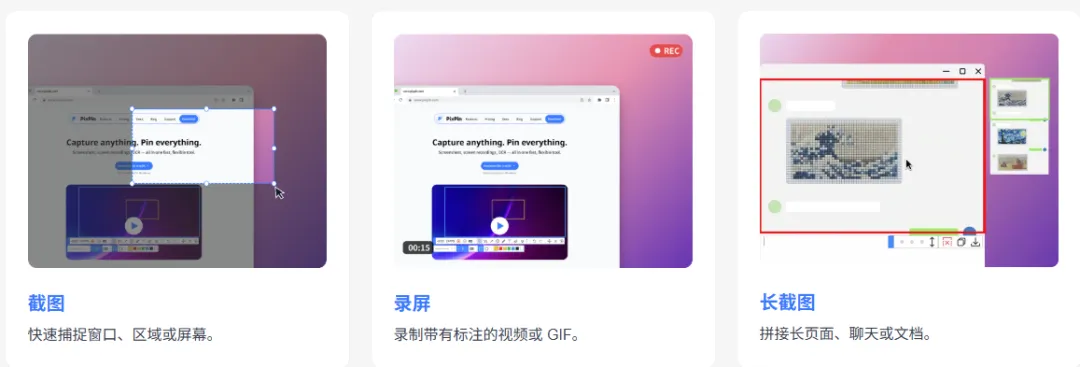
图源:Pixpin官网 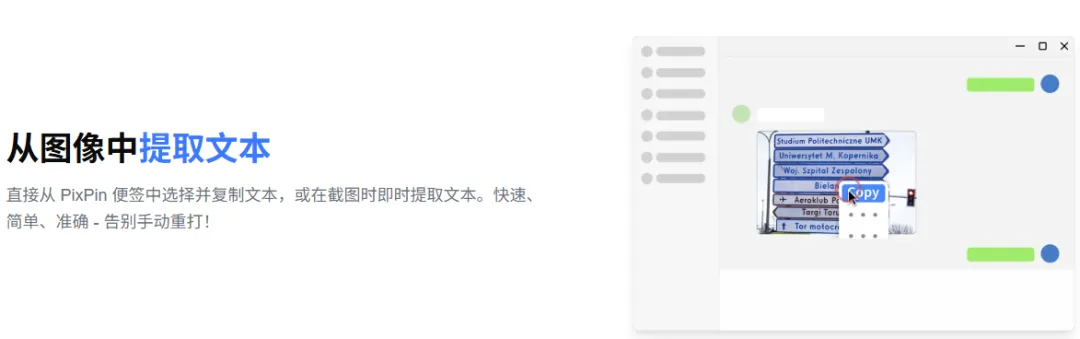
图源:Pixpin官网 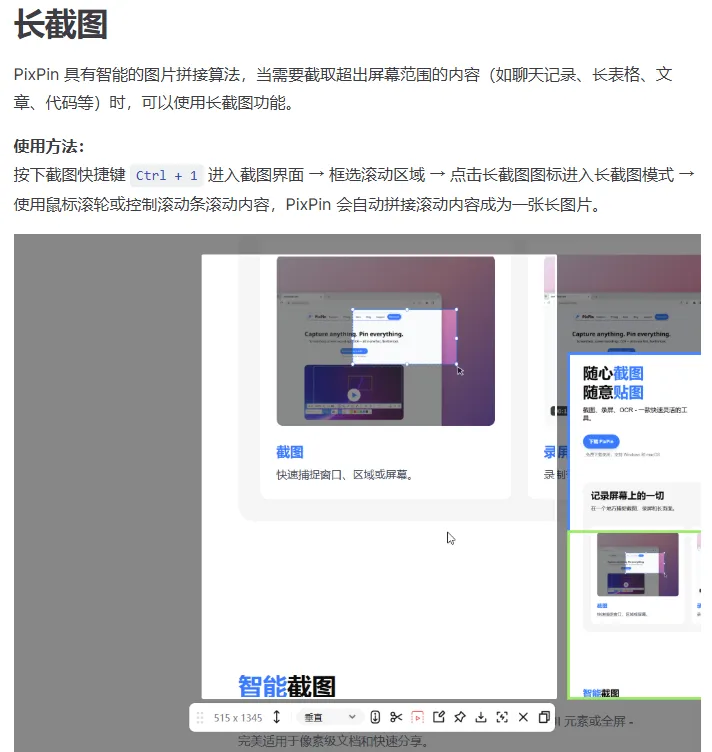
2. Snipaste:极简贴图鼻祖,轻量天花板老牌经典工具,以“极致轻量化+超强贴图”封神,极简主义者首选。
• 核心功能:基础截图、桌面置顶贴图(可缩放/调透明度)、专业取色器、全键盘操作 • 优势:秒启动、极低内存占用,老电脑流畅运行,贴图功能行业领先 • 短板:无长截图、OCR、GIF录制,功能偏基础 • 适合人群:极简党、程序员、重度贴图需求用户 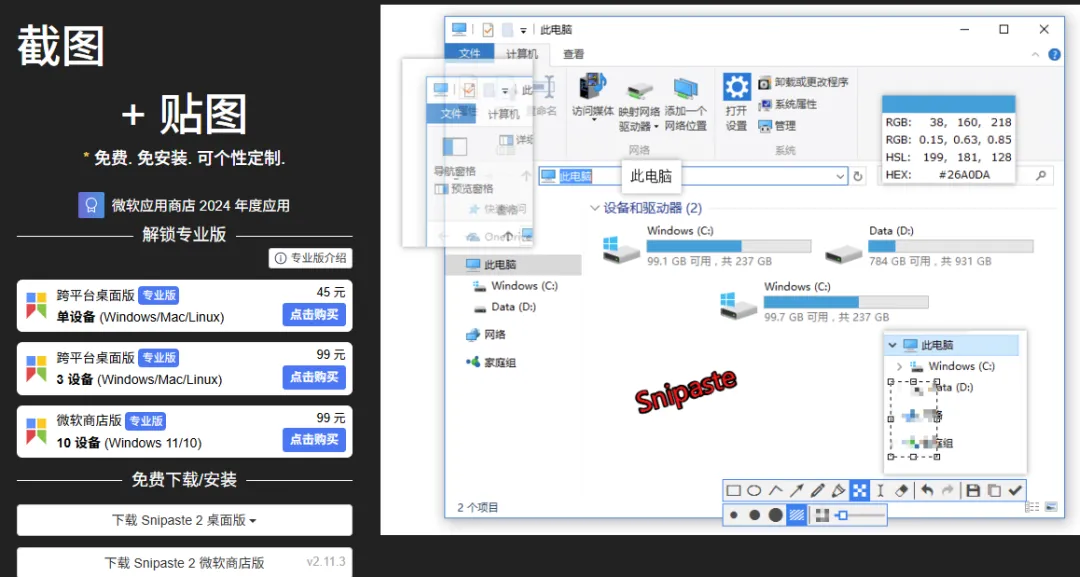
图源:snipaste官网 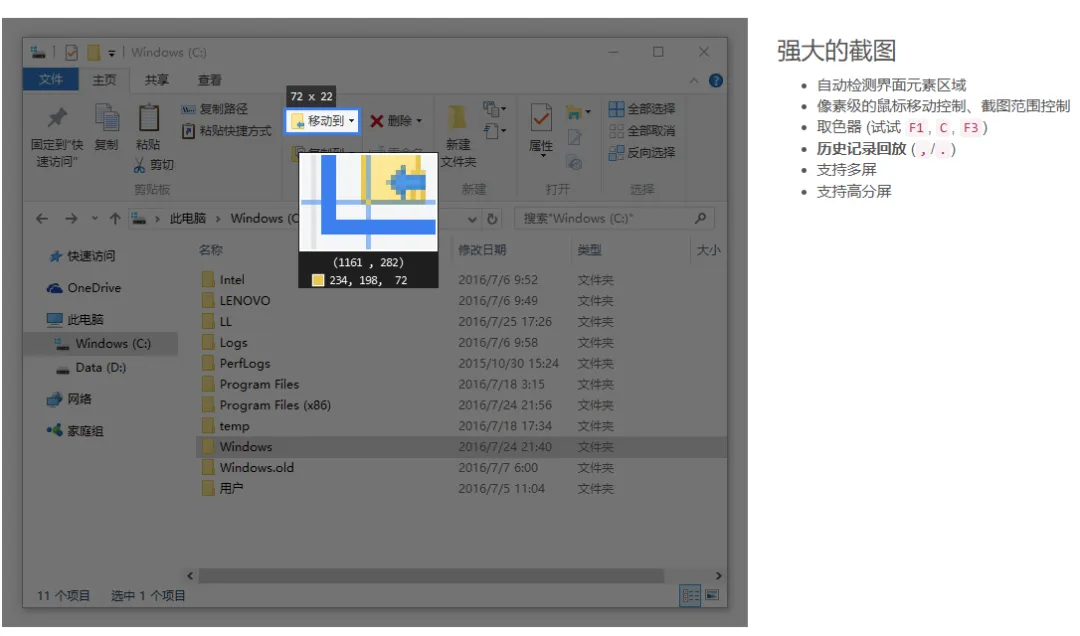
图源:snipaste官网 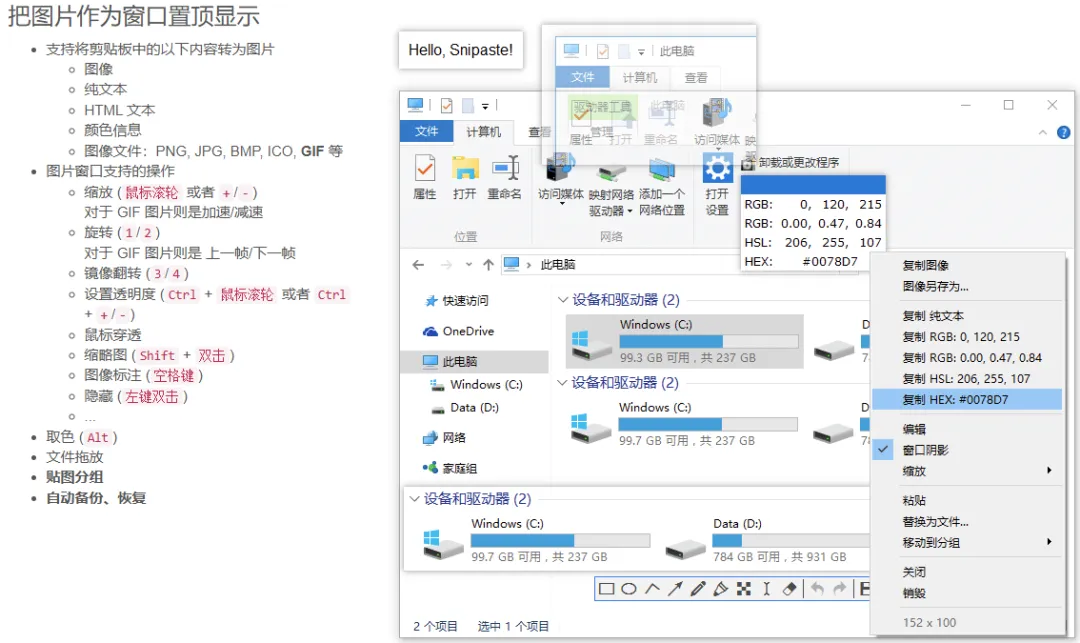
图源:snipaste官网 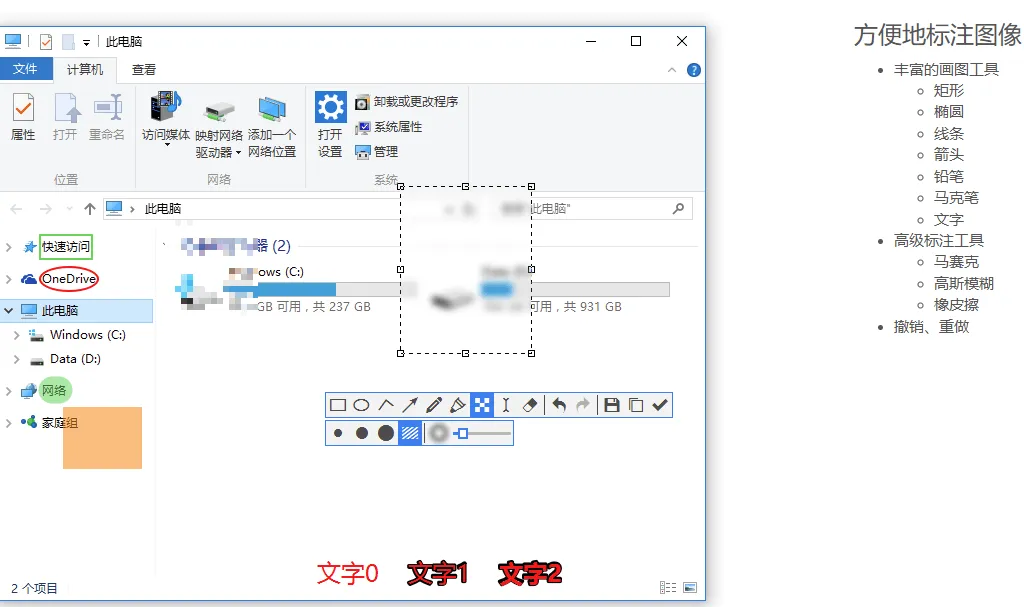
图源:snipaste官网
3. 兔灵截图(Utools插件):插件化全能选手Utools工具箱热门插件,依托生态实现一体化办公,桌面零冗余。
• 核心功能:区域/长截图、基础标注、OCR识别,深度联动Utools生态(翻译/图片压缩/图床) • 优势:无需单独安装,随Utools唤起,不常驻后台,桌面整洁 • 前提:需先安装Utools工具箱 • 适合人群:Utools深度用户、桌面极简爱好者 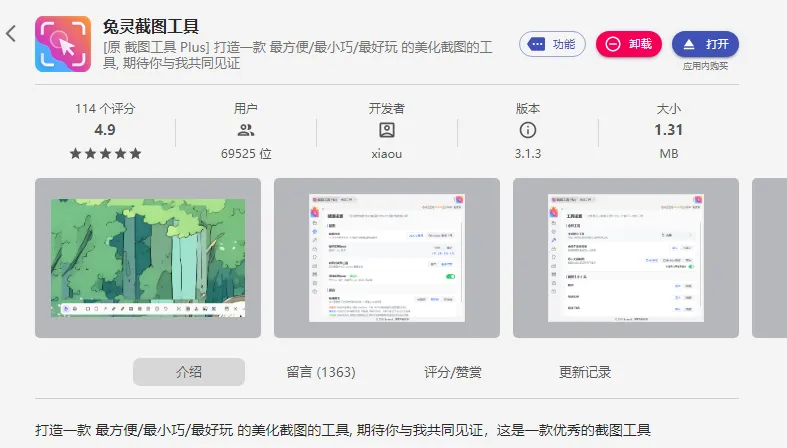
t图源:兔灵截图插件主页 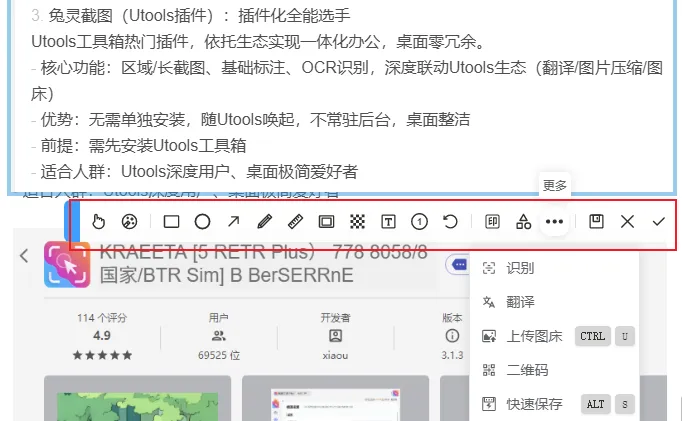
截图界面.
二、三款工具硬核对比表(一眼选对)
不支持 | |||
选择关键快速总结
•1. 全能刚需选PixPin:长截图、OCR、GIF、标注全支持,多场景通用 •2. 极简贴图选Snipaste:轻量极速,贴图功能拉满,适合程序员、极简党 •3. Utools用户选兔灵截图:生态联动,桌面零冗余,不用多装软件
三、下载地址
下载地址
• PixPin:https://pixpin.cn/• Snipaste:https://zh.snipaste.com/• 兔灵截图:先装Utools → https://www.utools.club/ → 插件市场搜索“兔灵截图”安装
三款均为免费良心工具,按需选择即可,告别系统自带截图的简陋,提升办公效率~
PS:欢迎留言补充更好用的工具。
------------>> THE END <<------------


 欢迎点赞关注
免责声明
本公众号所发布的内容,包括技术文章、电路设计、代码示例等,均出于信息交流与技术学习之目的。所有内容仅供参考,不保证其准确性或适用性。读者应自行验证技术方案并承担相应风险。因使用本文内容导致的任何损失,作者及公众号不承担法律责任。
此外,文中涉及的第三方产品、工具或技术名称,其版权归各自公司所有,引用仅为说明目的,不代表任何商业推荐或合作关系。